
 Pagina iniziale
 Guida utente
 Sviluppatori
 Gateway di pagamento
 Integrazioni & Strumenti
 Utilizzo del sito
 Risoluzione dei problemi
Accedi e annunci con l’account del sito
Gli utenti Accedi a Zonely Launcher con il tuo account quello che hanno creato sul tuo sito. Così, è possibile utilizzare gli account del sito tramite launcher, connettersi al server e avviare il gioco. Pubblicato sul tuo sito gli annunci possono anche essere visualizzati tramite launcher. Aggiornamenti del server, manutenzione e notizie evento Annunci Puoi arrivare ai tuoi giocatori preparando la sezione.Prepara il profilo del server
Indirizzo del server Minecraft digita le informazioni di collegamento del tuo server nel campo. Abbina il formato del tuo server con le informazioni se la porta viene utilizzata.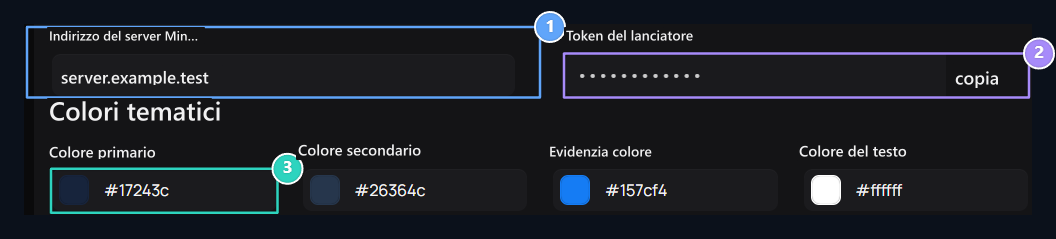
1. Indirizzo del server Minecraft
Enter il tuo indirizzo server di gioco che il launcher userà.
2. Token del lanciatore
Copia il valore che corrisponde al profilo del server con il launcher.
3. colori tematici
Edit i colori dell’avviamento qui.
Seleziona colori e sfondo
Colori tematici Modificare i colori primari, secondari, evidenziati e di testo in conformità con il vostro marchio. I colori che si sceglie sono utilizzati nell’aspetto del lanciatore. Controllare il testo può leggere sul pavimento selezionato. Immagine di sfondo può scegliere la visuale dal campo, Rimuovi Con la scelta disponibile. Per le impostazioni relative al logo e al sito ID Impostazioni di sistema Vedi la parte.Seleziona le versioni di gioco
Versioni server Seleziona le versioni che hai supportato nella sezione. Trova la versione elencata con il campo di ricerca; Versione selezionata Controlla le informazioni. Se le opzioni Vanilla, Forge, Fabric o OptiFine sono disponibili sull’installazione, abbinare le opzioni supportate dal server di gioco. Il modulo dovrebbe essere adatto per la versione client e l’installatore mod sul server utilizzato. Salva Applicare le modifiche con il pulsante. Controllare la versione e la distribuzione del launcher nella tua installazione di list idle.Scarica l’avviamento e controlla il look
Scarica Launcher Aprire la fase di download dal proprio profilo del sito con il pulsante. Controllare le informazioni del server, il profilo utente e la selezione della versione nel launcher.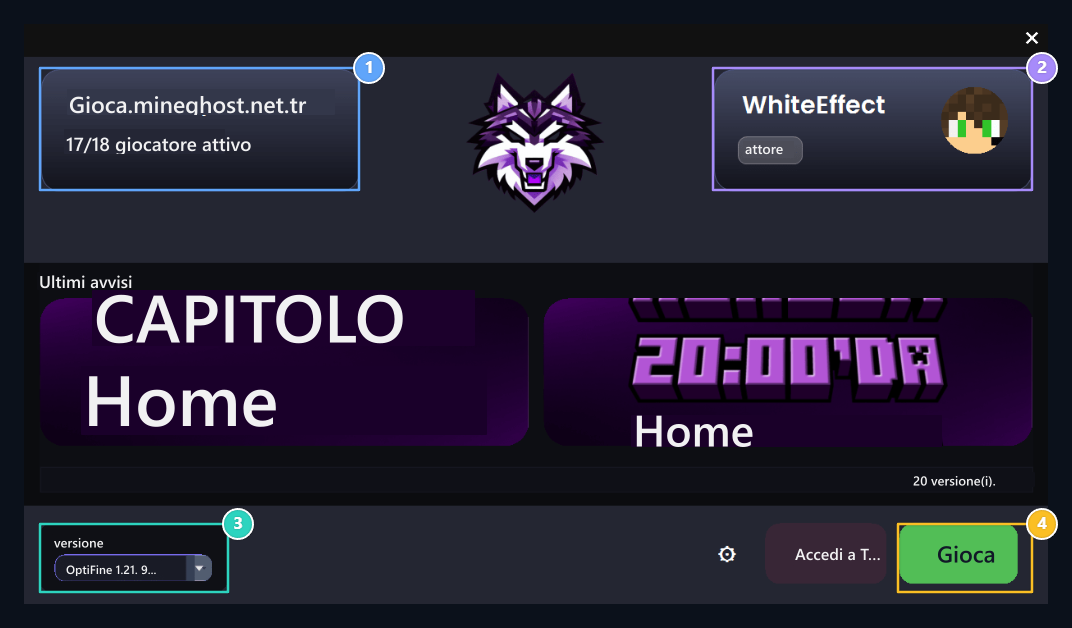
1. Server e stato online
Controllare l’indirizzo del server e le informazioni sull’utente online.
2. Profilo utente
Controlla nome utente e informazioni sul profilo qui.
3. Supporto di versione e di OptiFine
Seleziona la versione client che userai dall’elenco.
4. Gioco di avvio
Il client Minecraft inizia con la connessione direttamente al server.
Attiva il login del lanciatore con ZonelyCore
Gioco sul server ZonelyCore Asciugare il plugin e completare la connessione con il sito. Per consentire le impostazioni del plugin sul login del launcher, è possibile utilizzare il registro del launcher con il server di gioco. Solo login tramite launcher Se si desidera configurare la restrizione di ingresso corrispondente sul lato ZonelyCore.
Guida all'installazione ZonelyCore
Installare il plugin sul server di gioco e preparare il link del sito; completare le impostazioni di login del launcher sul lato server.
Server dei giochi
Connessione e metodi di consegna del server di prepare.