
 Pagina iniziale
 Guida utente
 Sviluppatori
 Gateway di pagamento
 Integrazioni & Strumenti
 Utilizzo del sito
 Risoluzione dei problemi
Dove raggiunge l’utente?
Dopo aver effettuato l’accesso all’account utente Profilo → I miei contraenti Puoi accedere alle forme di contraccezione dalla sezione e seguire le regole corrispondenti.Visualizza l’elenco dei moduli senza login
**/list/appeals**La pagina aperta è aperta a chiunque elenchi forme aperte di conquista. I visitatori possono visualizzare questa lista senza accedere ai loro account.
Elenco degli hotel non incluso nel menu predefinito. Se vuoi Impostazioni menu Applicazioni Aggiungi un link all’indirizzo /list/appeals Puoi specificarlo.
Vedi forme e preparazioni in arrivo
Predefinito Ogni forma nella vista si apre nel suo gruppo. L’utente che ha applicato in righe sotto il modulo è lo stato e la data della conquista. È possibile restringere sotto-registrazioni premendo l’intestazione del gruppo.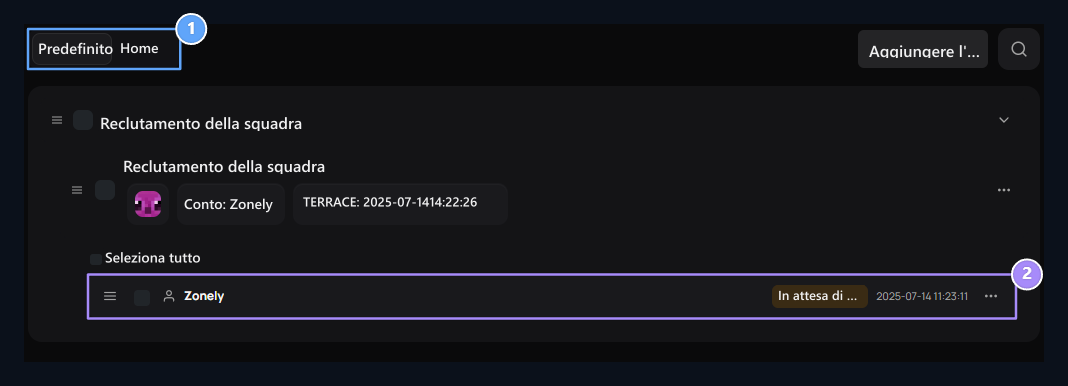
1. Selezione dell'apparizione
Vedi insieme il modulo e i candidati nella vista predefinita; procedere alle tabelle nel look normale.
2. Asta postata
Controllare l’utente, lo stato e la data e aprire l’asta.
Utilizzare i tavoli in apparenza normale
Home Premere il pulsante. Records elenca i modelli di modulo che hai preparato sulla scheda. Applicazioni Puoi rivedere le aste preparate selezionando il modulo relativo sulla scheda.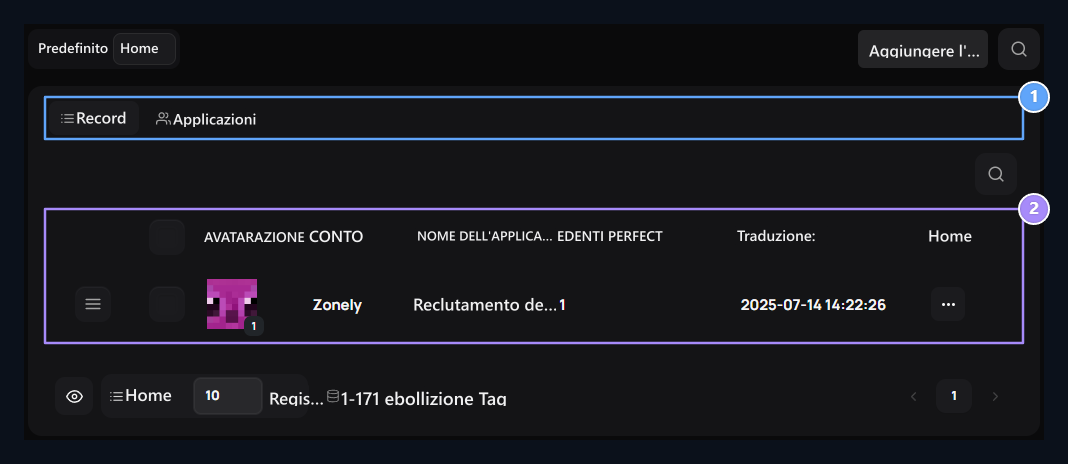
1. Registrazioni e contraenti
Apri i pacchetti inviati a questi modelli dalla scheda corrispondente.
2. Elenco dei moduli
Trova la bolletta della bolletta e gestiscila dal menu di processo.
Crea una forma di aggressione
Aggiungi applicazione Premere il pulsante. Completa prima le informazioni generali del modulo.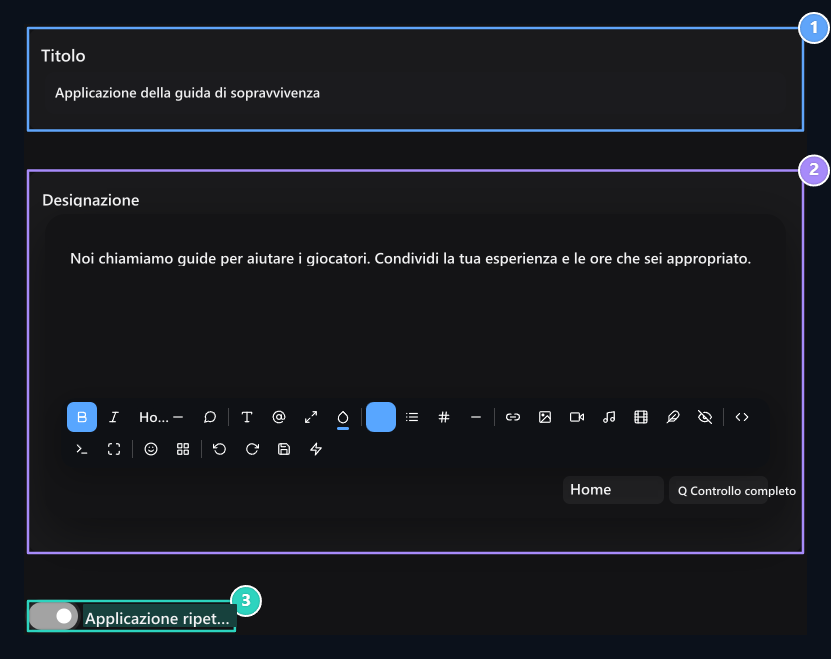
1. Titolo
Tipo che acquisto dell’asta è aperto.
2. Descrizione
Tell l’attività e le condizioni della conquista.
3. Ripetta la riconciliazione
Determina se lo stesso utente non può essere in grado di riapplicare.
Aggiungi domande per
Domande → + Aggiungi Il pulsante aggiunge una nuova scheda di domanda su ogni pressa. Domanda digitare la domanda a cui il candidato risponderà. Genere Selezionare come ottenere dal dominio alla risposta.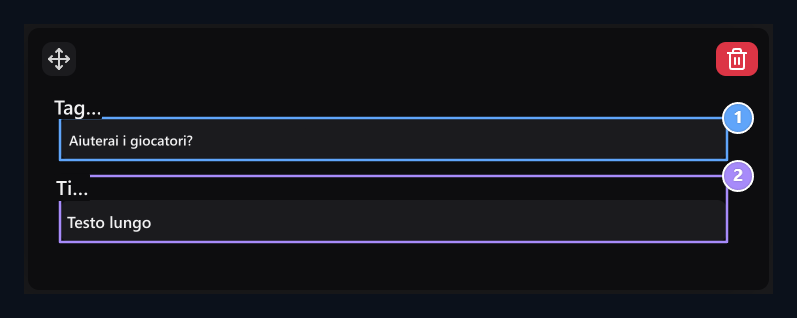
1. Domanda
Tipo la domanda che l’utente risponde.
2. Tipo di risposta
Get risposta scritta con testo corto o lungo.
Prepara una domanda di opzione unica
Tipo → Selezione singola Seleziona. Chiudi Variabili (disconnettersi con) Opzioni di tipo nel campo. Ad esempio Sopravvivenza, blocco, reazioniL’utente offre tre opzioni e una di esse viene selezionata.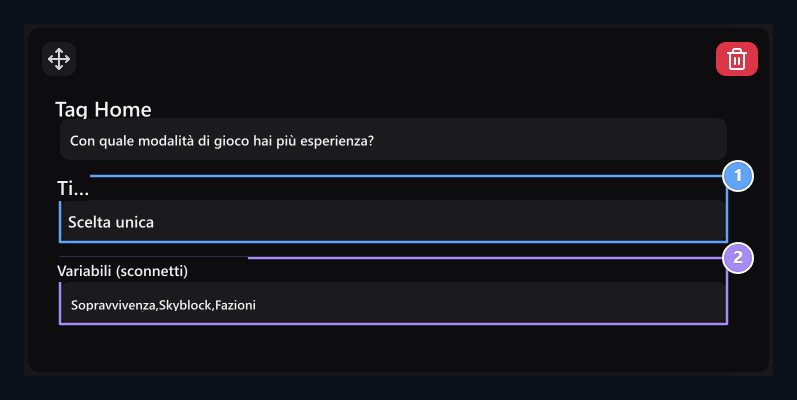
1. Scelta unica
Signs una delle opzioni utente da solo.
2. Variabili
Circhia virgola: Sopravvivenza,Skyblock,Factions.
Preparare opzioni multiple
Tipo → Scelta multipla Selezionare e ricomporre le variabili di nuovo. L’utente può contrassegnare più modalità di gioco in questa domanda.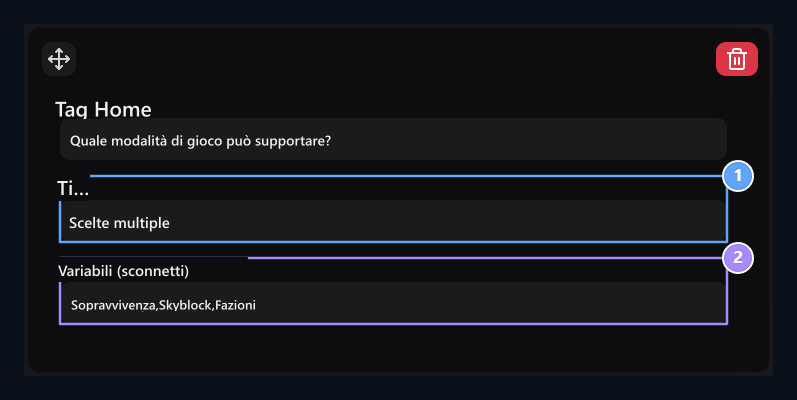
1. Scelta multipla
User può contrassegnare più opzioni.
2. Variabili
Prendere le opzioni che possono essere contrassegnate con virgola.
Ordina domande e salva il modulo
Modificare la sequenza della domanda trascinando la maniglia sulla parte sinistra della scheda di domanda. Il pulsante della casella di cestino rimuove la domanda dal modulo. Dopo aver completato le domande, sotto lo schermo Pubblicazione Creare il modulo con il pulsante. Quando si organizza il modulo esistente Aggiornamento Salva modifiche con.Valuta l’asta inviata
Premere la linea applicata o premere la linea tre punti → aprire il processo. Top Nome utente, Forma, Stato e Data Controllare le informazioni. Gold Domande Leggi la risposta a ogni domanda e candidato nella sezione.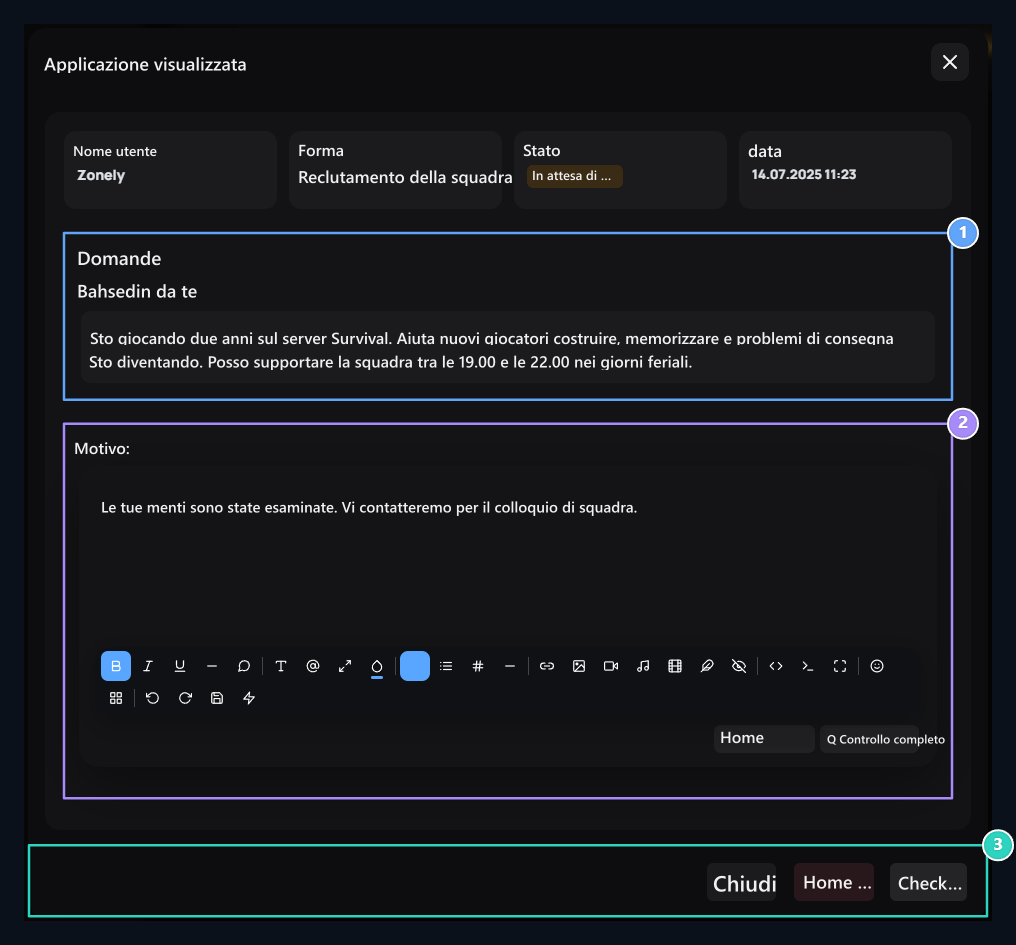
1. Domande e risposte
Controllare la risposta a ogni domanda del richiedente.
2. Ragione
Tipo la descrizione della tua decisione.
3. Decisione
Evaluate la convergenza con l’approvazione o Reddet.