
 Pagina iniziale
 Guida utente
 Sviluppatori
 Gateway di pagamento
 Integrazioni & Strumenti
 Utilizzo del sito
 Risoluzione dei problemi
Aggiungi cursore
Aggiungi Cursor Premere il pulsante. Nome del Cursore digitare il nome che verrà notificato al campo. Tipo di Cursore Selezionare quale mouse verrà utilizzato dall’elenco.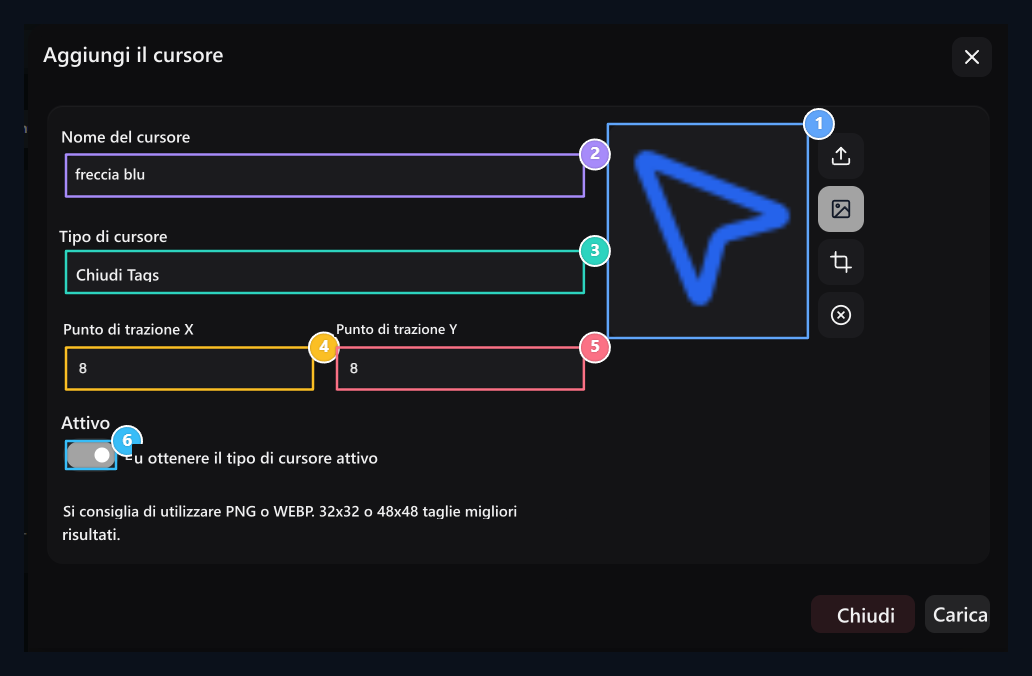
1. File di Impulso
Seleziona il file con la freccia su; imposta e carica il punto di clic.
2. Nome
Write il nome che riconoscerai nella lista di registrazione dell’immagine.
3. Tipo di utilizzo
Seleziona standard, cliccabile o altro stato del cursore.
4. Hotspot X
La posizione orizzontale del punto di clic nella visual.
5. Hotspot Y
Posizione verticale del punto di scatto; X e Y è impostato insieme.
6. Attivo
Apri l’uso della registrazione per questo tipo di cursore.
Selezionare lo stato del mouse corretto
Standardè il marcatore del mouse generale. cliccabileutilizzato in connessione e elementi cliccabili. Testoè per campo di testo e selezione dei caratteri. Per gli articoli che possono essere trasportati Trasporti, ritenzione e essere tenuto; per le condizioni di trasformazione Banati, standby e in processo sono disponibili opzioni. Aiuto, il reggimento, Zoom in e Zoom fuori e questo corrisponde a aree che utilizzano lo stato del cursore. Selezionabile per un record, il comportamento del mouse dell’intero sito non cambia. Determina la visuale nel caso; prepara la registrazione separata per altre circostanze.Impostare il punto di clic
Cliccare sul tasto Xda sinistra a destra; Cliccare sul punto YLa posizione dei pixel di seguito. Due domini 0–128 valore viene ricevuto nell’intervallo. Se la punta della freccia dell’immagine è a quel punto, immettere la coordinata. Per esempio 48×48 punta freccia visivamente sinistra 8, se la parte superiore è 8 pixel X: 8 / Y: 8 Usa. Selezionare un punto entro i limiti della visualizzazione. Controllare la posizione di clic effettivo con la punta che appare su un piccolo link sul sito.Gestisci la registrazione corrente
L’elenco contiene nomi, tipi, informazioni di stato e aggiornamento. Transazioni → Modifica cambiare e registrare visiva, tipo, coordinate o attività con esso.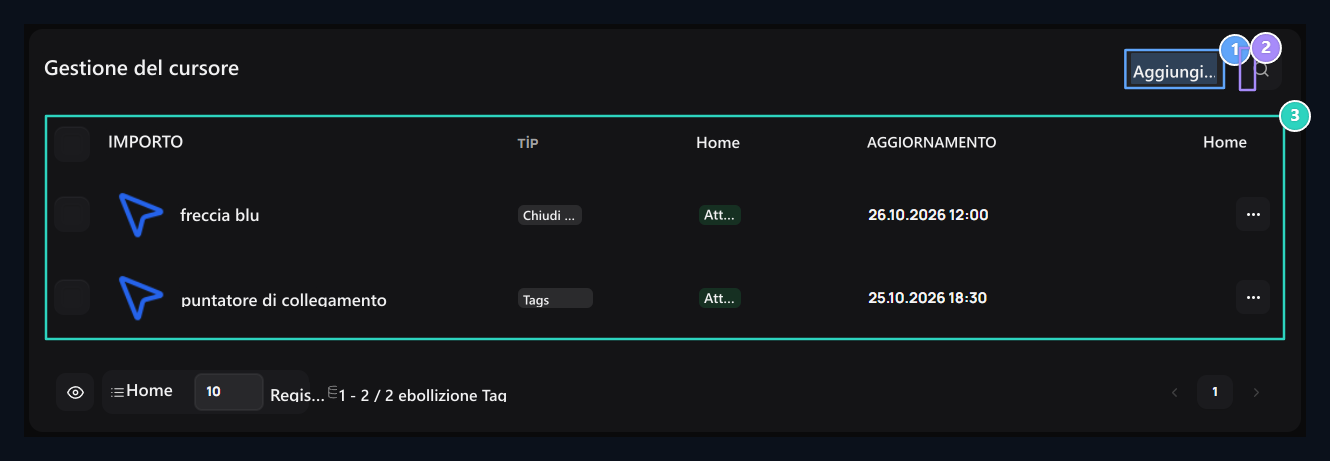
1. Aggiungi il cursore
Apri il nuovo cursore del plugin.
2. Ricerca immagine
A meno che i dischi di cursore esistenti in base al nome.
3. Tipo e stato
Il tipo di utilizzo di ogni registrazione, la sua attività e le operazioni appaiono in questa lista.