
 Pagina iniziale
 Guida utente
 Sviluppatori
 Gateway di pagamento
 Integrazioni & Strumenti
 Utilizzo del sito
 Risoluzione dei problemi
Aggiungi Botu al tuo server
Aggiungi Bot Aprire la procedura di invito con il pulsante. Selezionare e completare il processo di inserimento per scegliere il server Discord che si utilizza Botu. Token di collegamento quando il codice è pronto Copia Premere il pulsante. Questo codice è per abbinare il tuo sito web con il server Discord.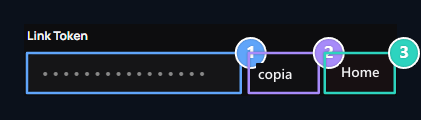
1. Token di collegamento
Utilizza il server nel passaggio della mappatura quando il codice è pronto.
2. Copia
Copia del codice del collegamento.
3. Ripristino
Crea nuovo codice quando necessario per la rematching.
Modificare le impostazioni del server collegato
Selezione server Selezionare il server Discord destro dalla sezione. Preparare l’aggiunta di un front-up, la lingua, i canali di log, i ruoli e le opzioni di biglietto nelle impostazioni di Bot.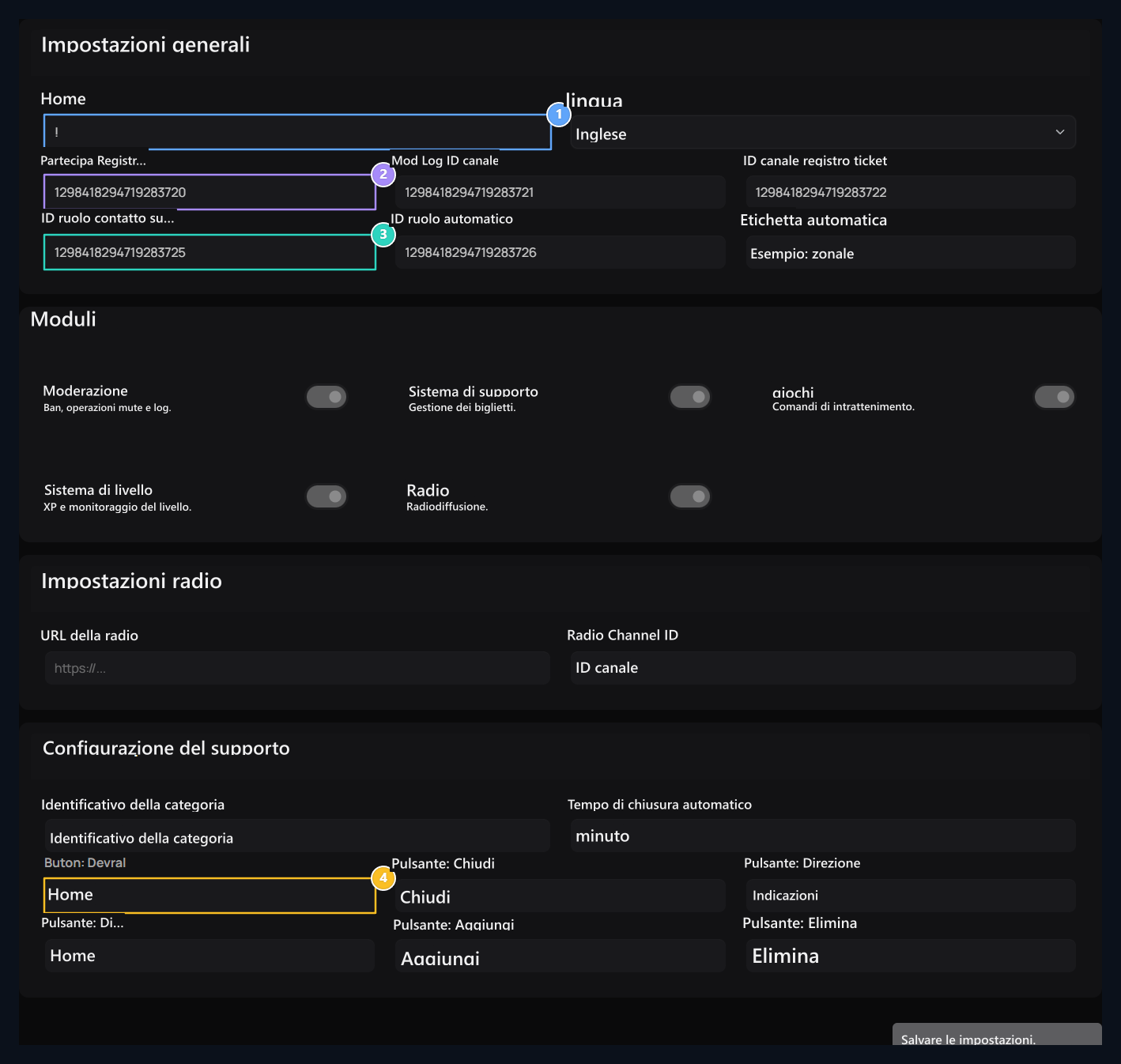
1. Prefisso e lingua del Bot
In la chat, l’addizionale anteriore (!) e la lingua bot innescherà comandi.
2. Canali di registro
Channel ID da trasmettere da ingresso-out, moderazione e log dei biglietti di supporto.
3. Rullo Autorizzato e Auto
Auto ruolo per gestire le richieste di supporto e assegnato a nuovi membri.
4. Pulsanti interattivo dei biglietti
Devral, Chiudi, Banla e istruzioni azioni sul biglietto utente.
Se si modifica il server connesso, controllare il canale e le selezioni di ruolo di conseguenza su quel server.
Collegare il ruolo del sito al ruolo di Discord
Ad esempio, se si desidera utilizzare VIP ruolo sul sito con il VIP ruolo nel Discord Impostazioni dei membri → Rullo aprire lo schermo. Modifica o Aggiungi il rotore Premere il tasto; quindi Discord Vai al tabellone.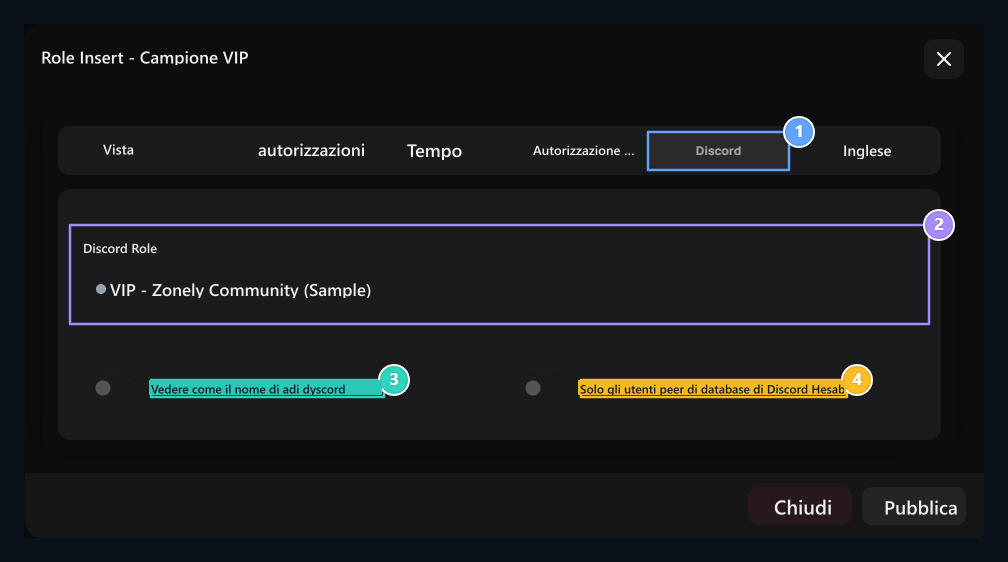
1. Role → Discordia
Scheda Open Discord nel modulo di inserimento del ruolo.
2. Selezionare il ruolo di Discord
Seleziona il ruolo di Discord a questo ruolo del sito e salva il record di ruolo.
3. Nome utente di sincronizzazione
Il nome utente del sito viene utilizzato come nome Discord.
4. Stato del conto abbinato
Apri questo ruolo del sito per dare agli utenti che sono solo abbinati al conto Discord.
account utente Match
Effettuare il login e accedere al proprio account utente Conto di corrispondenza Discord apre l’opzione. Completa l’autorizzazione con il corretto account Discord ed è disponibile sul server Discord corrispondente.Discord non appare o non visualizza i dati
Discord non appare o non visualizza i dati
Controllare il server collegato, il ruolo scelto e l’accoppiamento account utente. Il ruolo del bot deve essere indirizzato al permesso e al ranking di ruolo. Assicurarsi di organizzare l’area Discord del ruolo del sito relativo al ruolo membro automatico.
Corrispondenza del conto
Controllare i passi di binding dell’account Discord dell’utente.
Roles
Preparare il ruolo corrispondente e le autorizzazioni dell’utente.