
Vai al contenuto principale
Gestione delle immagini apri la parte. È possibile caricare e caricare la copertura annuncio, banner eventi e altre immagini qui.

Carica una visuale

  1. Aggiungi immagine Premere il pulsante.
  2. Nome immagine tipo un nome che si avrà familiarità con il campo visivo.
  3. Sgabello Controlla il nome breve nel campo. Puoi usare il valore consigliato dall’intestazione o cambiarlo da solo.
  4. Selezionare il file dall’icona di caricamento dello spazio visivo.
  5. Review e recensione Caricamento Premere il pulsante.
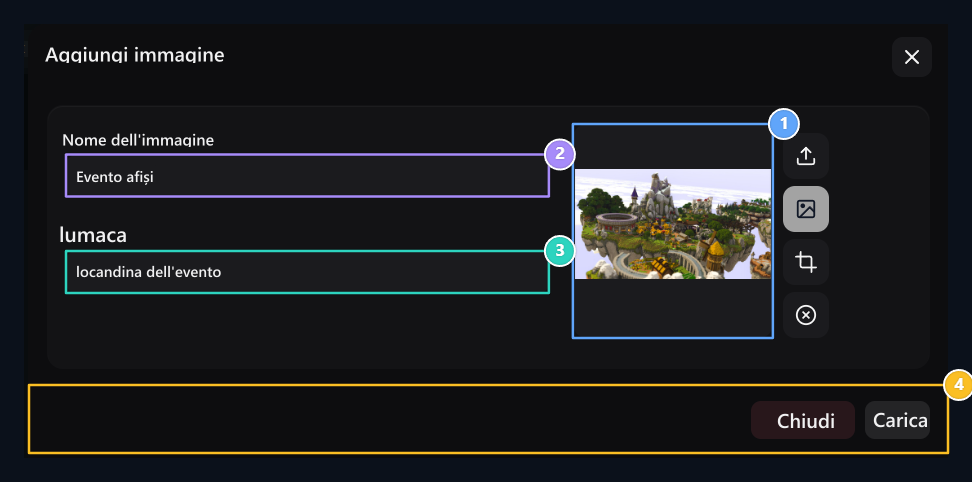
Select file, Image Name, Slug, Upload

1. Selezionare il file

Seleziona il tuo file con la freccia su; controlla l’anteprima.

2. Nome immagine

Tipo un annuncio di apertura che è possibile trovare il file facile.

3. Slug.

Il formato breve utilizzato nel link del nome; è possibile modificare la proposta automatica.

4. Caricamento

Utilizza il pulsante di caricamento del fondo destro quando i domini sono pronti.
Il nome del file sul computer con Slug è informazioni diverse. Quando si modifica il fanghi manualmente, non cambierà automaticamente questa preferenza per riscrivere l’intestazione. File Nome e dimensione del file nella colonna, Aggiornato La data appare nella colonna. Piccola visuale o Link Aprire il file premendo il pulsante sulla colonna. Add Image, Search in library, File and link
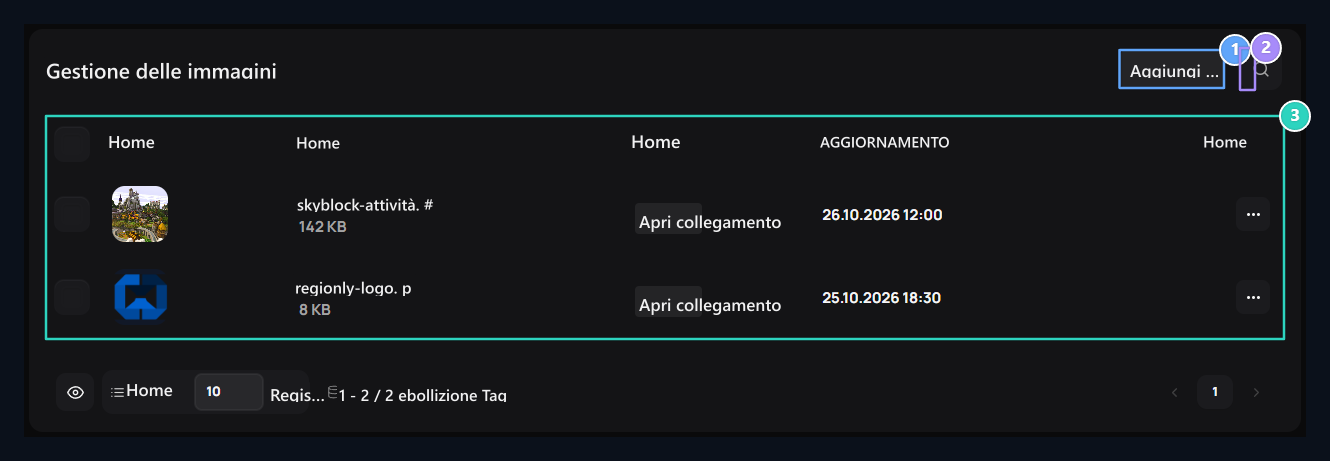
1. Aggiungi immagine

Upload nuova libreria visiva qui.

2. Ricerca in biblioteca

Utilizza la ricerca per trovare la registrazione dell’immagine.

3. File e link

Le informazioni e l’indirizzo da utilizzare nel file caricato sono elencate qui.
Copia l’indirizzo completo della scheda pop-up per utilizzare l’immagine con URL in un altro campo. Non scrivere intestazione pagina o valore slug all’indirizzo visivo.

Selezionare da una libreria in un’altra forma

Aprire il modulo che vuole visualizzare. Ubicazione icona immagine Selezionare il file dalla libreria. Dopo la selezione, controllare l’anteprima di quel modulo e utilizzare il proprio pulsante di registrazione. Aggiungendo visual alla libreria, un annuncio presente o la visualizzazione del logo non si cambia. icona di installazione Seleziona i file dal tuo computer. icona clip regola la parte della visuale selezionata da utilizzare. Collisione rimuove la selezione visiva in quella zona. Controlla l’anteprima che non taglia i dettagli importanti dal Kırpark.

Modifica o cancella la registrazione

Registrazione Transazioni → Modifica Puoi modificare il nome e il valore slitta, rinnovare la visuale selezionando il nuovo file. Completa le modifiche con il pulsante di registrazione. Selezionare dall’elenco per rimuovere la registrazione dalla libreria Eliminare Selezionato Utilizzare il processo. Aggiornare le immagini in queste aree se si dispone di pagine che utilizzano il link del file. Rimuovere la selezione della sezione trasversale in un modulo e cancellare i file dalla libreria è processi diversi. Per il logo e condividere le immagini Logo e SEO & Social Media Vai alle guide.