Vai al contenuto principale
Pagina Creative identità visiva apri la parte. Il logo esistente appare in questa sezione. Modifica Premendo il pulsante, selezionare la visualizzazione e accedere alle impostazioni del logo. Logo trimmer

1. Editor del logo

Press Modifica per selezionare, ritagliare o rimuovere visual.
Utensili visivi sulla finestra che apre Selezionare il file Usare pulsante o biblioteca Selezionare una visuale che avete installato prima. Verificare che gli articoli sul pavimento aperto e scuro se si utilizza un logo di sfondo trasparente. Logo visual, Logo compatible logo
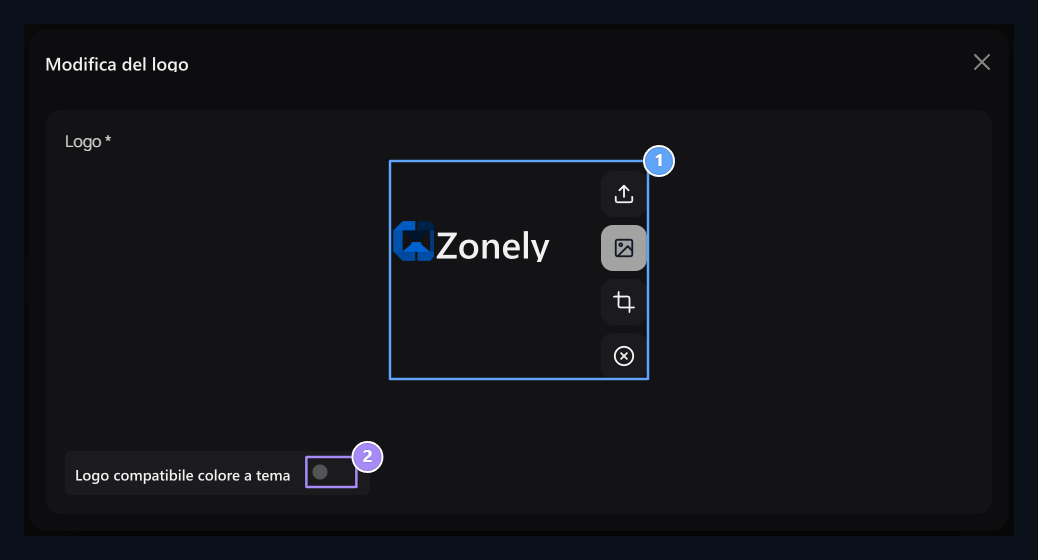
1. Logo visivo

Edit visivo con installazione, libreria e strumenti di coltura.

2. Il logo compatibile con il tema

Gestisci il colore del logo su un look aperto e scuro con questa opzione.
Croci Rimuovere le lacune inutili intorno al logo con lo strumento. Assicurarsi che l’area scelta non taglia il logo post e dettagli sul bordo. Dopo aver completato il raccolto, vedere il risultato in anteprima. Aprire la selezione di file o librerie per utilizzare un altro logo. Cancellazioneremoves la selezione visiva esistente. Completare il processo di registrazione generale per applicare la modifica sul logo sul sito.

Impostare il colore del logo compatibile con il tema

Logo colore compatibile con tema Aprire l’opzione e vedere il risultato nell’aspetto aperto e scuro del logo. Confronta con la vista off su un logo che si desidera utilizzare con i propri colori. L’altezza del logo non viene regolata da questo selettore visivo. Per apparire più grande o piccolo sullo schermo Animazioni → Animazioni logo nella sezione Altezza del logo Utilizzare il campo.

Salva e separa altre icone

Chiudere la finestra del logo, controllare la vista nella sezione superiore e Salvare tutti Premere il pulsante. Logo sulla scheda del browser Favicon e social sharing card OG visuale aree separate. Non si riempiono queste due immagini con lo stesso file. Per Favicon e condividere immagini Guida di SEO aperto.