
 Pagina iniziale
 Guida utente
 Sviluppatori
 Gateway di pagamento
 Integrazioni & Strumenti
 Utilizzo del sito
 Risoluzione dei problemi
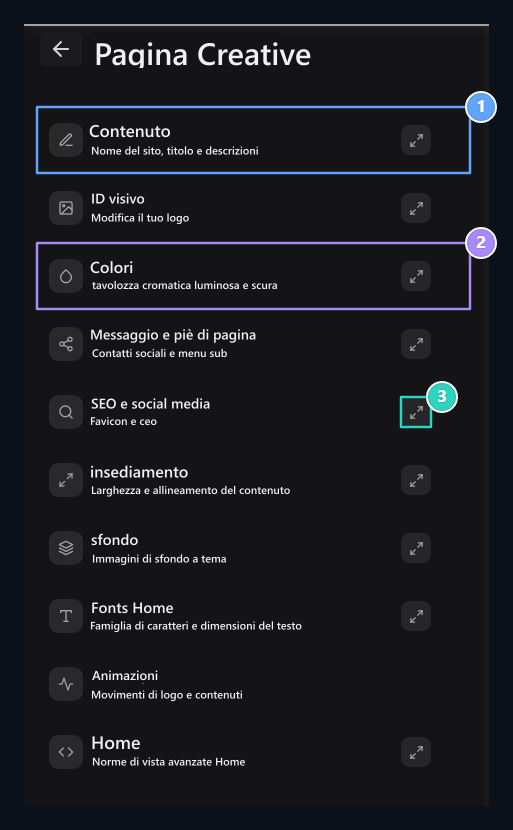
1. Contenuto del sito
Il nome e i testi del sito Brand sono organizzati nella sezione Contenuto.
2. Impostazioni visive
Preparare l’aspetto della pagina con colori, layout e sfondo.
3. Modificare in ampia area
I dettagli del pulsante ingrandisci nella sezione successiva aperta nella finestra grande.
Apri una sezione
Clicca sulla testa che vuoi modificare nell’elenco a sinistra. Le aree sono aperte sotto quella sezione. Accanto alla testa icona di ingrandimento apre la partizione in una finestra ampia. È possibile utilizzare questa apparizione durante la modifica di più aree come il contenuto, il colore o il carattere. Dopo aver cambiato le aree, spegnere la finestra e visualizzare in anteprima il sito. Chiudi una finestra di partizione, non significa salvare le modifiche.Prima modifica
- Contenuto Tipo nome del team, intestazione del sito, indirizzo del server e descrizioni nella sezione.
- identità visiva Selezionare il logo dalla sezione.
- Colori, insediamento e fonts Preparare la vista di base con.
- Modifica sfondi, menu e animazioni, se necessario.
- Dalla barra inferiore per esaminare e abbassare Salvare tutti Premere il pulsante.
Salvare le modifiche
Quando si modificano le impostazioni generali del sito, la barra di registrazione appare in basso. Salvare tuttisaves le impostazioni che si sono pronti. UndoLe impostazioni generali che non sono registrate torneranno ai valori precedenti.
1. Salvare tutti
Utilizza per salvare le impostazioni del sito che si sono preparati.
2. Torna indietro
Ritorni ai valori di partenza da normative non soddisfatte.
Selezionare l’area che si desidera modificare
Contenuto
Sito nome, intestazione, indirizzo del server, descrizione breve e Informazioni su noi.
Logo
Logo selezione, libreria visiva, ritaglio e corrispondenza con il tema.
Colori
L’aspetto luminoso e scuro, colori principali, tavolozza e stato colori.
insediamento
Content larghezza, home page stretta e allineamento orizzontale.
sfondo
Crotoli di aspetto aperto e scuro con la parte superiore.
fonts
Scartelle e intestazione, formati di testo.
Animazioni
Logo strati, voci della scheda, hover e l’aspetto dell’installazione.
Navbar e Footer
Add, raggruppamento, classifica e conti sociali.
SEO e social media
Cerca intestazioni, favicon, condividere immagini e impostazioni della scheda.
CSS addizionale
Completa l’aspetto con le tue regole di stile.