
 Pagina iniziale
 Guida utente
 Sviluppatori
 Gateway di pagamento
 Integrazioni & Strumenti
 Utilizzo del sito
 Risoluzione dei problemi
Aggiungi un widget
Aggiungi Widget Premere il pulsante. Titolo digitare il nome che il visitatore vedrà nel campo. Tipo di Widget Selezionare il contenuto da mostrare dall’elenco.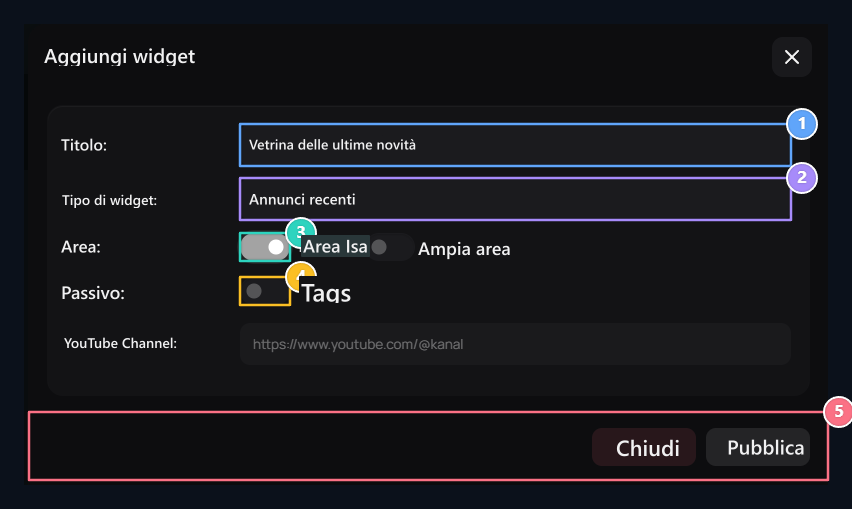
1. Intestazione Widget
Il testo dell’intestazione nella pagina che verrà inserito sul blocco.
2. Tipo di Widget
Ultima annunci, caricatori di credito, statistiche o Seleziona area privata.
3. Larghezza dell'area
Seleziona l’area corta (colonna di adar) o l’area larga (linea completa).
4. Stato passivo
If il componente è marcato, il componente rimane nascosto sulla homepage.
5. Registrazione di rilascio
Utilizza il pulsante Play per terminare e pubblicare le aree.
Selezionare quale tipo si userà
- Annunci recenti: Mostra gli annunci pubblicati.
- Ultime registrazioni, Ultimi ordini: Mostra i record utente e ordine rilevanti.
- Ultimi Carico di Credito, La maggior parte dei Crediti Installa: Offre informazioni di credito in base al carico nelle vicinanze o totale.
- Domande frequenti, Ultimi commenti dei clienti, Il nostro team: Utilizza contenuti e aree comuni preparate.
- Statistiche, Attivo: Offre dati del sito con rispetto.
- Ricerca di prodotto intestazione, Ricerca utente: Aggiunge lo spazio di ricerca rilevante.
- YouTube, X: Mostra il contenuto del tuo account sociale selezionato.
- Area privata: Utilizza il tuo contenuto HTML.
Aggiungi account YouTube o X
Digitare YouTube e canale campo Home tipo canale ID o indirizzo canale con cui iniziare. Controllare i video del canale destro dopo la registrazione è rilasciato.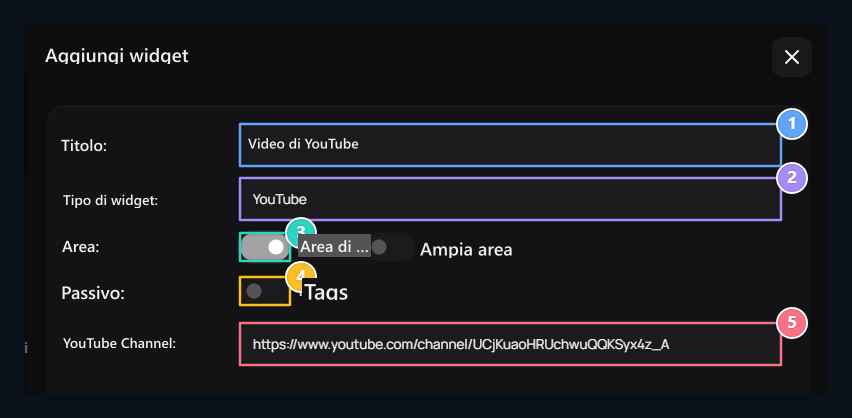
1. Titolo
Tipo l’intestazione dello spazio video nella home page.
2. Tipo di YouTube
Seleziona il tipo per mostrare i video del canale.
3. Area
Seleziona un insediamento corto o largo.
4. PassivitÃ
Apri la passività se si desidera nascondere il contenuto.
5. Canale
Enter il canale ID o il collegamento del canale.
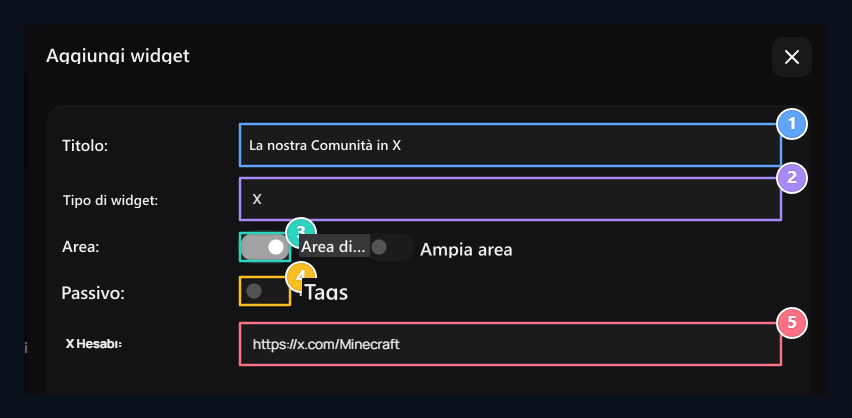
1. Titolo
Set il titolo dell’area del conto sociale.
2. Tipo X
Seleziona il tipo corrispondente per il flusso del profilo X.
3. Luogo di lavoro
Set il layout del flusso.
4. Visibilità
Posizionamento di registrazione può essere visualizzato quando è chiuso passivo.
5. Conto
Enter il nome utente o l’indirizzo dell’account utente aperto a tutti.
Usa area privata per i tuoi contenuti
Tipo di Area riservata Seleziona. Digitare il contenuto con intestazione, descrizione o collegamento al pop-up HTML campo. Ad esempio, è possibile preparare l’evento con un intestazione, un breve testo e un link di partecipazione.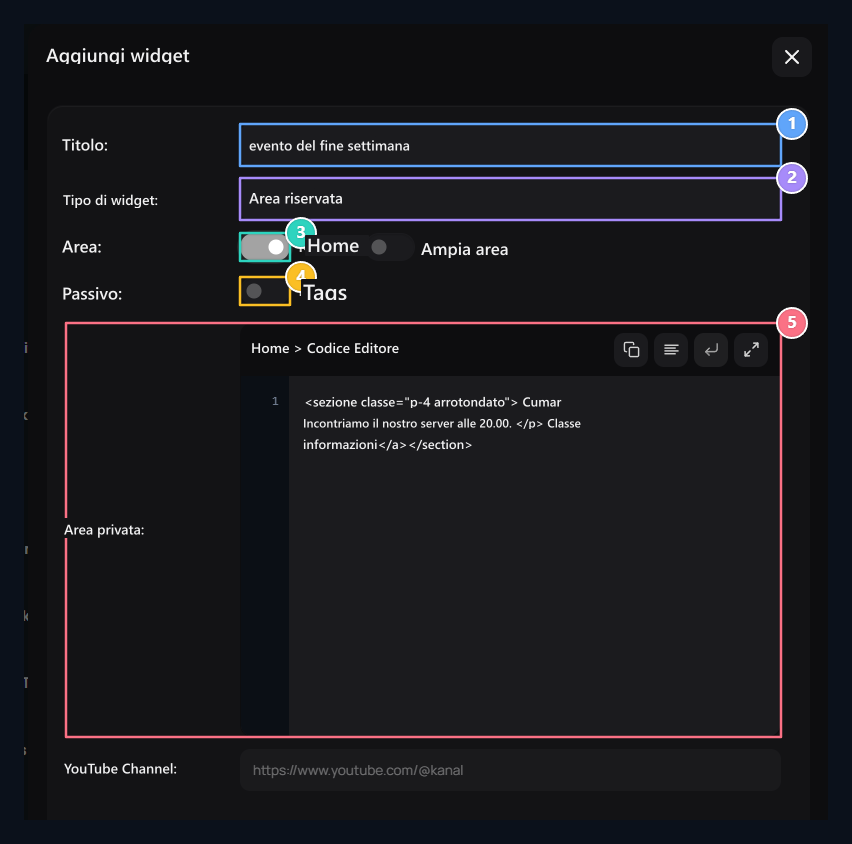
1. Titolo
Tipo il nome dell’area privata.
2. Area privata
Seleziona questo tipo per il tuo contenuto HTML.
3. Area
Set breve o largo insediamento.
4. Passivo
Specificare la preferenza per nascondere il contenuto.
5. Contenuto HTML
Intestazione di stampa, descrizione e collegamento nel campo di codice.
Modifica e ordina dall’elenco
Trova un’area di ricerca; Transazioni → Modifica apri l’intestazione, il tipo, il layout o la regolazione passiva con.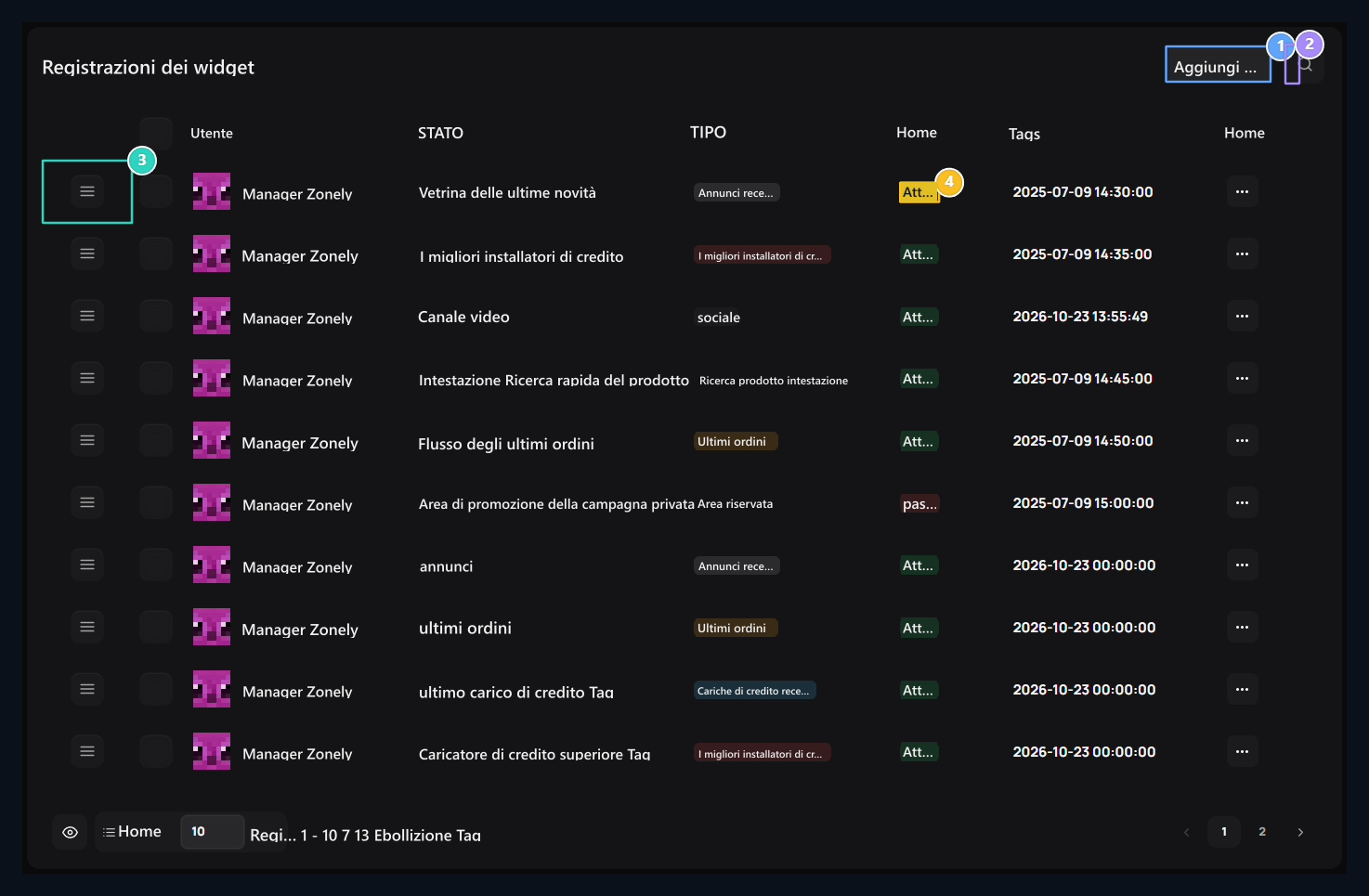
1. Aggiungi widget
Adds un nuovo contenuto o componente di visualizzazione del sistema alla home page.
2. Ricerca rapida
I componenti di filtro nell’elenco in base all’intestazione o al tipo.
3. Arresto di classificazione
Edit verticale coda di visualizzazione sulla home page trascinando.
4. stato attivo/passivo
Il componente indicherà che non verrà visualizzato immediatamente sul sito.
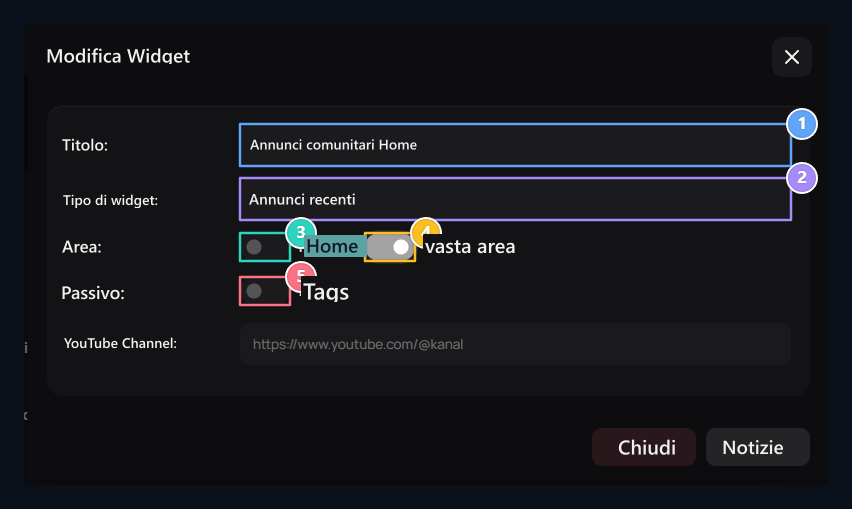
1. Titolo
Cambia l’intestazione corrente.
2. Tipo
Seleziona le informazioni del sito da mostrare.
3. Campo corto
Seleziona la colonizzazione della colonna stretta.
4. Ampia area
Seleziona la linea completa.
5. Passivo
Apri per nascondere la registrazione.