
 Pagina iniziale
 Guida utente
 Sviluppatori
 Gateway di pagamento
 Integrazioni & Strumenti
 Utilizzo del sito
 Risoluzione dei problemi
Visualizza le domande
L’elenco include l’intestazione, il tipo di selezione, il conteggio delle opzioni, lo stato attivo e la data di aggiornamento. Aggiungi una domanda Preparate nuove domande.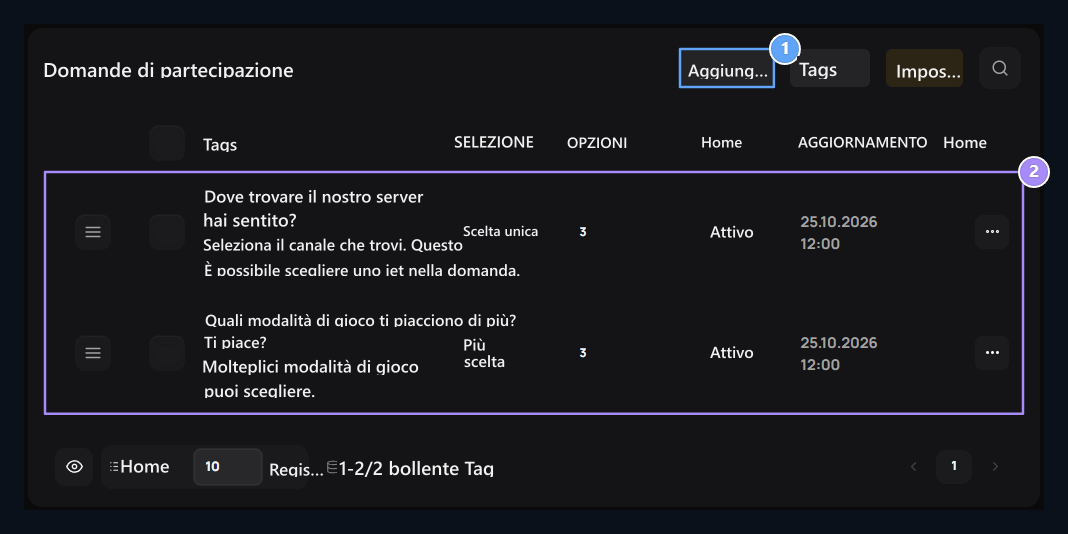
1. Aggiungi domande
Prepara una nuova domanda da porre dopo la registrazione.
2. Tipo di domanda e scelta
Controllare le intestazioni della domanda, selezione mono o multipla e stato attivo.
Determinare l’intestazione e il tipo di selezione del problema
Aggiungi domanda → Q Nella scheda Titolo della domanda si riempie l’area. Descrizione breve Indica all’utente come rispondere all’utente nel campo.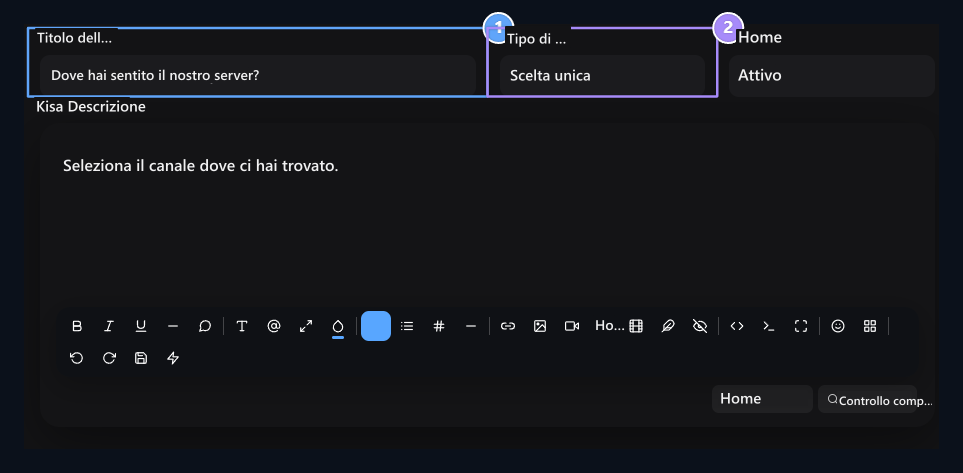
1. Titolo della domanda
Tipo la domanda che l’utente risponde.
2. Tipo di selezione
Utilizza la selezione singola o la scelta multipla.
Prepara le carte di risposta
Opzioni Vai al tab. La tua prima carta Titolo tipo in risposta al campo; per nuove risposte Aggiungi Usa il pulsante.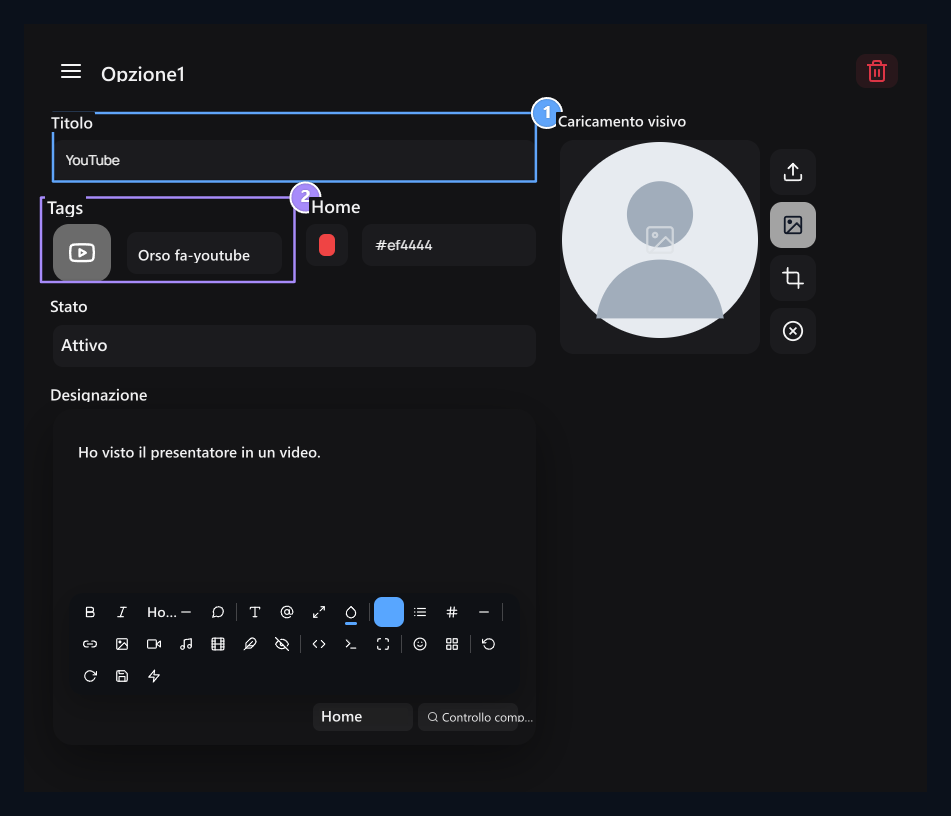
1. Titolo
Tipo la risposta alla scelta dell’utente.
2. Icona e colore
Set l’icona e evidenziare il colore della scheda di risposta.
Attiva il flusso post-registra
Lista delle domande Impostazioni Impostazioni Impostazioni Impostazioni Impostazioni Impostazioni Impostazioni Impostazioni Impostazioni Impostazioni Impostazioni Impostazioni Impostazioni Impostazioni Impostazioni Impostazioni Impostazioni Impostazioni Impostazioni Impostazioni Impostazioni Impostazioni Impostazioni Impostazioni Impostazioni Impostazioni Impostazioni Impostazioni Impostazioni Impostazioni Impostazioni Impostazioni Impostazioni Impostazioni Impostazioni Impostazioni Impostazioni Impostazioni Impostazioni Impostazioni Impostazioni Impostazioni Impostazioni Impostazioni Impostazioni Impostazioni Impostazioni Impostazioni Impostazioni Impostazioni Impostazioni Impostazioni Impostazioni Impostazioni Impostazioni Impostazioni Impostazioni Impostazioni Impostazioni Impostazioni Impostazioni Impostazioni Impostazioni Impostazioni Impostazioni Impostazioni Impostazioni Impostazioni Impostazioni Impostazioni Impostazioni Impostazioni Impostazioni Impostazioni Impostazioni Impostazioni Impostazioni Impostazioni Impostazioni Impostazioni Impostazioni Impostazioni Impostazioni Impostazioni Impostazioni Impostazioni Impostazioni Impostazioni Impostazioni Impostazioni Impostazioni Impostazioni Impostazioni Impostazioni Impostazioni Impostazioni Impostazioni Impostazioni Impostazioni Impostazioni Impostazioni Impostazioni Impostazioni Impostazioni Impostazioni Impostazioni Impostazioni Impostazioni Impostazioni Impostazioni Impostazioni Impostazioni Impostazioni Impostazioni Impostazioni Impostazioni Impostazioni Impostazioni Impostazioni Impostazioni Impostazioni Impostazioni Impostazioni Impostazioni Impostazioni Impostazioni Impostazioni Impostazioni Impostazioni Impostazioni Impostazioni Impostazioni Impostazioni Impostazioni Impostazioni Impostazioni Impostazioni Impostazioni Impostazioni Impostazioni Impostazioni Impostazioni Impostazioni Impostazioni Impostazioni Impostazioni Impostazioni Impostazioni Impostazioni Impostazioni Impostazioni Impostazioni Impostazioni Impostazioni Impostazioni Impostazioni Impostazioni Impostazioni Impostazioni Impostazioni Impostazioni Impostazioni Impostazioni Impostazioni Impostazioni Impostazioni Impostazioni Impostazioni Impostazioni Impostazioni Impostazioni Impostazioni Impostazioni Impostazioni Impostazioni Impostazioni Impostazioni Impostazioni Impostazioni Impostazioni Impostazioni Impostazioni Impostazioni Impostazioni Impostazioni Impostazioni Impostazioni Impostazioni Impostazioni Impostazioni Impostazioni Impostazioni Impostazioni Impostazioni Impostazioni Impostazioni Impostazioni Impostazioni Impostazioni Impostazioni Impostazioni Impostazioni Impostazioni Impostazioni Impostazioni Impostazioni Impostazioni Impostazioni Impostazioni Impostazioni Impostazioni Impostazioni Impostazioni Impostazioni Impostazioni Impostazioni Impostazioni Impostazioni Impostazioni Impostazioni Impostazioni Impostazioni Impostazioni Impostazioni Impostazioni Impostazioni Impostazioni Impostazioni Impostazioni Impostazioni Impostazioni Impostazioni Imposta impostazioni Impostazioni Impostazioni Impostazioni Impostazioni Impostazioni Impostazioni Impostazioni Impostazioni Impostazioni Impostazioni Impostazioni Impostazioni Impostazioni Impostazioni Impostazioni Impostazioni Impostazioni Impostazioni Impostazioni Impostazioni Imposta Impostazioni Impostazioni Impostazioni Impostazioni Impostazioni Impostazioni Impostazioni Impostazioni Impostazioni Impostazioni Impostazioni Impostazioni Impostazioni Imposta Imposta Imposta Imposta Impostazioni Impostazioni Impostazioni Impostazioni Impostazioni Imposta Imposta Impostazioni Impostazioni Impostazioni Imposta Imposta Impostazioni Impostazioni Imposta Impostazioni Impostazioni Impostazioni Impostazioni Impostazioni Impostazioni Impostazioni Imposta impostazioni Imposta impostazioni Imposta impostazioni Imposta Imposta impostazioni Imposta impostazioni Imposta impostazioni Impostazioni Impostazioni Impostazioni Impostazioni Impostazioni Impostazioni Impostazioni Impostazioni Impostazioni Impostazioni Impostazioni Impostazioni Impostazioni Impostazioni Impostazioni Impostazioni Imposta Imposta impostazioni Imposta impostazioni Imposta Imposta Imposta Impostazioni Imposta impostazioni Impostazioni Impostazioni Impostazioni Impostazioni Impostazioni Impostazioni Imposta impostazioni Imposta impostazioni Impostazioni Impostazioni Impostazioni Impostazioni Impostazioni Impostazioni Impostazioni Imposta Imposta Imposta Imposta Imposta Imposta Impostazioni Impostazioni Impostazioni Impostazioni Impostazioni Impostazioni Impostazioni Impostazioni Impostazioni Imposta Imposta Imposta impostazioni Impostazioni Impostazioni Impostazioni Impostazioni Impostazioni Impostazioni Impostazioni Impostazioni Impostazioni Impostazioni Impostazioni Impostazioni Impostazioni Impostazioni Impostazioni Impostazioni Impostazioni Impostazioni Impostazioni Impostazioni Impostazioni Impostazioni Impostazioni Impostazioni Impostazioni Impostazioni Impostazioni Impostazioni Impostazioni Impostazioni Impostazioni Impostazioni Impostazioni Impostazioni Impostazioni Impostazioni Impostazioni Impostazioni Imposta pulsante Impostazioni di flusso di inserimento apre lo schermo.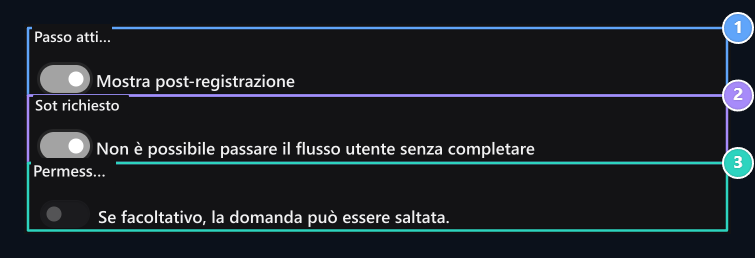
Passo 1. Attivo
Mostra domande di partecipazione post-registra.
2. Requisito di risposta
Per garantire che il flusso sia completato.
3. Permesso di salto
Allow la richiesta di passare la domanda sul flusso opzionale.
Digitare i saluti e i testi di completamento
Titolo di apertura e Dichiarazione di aperturaI testi di input della finestra di domanda. Ad esempio Goditi Zonely Minecraft! Incontra il giocatore con l’intestazione e spiega lo scopo delle domande in breve.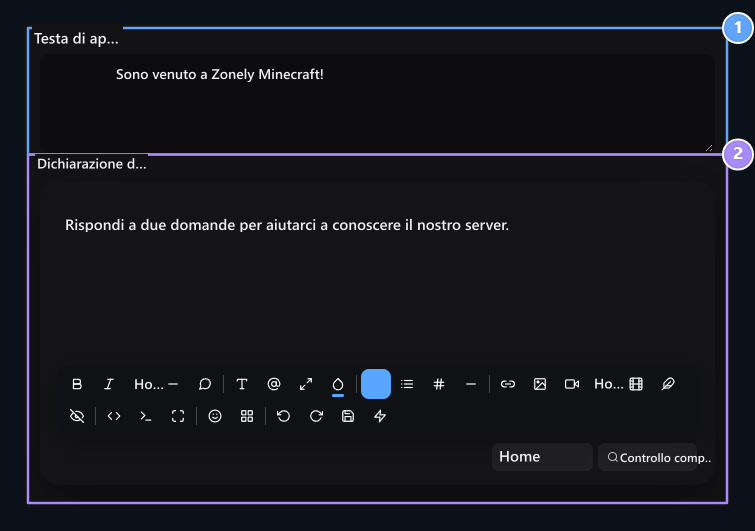
1. Titolo di apertura
Set l’intestazione che incontra il giocatore al server.
2. Apertura Descrizione
Briefly spiega perché le domande sono poste.
Aggiungi regole server
Regole attive Aggiungete l’approvazione delle regole all’ultimo passaggio aprendo l’opzione. Le aree Argomenti delle regole e Titolo sono note per questa schermata.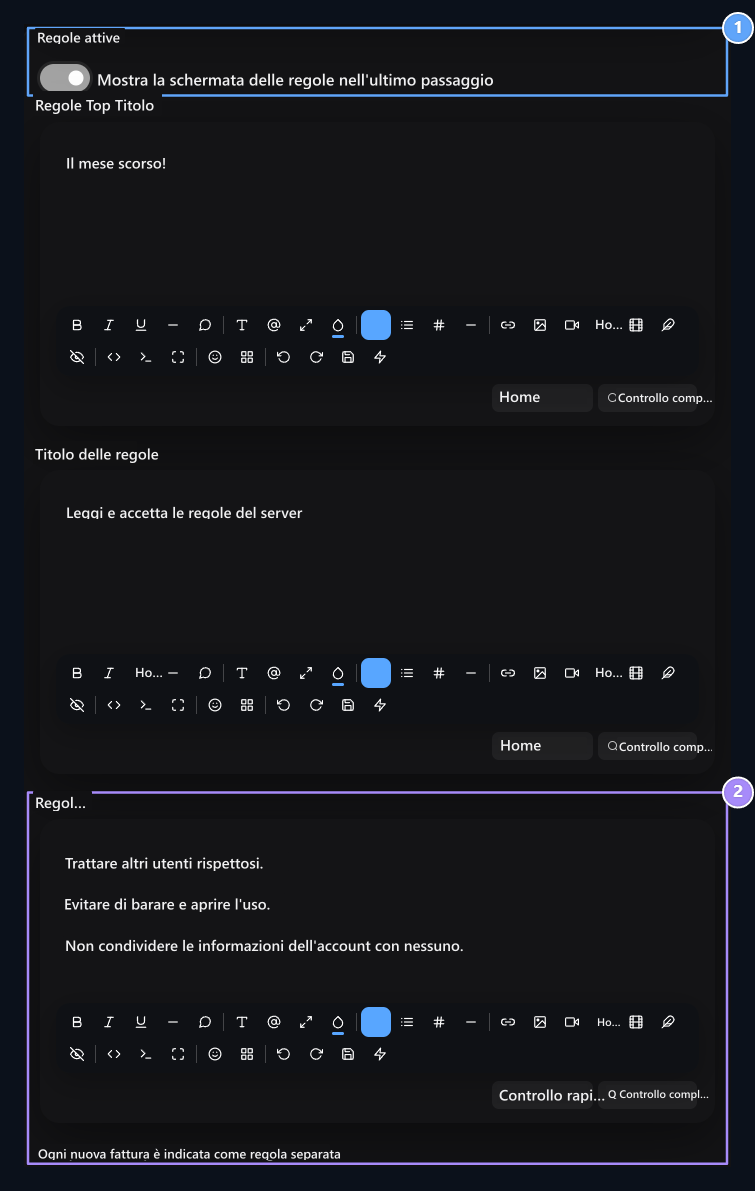
1. Regole attive
Add il passaggio dell’approvazione della regola alla fine del flusso.
2. Regole
Write una regola server separata per ogni riga.
Selezionare il credito di partecipazione
Premio di credito partecipativo Digitare la quantità di credito da tenere conto che verrà completata nel campo.Premio in Campionario 10 Crediti come determinato. Se non si sta per essere ricompensato 0 Uso.
1. Premio di credito partecipativo
Set l’importo del credito da essere contabilizzato per completare il flusso.
Come rispondo alle domande degli utenti?
Dopo la registrazione del giocatore, clicca sulla scheda di risposta nella finestra di frequenza aperta. Scelta unica Un’altra carta in questione cambia la scelta precedente.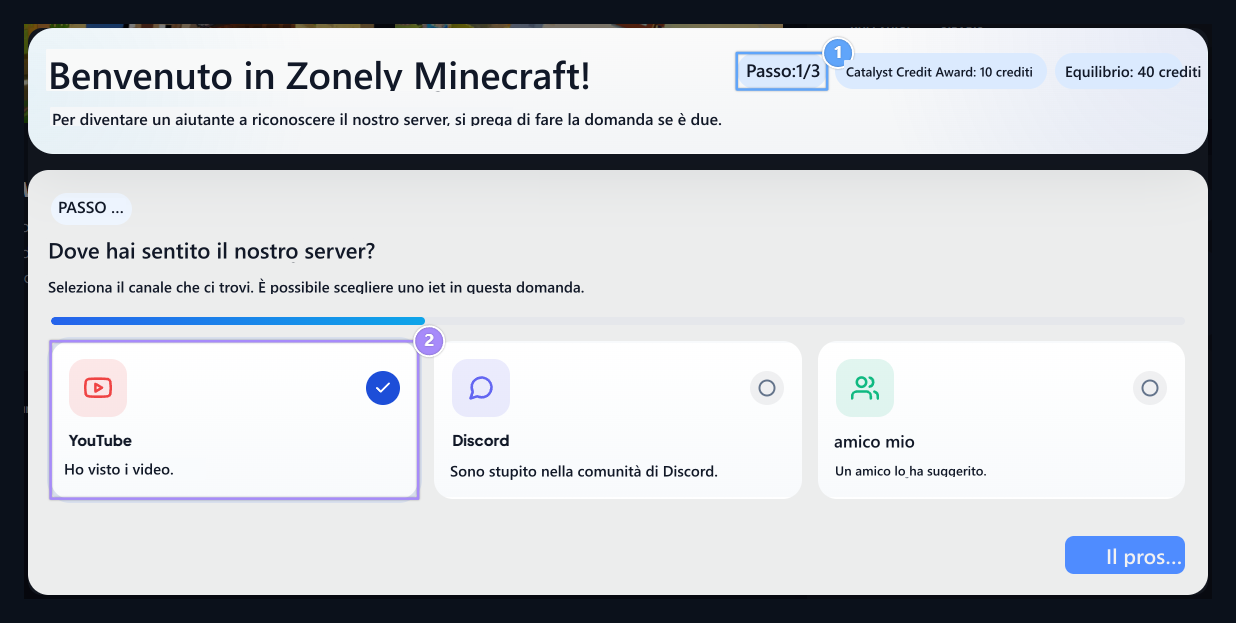
Passo 1. Informazioni
Two domande e regole creano tre passaggi in questo esempio.
2. Risposta singola
Solo una scheda è selezionata in una sola scelta.
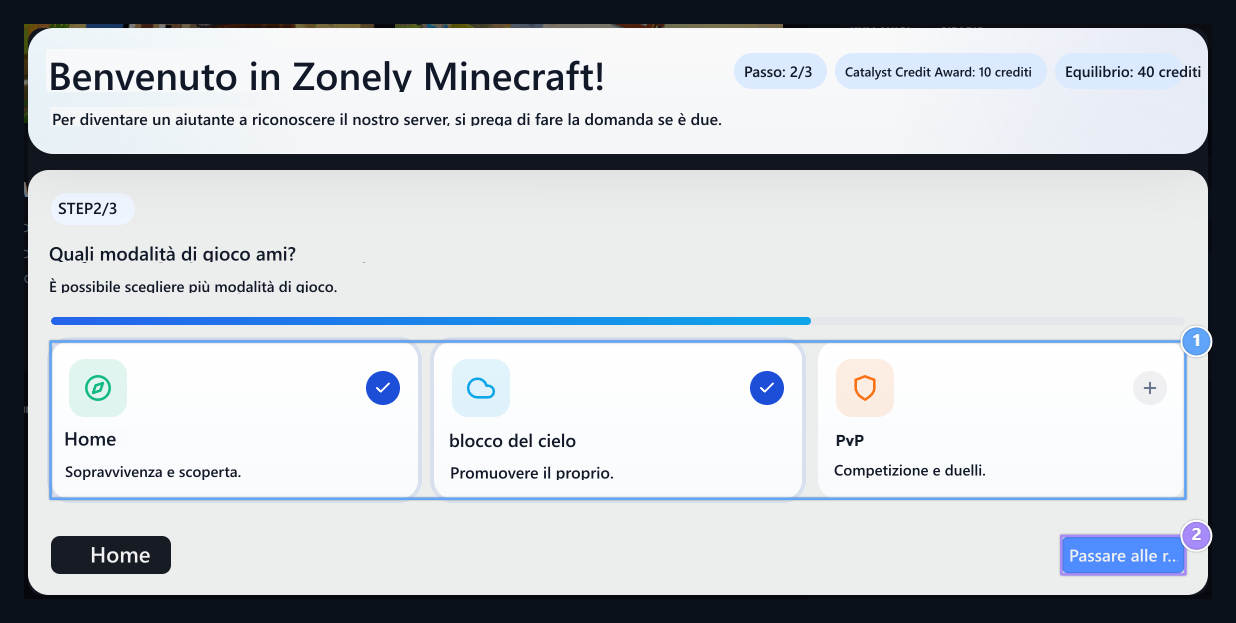
1. Risposta multipla
Survival e SkyBlock possono essere selezionati insieme.
2. Passare alle regole
Controllare le risposte e aprire il passo di approvazione delle regole.
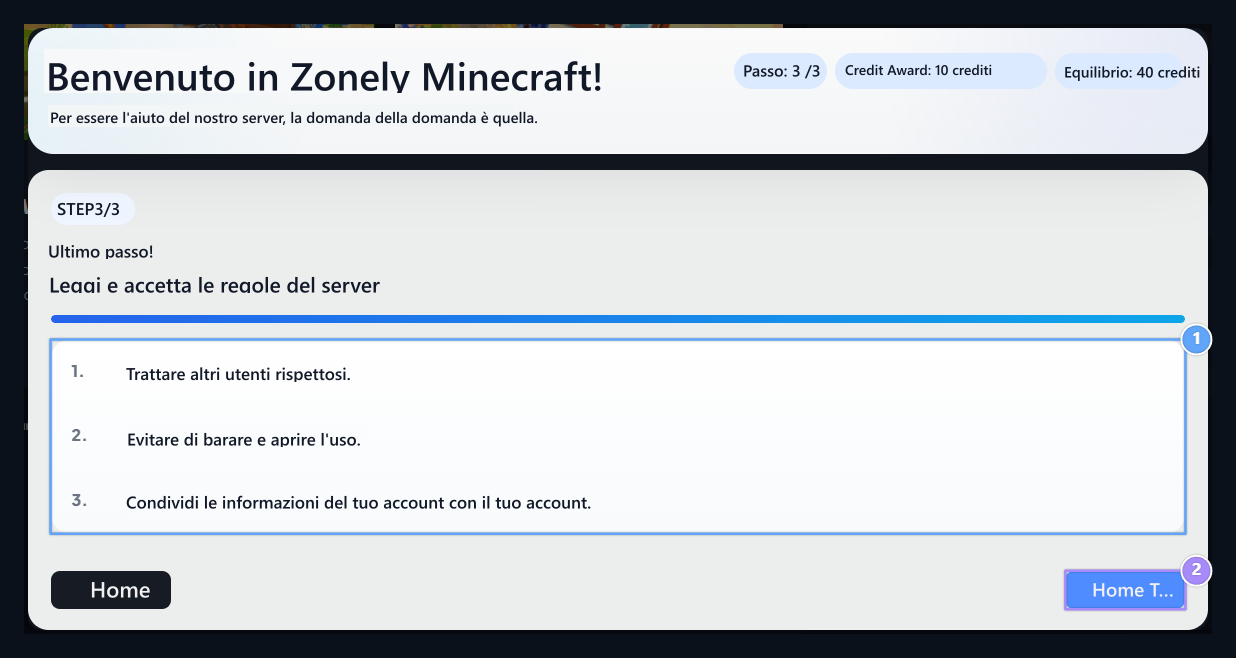
1. Regole del server
Leggi le regole sull’ultimo passaggio.
2. Salva
Invia le risposte e le regole di accettazione insieme.
Visualizza le risposte degli utenti
Elenco di gestione Risposte apri il pulsante. Puoi visualizzare il nome dell’utente, il sommario di risposta, i dettagli, lo stato completo, l’importo della ricompensa e la data insieme.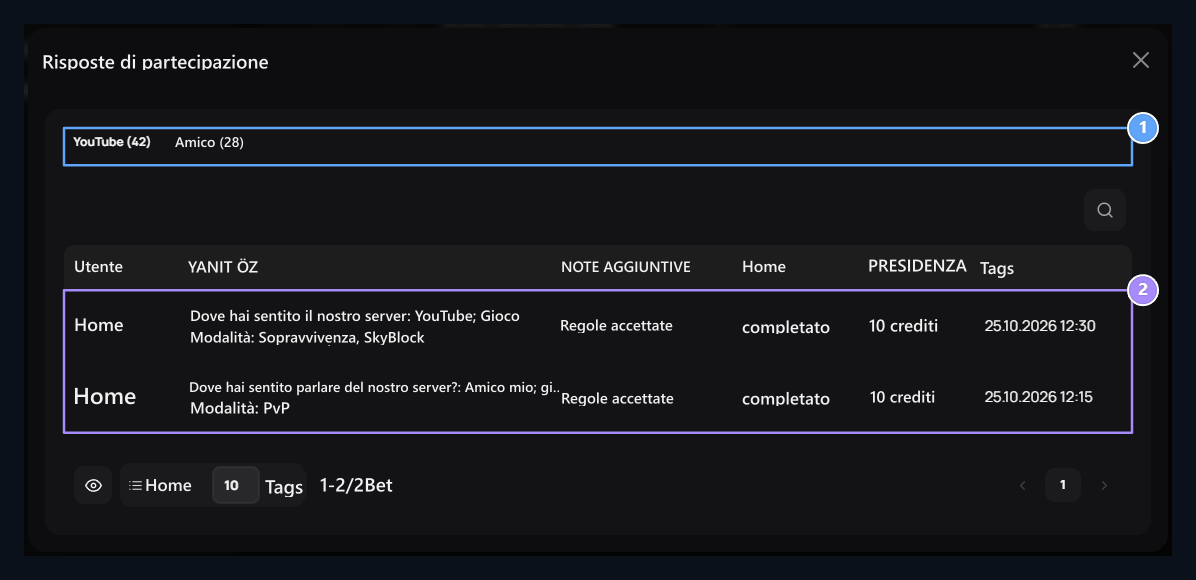
1. Riepilogo di risposta
Vedi quante volte le opzioni sono selezionate.
2. risposte dell'utente
Risposte, stato di completamento, ricompensa e data.

Indagini
Dopo la registrazione, preparare sondaggi per portare domande all’intera comunità e mostrare i risultati dei voti.