Vai al contenuto principale
L’installazione viene lanciata creando una licenza nell’account Zonely. Quindi il nome di dominio è collegato e le prime impostazioni del sito sono completate. Digitare il proprio indirizzo alle posizioni richieste dal nome di dominio.

Crea il tuo account

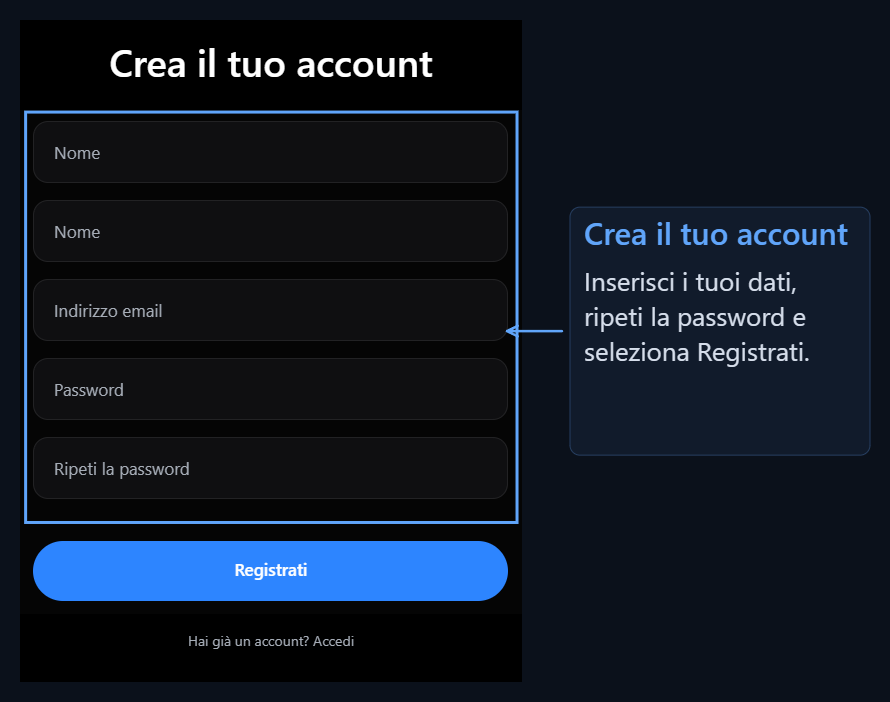
Creare un account Inserisci il tuo nome, cognome e indirizzo email nella pagina. Registrazione Premere il pulsante. Userai questa email e password nelle tue prossime voci. Create an account screen; arrows that are directed to email and Register button Se hai già un account Accedi. Dopo la registrazione Panoramicaè la schermata del profilo del tuo account.
Aggiungi al conto versione di prova

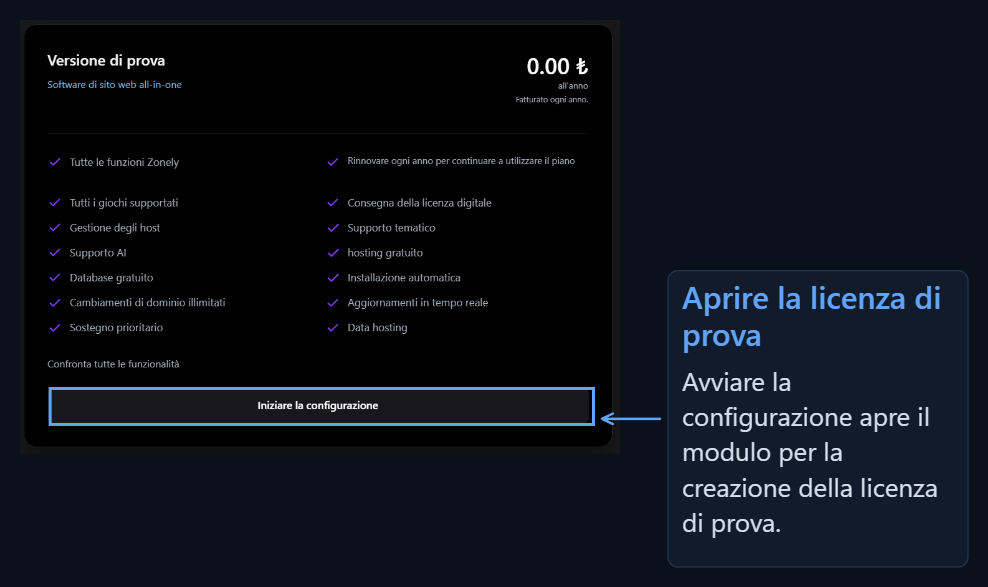
Profilo Versione di prova Trova la scheda. Sotto la scheda Avviare l’installazione Il pulsante apre la finestra per creare la licenza di prova. Trial Version card and Start button on the profile
1

Tipo nome di dominio

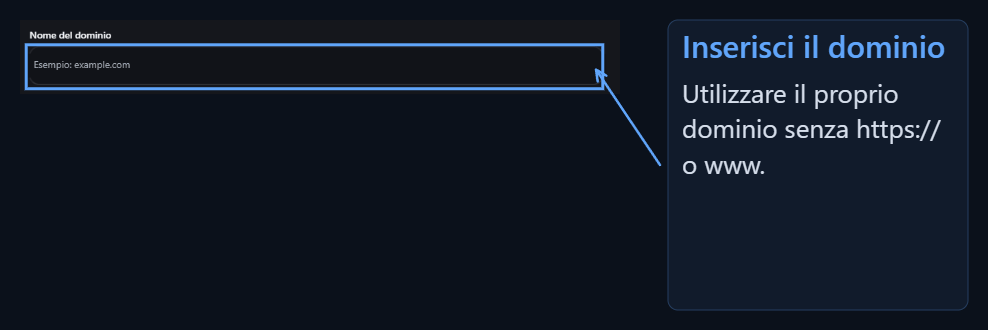
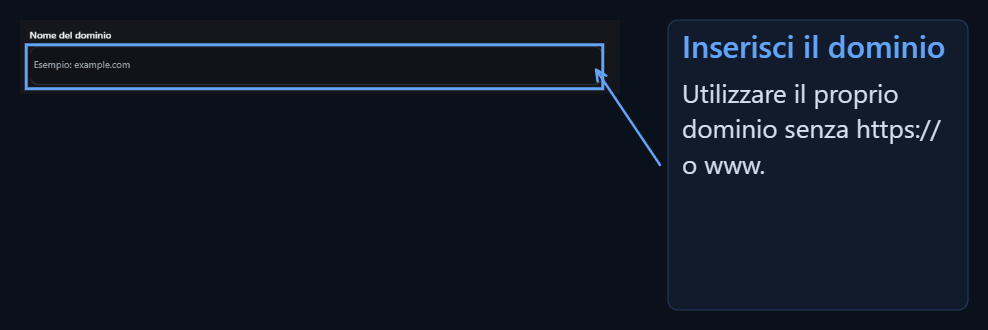
Nome del dominio Inserisci il tuo indirizzo del sito nella sezione. Ad esempio markan.com. Per Per https://, http:// o www Non aggiungere.Sample address is entered into the Domain Name field in the trial licenseDopo il nome di dominio Cambia nome di dominio È possibile spostare dalla sezione.
2

Creare la licenza di prova

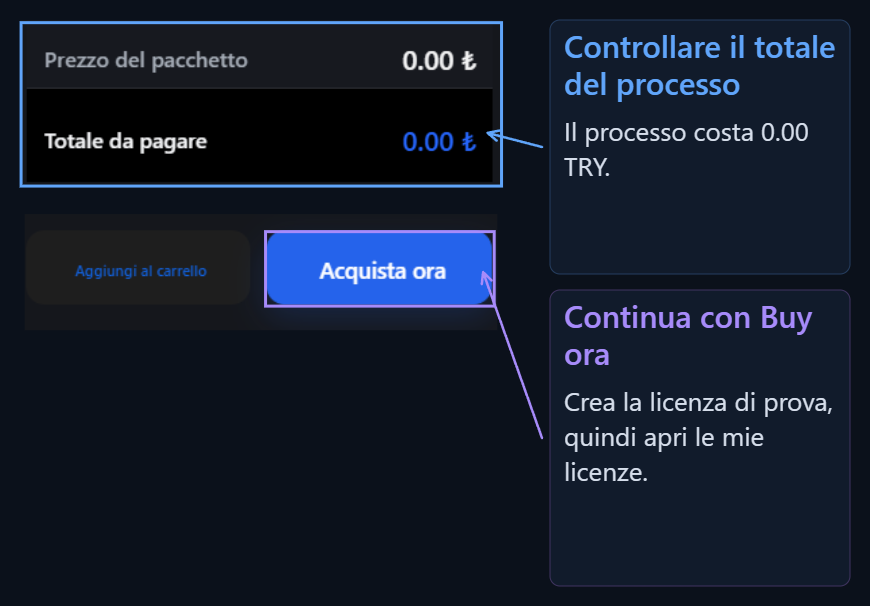
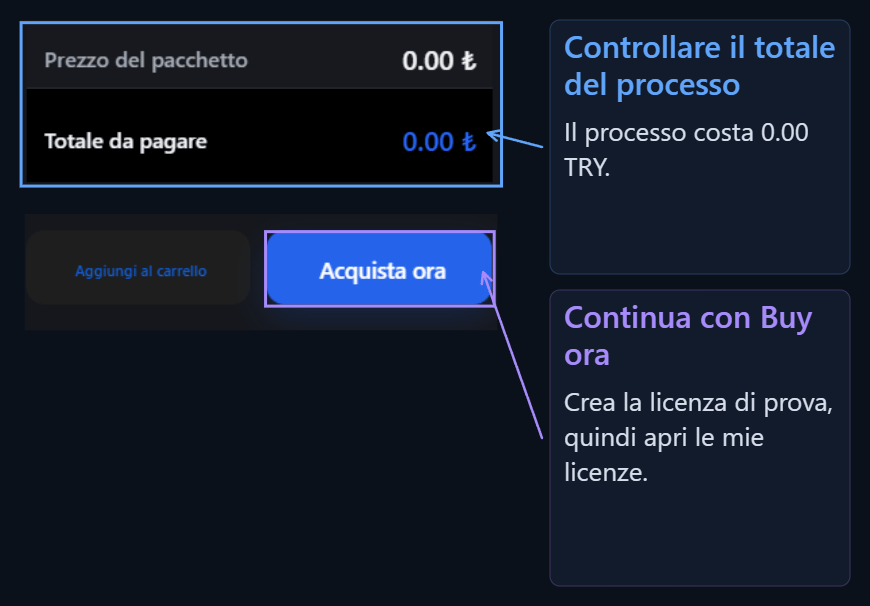
Importo da pagare Controlla la linea. Questa quantità nel pacchetto di prova 0,00 ₺ visibile.Per continuare direttamente Acquistare Premere il pulsante.0 TL trial license amount, qty area and Buy buttonIl processo viene aperto quando completato Successo finestra Ok. Premere il pulsante. Le mie licenze È possibile continuare l’installazione dalla sezione.
Eseguire l’installazione dalla licenza

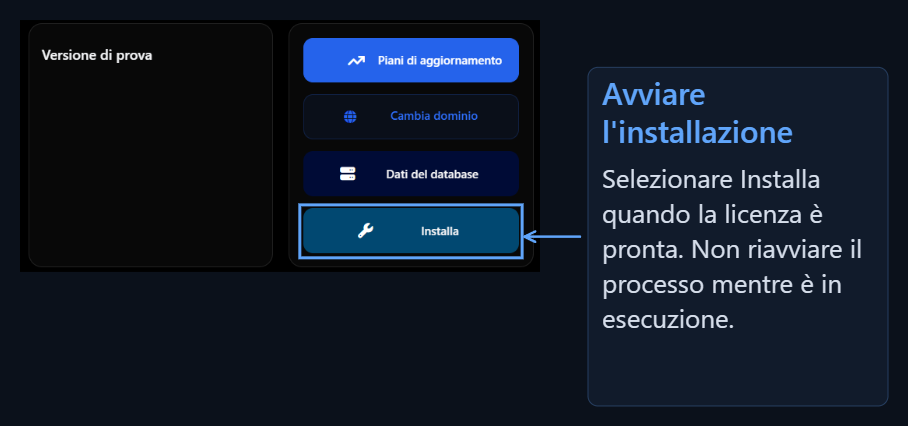
Le mie licenze Aprire la licenza di prova sullo schermo. Questa volta sulla scheda Setup Premere il pulsante. Place of Setup button on the license card Il processo funziona in background. Vedrete la percentuale di progresso e il processo fatto in quel momento, prima la richiesta di installazione è preparata. Attendere per alcuni secondi; non è necessario riavviare l’installazione di nuovo durante il trading. L’installazione è completata Setup sul pulsante Impostazione di ripristino e Scarica Database opzioni appaiono. Il significato di questi pulsanti operazioni di licenza Puoi trovarlo sulla pagina.
Collegare il nome di dominio e aprire il sito

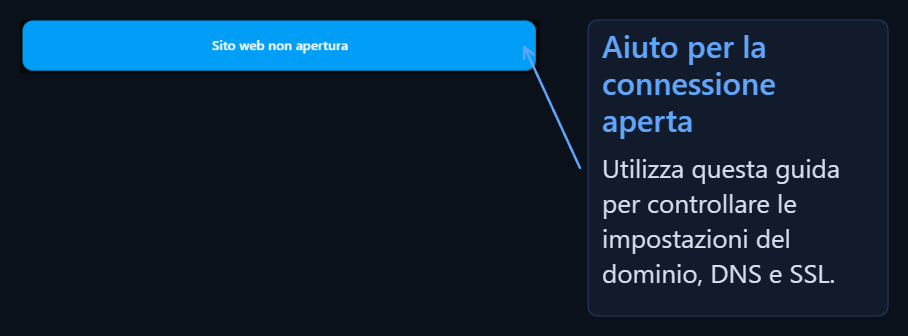
Carta di laurea Il mio sito non è angolato Premere il pulsante. L’aiuto a discesa viene eseguito in ordine dalla preparazione del nome di dominio al Cloudflare, DNS e SSL impostazioni. My Site in the license card Unfolded button and description of the help it opens Il processo di installazione non modifica le impostazioni DNS del nome di dominio stesso. Nome di dominio, guida DNS e SSL Dopo aver completato il tuo sito, apri il tuo sito dal tuo indirizzo.
Connetterò la fase di dominio

Nameserver, CNAME record, cloud arancione e impostazioni SSL.
Gestione dei nomi

Cosa funzionano i pulsanti sulla mia licenza?

Domain, database, operazioni di backup e reset.

Conosco il pannello di gestione

Dopo aver aperto il tuo sito, inizia qui per le prime normative.

Elaborerò la vista

Logo, partizioni di pagina, colori e menu.
Dopo aver collegato il nome di dominio Impostazione del sito iniziale Passi di lingua, settore e account di amministrazione nella guida.