Vai al contenuto principale
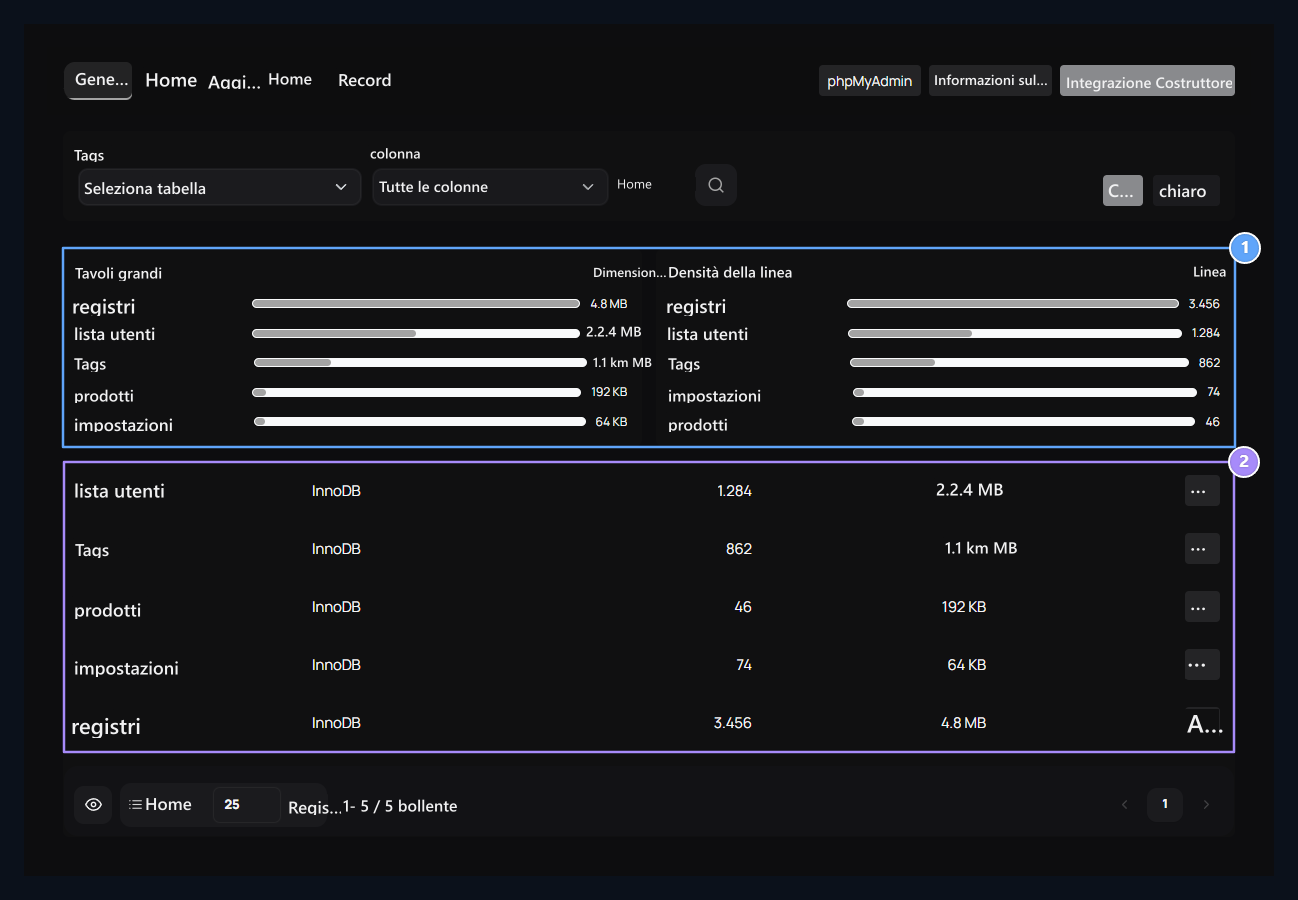
Impostazioni → Database apri lo schermo. Selezionare la tabella che si lavora prima; poi Generale, Struttura, Inserimento, Spare, Transazioni e Records Vai alle schede.

Apri la tavola

Size and density, open the table

1. Dimensione e densità

Tavoli di riempimento con il maggior numero di spazio e la maggior parte delle righe.

2. Aprire il tavolo

Log con un pulsante aperto di una tabella.
Top dipinti più grandi area coperta di grafico, densità di riga Visualizza il numero di record. Controlla il nome della tabella, il motore, il numero di linee e le dimensioni dall’elenco inferiore. aperto doppio clic sul pulsante o sulla linea, passare alla tabella. visualizzato chiude la zona mostra la tabella selezionata. tavoli storici dall’elenco è possibile tornare alle aperture prima, Torna ai tavoli con tutta la lista. Senza selezione della tabella, la struttura e gli strumenti di inserimento non sono disponibili. Connection information, Server capacity

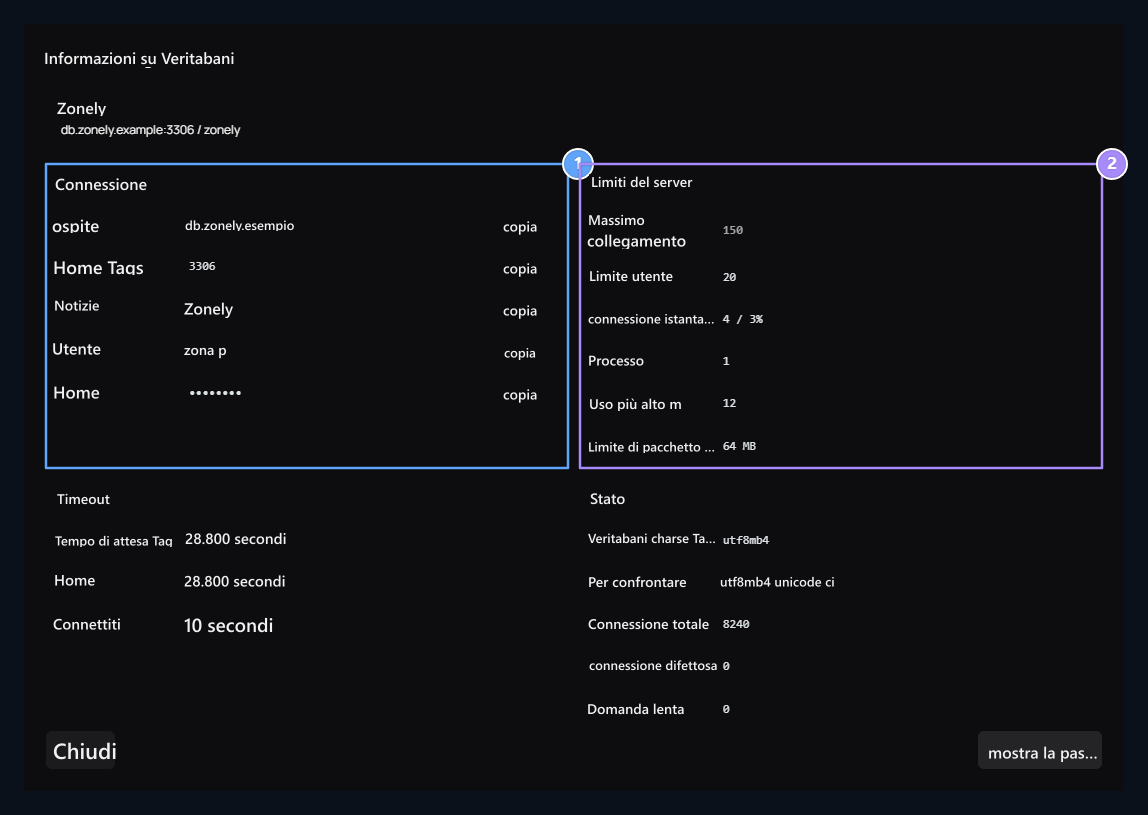
1. Informazioni di connessione

Get Host, porta, database e informazioni utente qui.

2. Capacità del server

Numeri di connessione e limite di pacchetto nella stessa finestra.
Informazioni sulla banca dati Premere il pulsante. Host, Port, Database e Utente Ottieni i valori dai pulsanti di copia corrispondenti. La password viene visualizzata con la maschera; è possibile modificare la visibilità con il pulsante di visualizzazione. La stessa finestra ha limiti di connessione, utilizzo immediato, limite di pacchetto, valori di timeout e set di caratteri, queste sono le informazioni della connessione disponibile. Quando si collega con veicoli separati, è necessario accedere al database del server che funziona dal veicolo. Connessione del database Usa la guida. phpMyAdmin può aprire la finestra di ingresso dal pulsante, Accedi a phpMyAdmin è possibile entrare nella connessione.

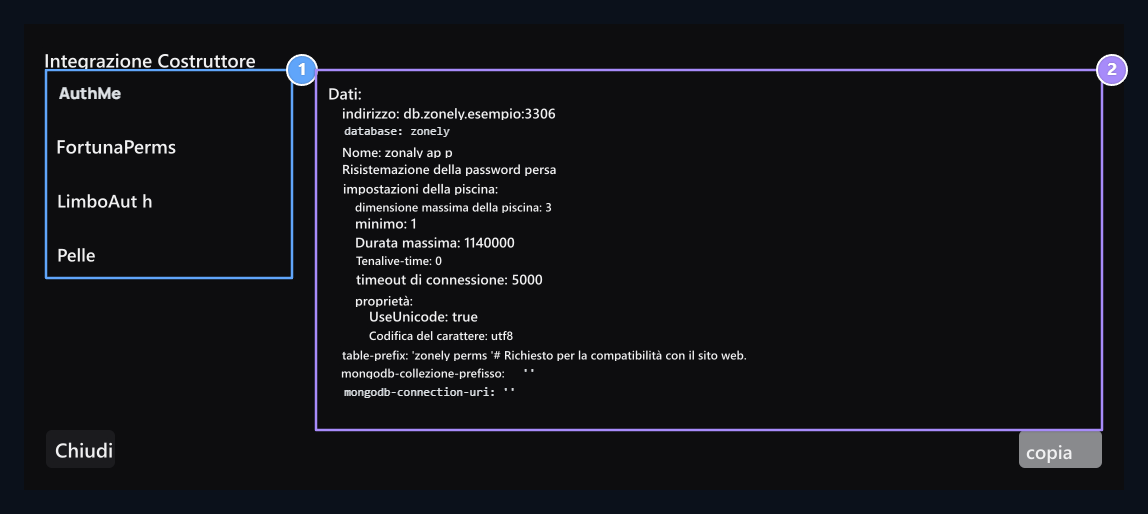
Creare la bozza di integrazione

Select the plugin, Pre-configured

1. Selezionare il plugin

Aprire AuthMe, FortunaPerms, LimboAuth o SkinsRestorer tasla.

2. Pronta a configurare

Copia il testo che consiste di informazioni di collegamento e trasferire il plugin nel file di impostazione.
Integrazione Costruttore premere il pulsante e sinistra AuthMe, LuckPerms, LimboAuth o Ripristino delle pelli Selezionare. Testo formato Copia Vai con. Trasferire i valori di connessione nel file di impostazione del plugin confrontando i campi del prefisso della tabella e la versione aggiuntivo che si utilizza. Completa l’installazione con la guida pertinente: AuthMe, Permuta, LimboAuth, Ripristino delle pelli. Per nLogin, che non è disponibile nel costruttore NLO Seguire le mappature sulla guida.

Cerca e modifica la registrazione

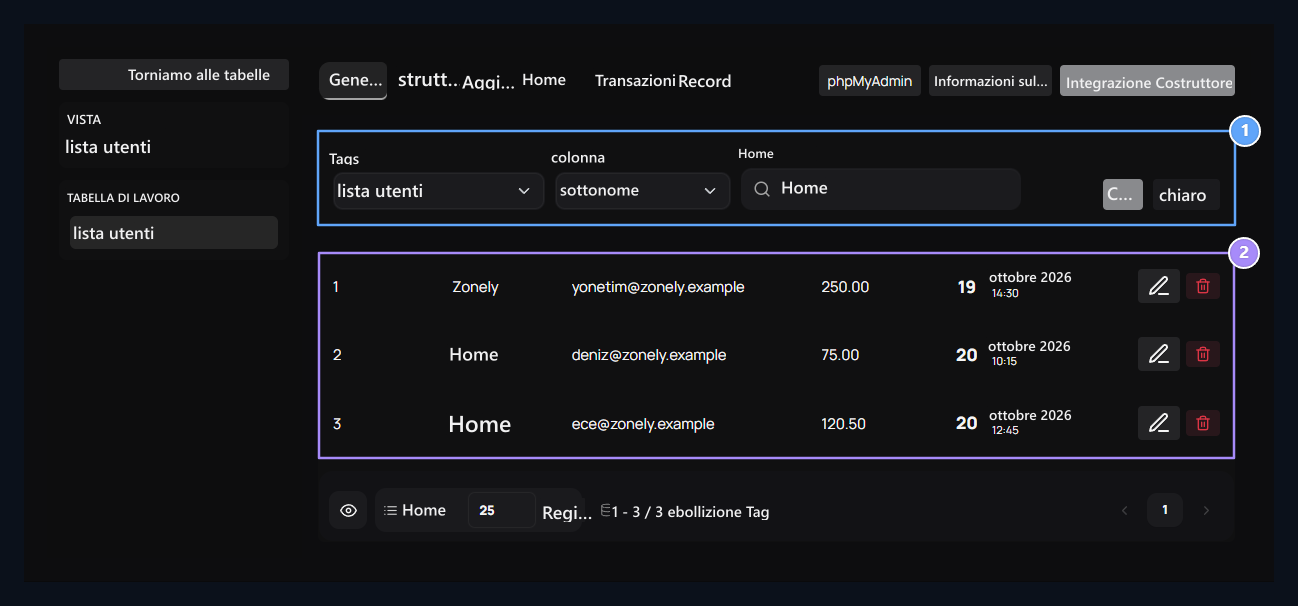
Search in table, Cell and line editing

1. Ricerca in tabella

Seleziona la tabella, la colonna e il valore da cercare e premere Ara.

2. Disposizione cellulare e linea

Click Modifica per la cella per l’area singola; per l’intera registrazione.
Tabella, colonna e Dati per la ricerca riempire e riempire i campi Ricerca Premere il tasto. Ad esempio userslist Tabella subname colonna Deniz Cerca per: Tutte le colonnerende la ricerca senza limitazione con un dominio. Cancellazionerimuove la dimensione di ricerca. Per aprire le aree della linea insieme Modifica Usare il pulsante. Le opzioni di disposizione e cancellazione della linea sono presentate nelle tabelle con la chiave primaria per definire la registrazione.

Salvare il cambiamento della cella
New value is taken to the taste first

1. Nuovo valore

Questa finestra regola il valore della colonna selezionata.

2. Prima presa nel gusto

It aggiunge il cambiamento all’elenco di coloro che aspettano di confermare la cella.
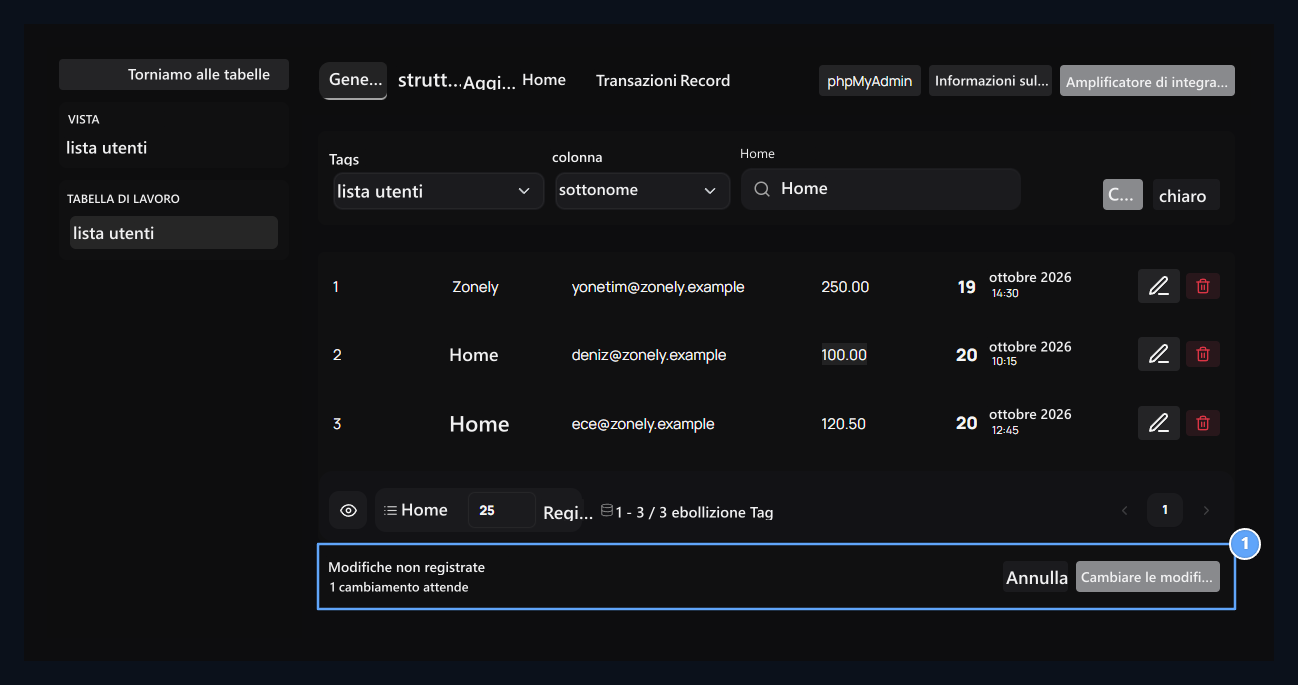
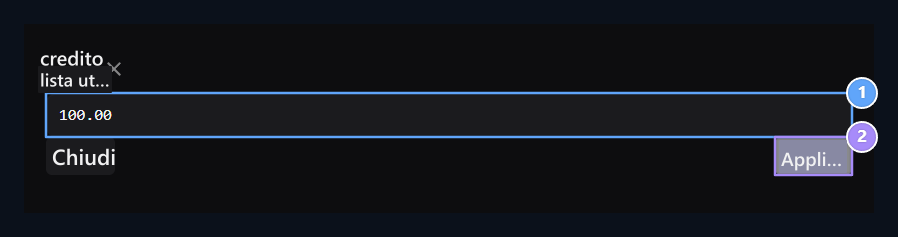
Controllare la colonna e la tabella sull’intestazione, scrivere nuovo valore e Applicare Premere il pulsante. Se la colonna supporta NULL È possibile scegliere; il testo vuoto con NULL è valori diversi. Waiting arrangements

1. Azioni di attesa

Authors per salvare le modifiche; Annullare la bozza modifiche.
Applicare Dopo il processo, le modifiche vengono aggiunte alla barra. Per scrivere al database Salvare le modifiche Premere il pulsante. **Stupido!**removes in attesa di accordi. Così è possibile preparare più celle e salvarle insieme nell’ultimo passaggio.

Leggi la scheda della struttura

Column structure, Building SQL

1. Struttura della colonna

Type, Leggi NULL, chiave, valore predefinito e informazioni AUTO.

2. Creazione di SQL

Controllare la definizione attuale di CREATE TABLE della tabella.
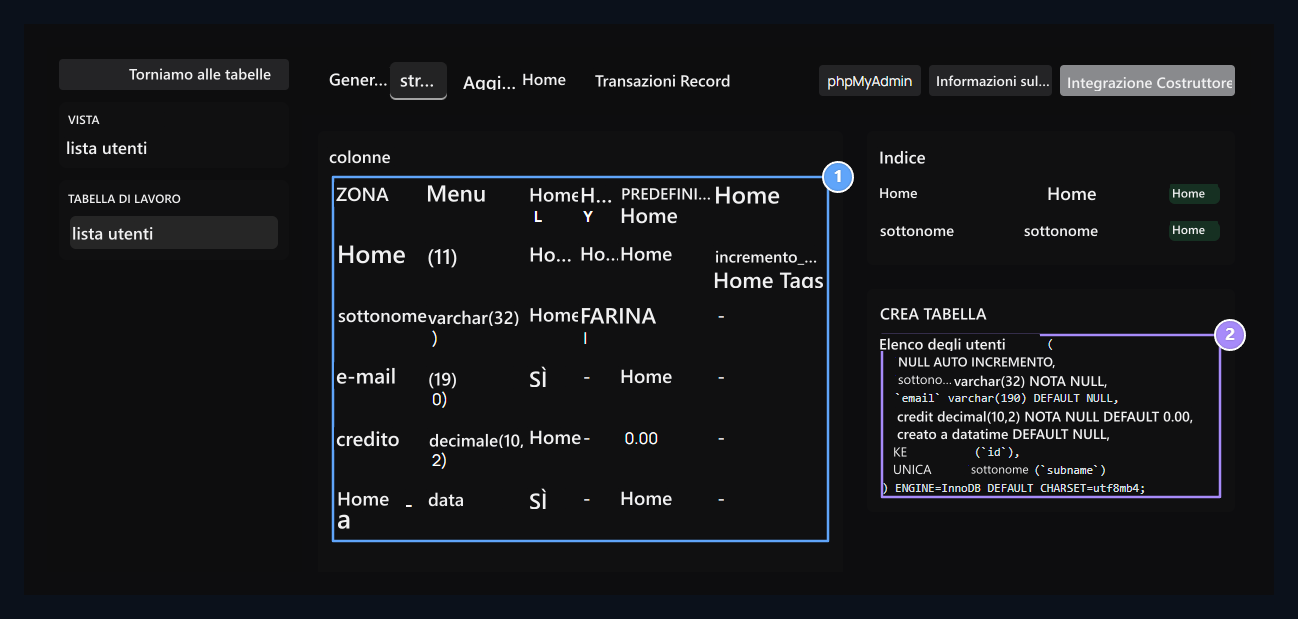
I nomi delle colonne, i tipi di dati, NULL qui si trovano accettazione, interruttore e valori predefiniti della tabella selezionata. Home commutatore primario, Home interruttore unico; auto_increment automatico indica un valore aumentato. Indici e CREATE TABLE Visualizza la definizione. Questo campo di testo mostra la struttura attuale della tabella; lo strumento di esecuzione della query non è.

Aggiungi nuova linea

Save new line, form according to columns

1. Salvare la nuova linea

Dopo aver controllato la tabella e i valori, utilizzare Save.

2. Forma secondo le colonne

Lasciare lo spazio vuoto AUTO; è possibile scegliere NULL nelle colonne appropriate.
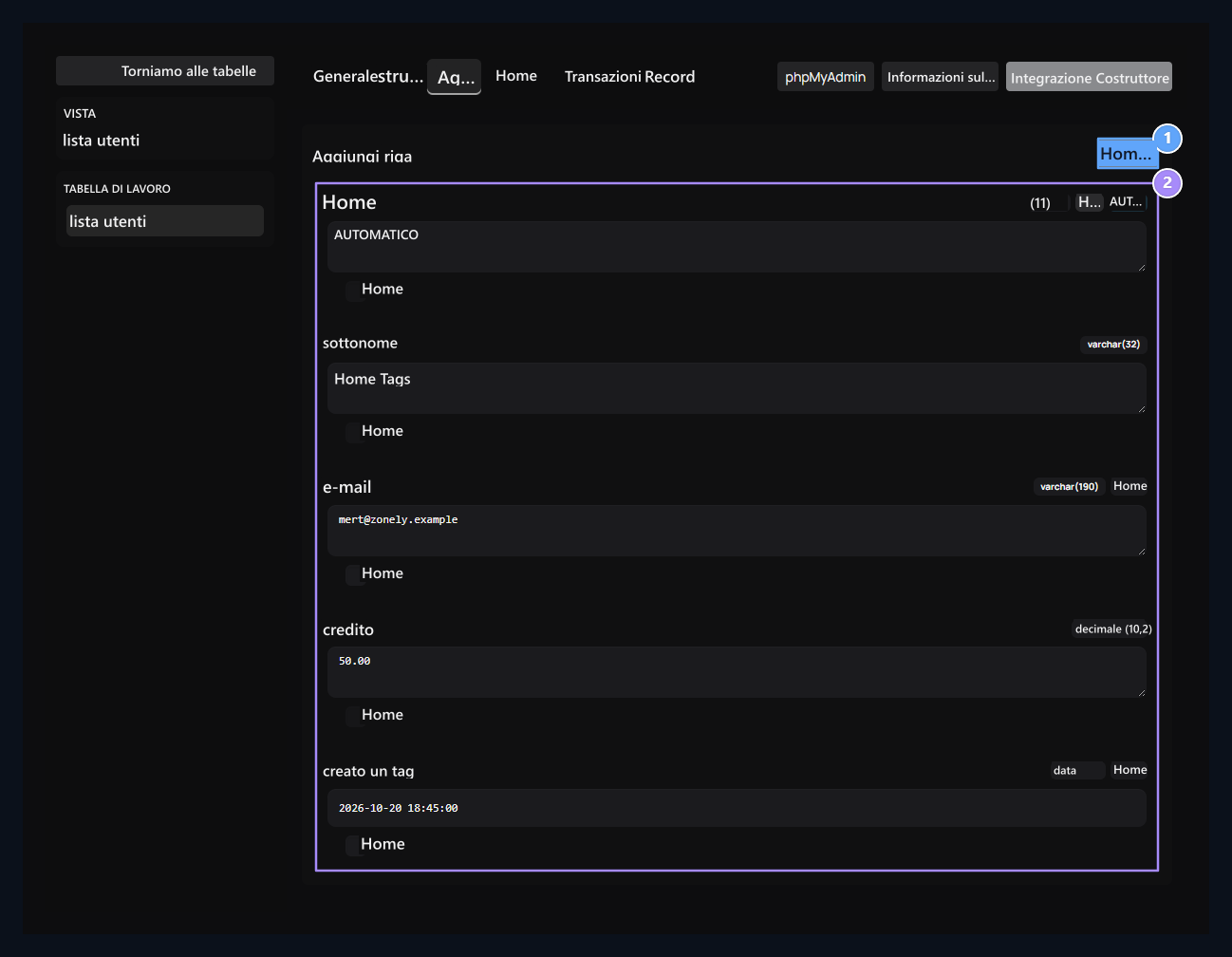
Aggiungi Vai alla scheda. Compila i campi in conformità con le informazioni del lato. Automatico da produrre Home Lasciare l’area ID vuota; selezionare l’opzione sulla colonna appropriata che si desidera utilizzare NULL. Controllo della tabella e dei valori Salva Premere il pulsante.

Ottieni backup e ripristino

Select tables, restore backup the backup

1. Seleziona tabelle

Export struttura e dati delle tabelle selezionate come JSON.

2. Ripristinare il backup

Seleziona il file Zonely JSON o incolla il contenuto JSON.
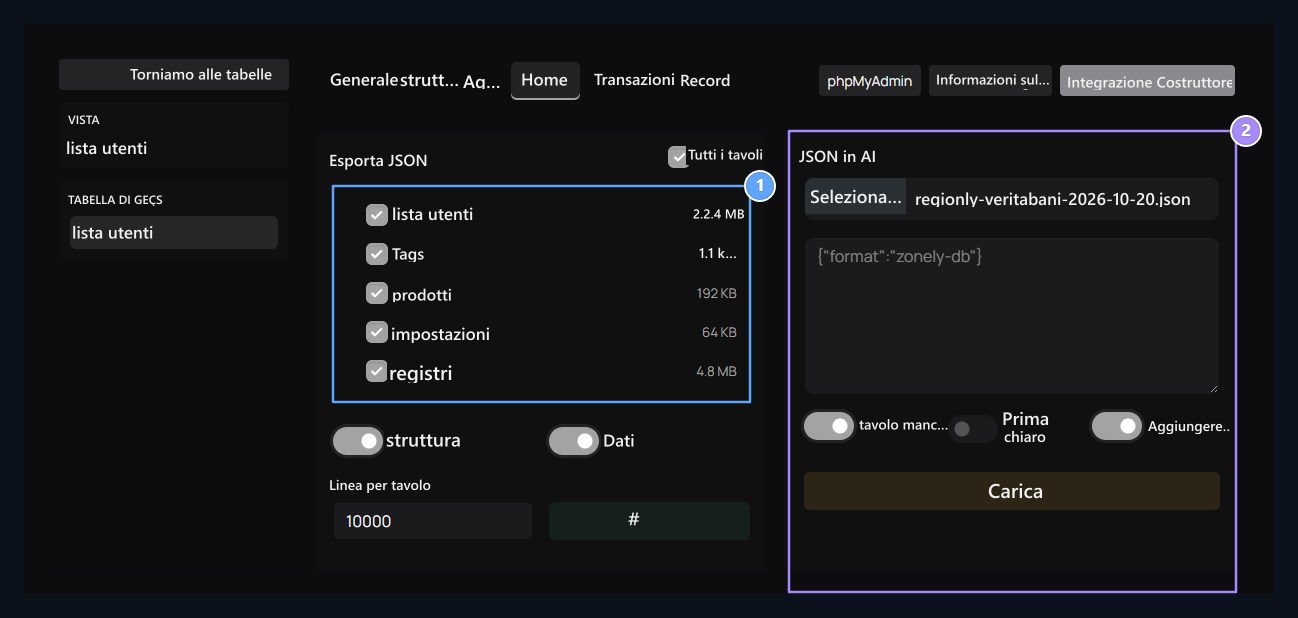
Spare scheda Esportazione JSON Controllare le tabelle nella sezione. Definizione strutturatable; Datiadds al livello. Tenere l’opzione Dati aperta se si desidera ottenere i log. Righe per tavolo Controlla il limite. 10000 il valore non consente di ricevere tutti i record in grandi tabelle. Determinare e identificare la portata Scarica - Vai! JSON - Con un file. Per ripristinare Importazione JSON Nella sezione selezionare il file di backup Zonely o incollare il testo JSON. Caricamento Controllare l’obiettivo e le preferenze nell’approvazione presentata. Prima di tutto rimuove i dati esistenti; ottenere il backup corrente prima del ripristino. Ricollegare gli stessi dati dalla pulizia può anche portare a conflitti chiave.

Utilizzare le operazioni di tabella
Maintenance and deletion

1. Manutenzione e cancellazione

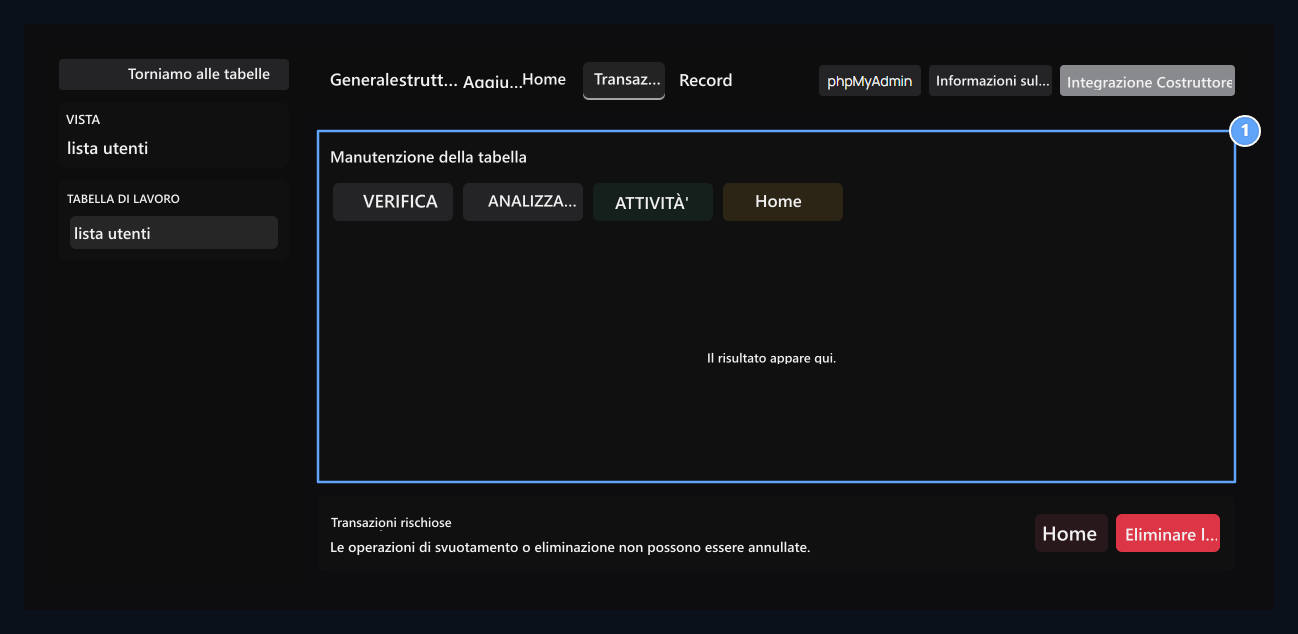
CHECK, ANALYZE, OPTIMIZE e REPAIR sono operazioni di manutenzione; troncatura e cancellazione sono operazioni separate.
Transazioni La scheda funziona sulla tabella selezionata a sinistra. Controllo CHECK, analisi statistica ANALYZE, miglioramento OPTIMIZED, REPAIR se è supportato, è necessario riparare nei motori. spermaremoves linee della tabella. Eliminare la tabellaremoves la struttura. Controlla il nome della tabella e il backup nell’approvazione di questi processi.

Visualizza la registrazione delle transazioni
Follow the process back

1. Seguire il processo indietro

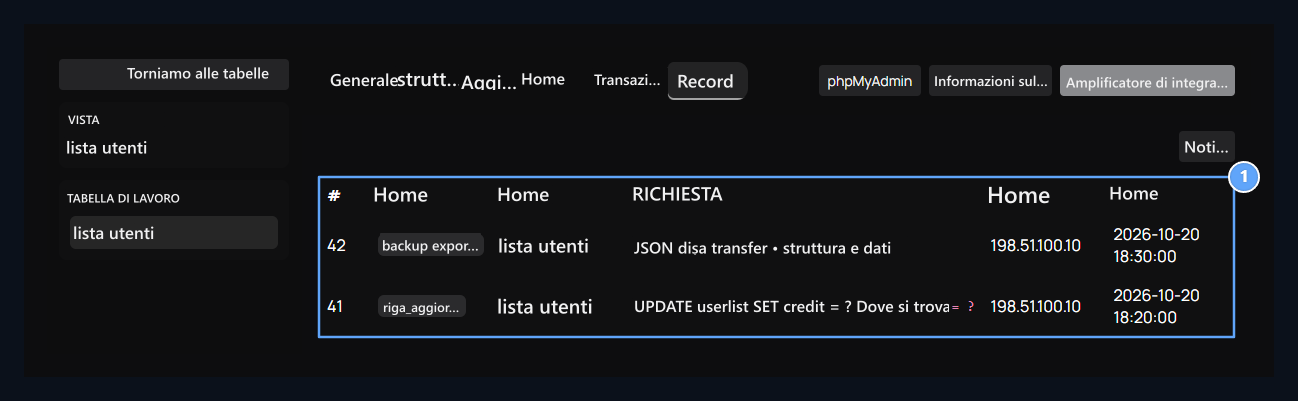
Leggi l’azione, la tabella di destinazione, SQL, le aree IP e data insieme.
Records Leggi l’azione, bersaglio, SQL, informazioni IP e date sulla scheda. Rifiuti Abbina la tabella di destinazione e il tempo durante la ricerca di un certo cambiamento. Per altri record di gestione Passaggi Vedi la guida.