
 Pagina iniziale
 Guida utente
 Sviluppatori
 Gateway di pagamento
 Integrazioni & Strumenti
 Utilizzo del sito
 Risoluzione dei problemi
Registrazione server aperta
Aggiungi server Premere il tasto. Per modificare un link disponibile tre punti → Modifica Usa la strada. Se stai preparando un record simile Copia È possibile utilizzare l’opzione.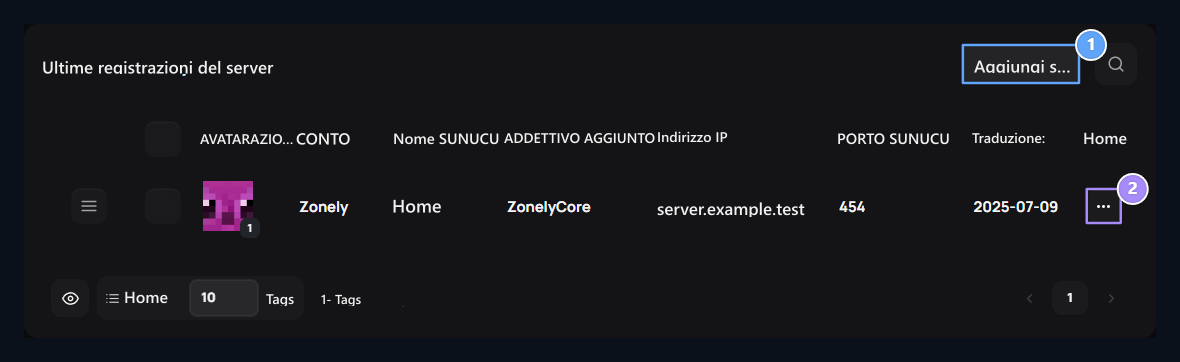
1. Aggiungere gruppo server
Add il gruppo server per elencare i contatti.
2. Server disponibile
Opzioni di contatto con layout o copia da menu a tre punti.

1. Nome del server
Tipo un nome che riconoscerai facilmente il server di destinazione.
2. Tipo di innesto
Seleziona lo strumento installato sul server di gioco. I seguenti link variano di conseguenza.
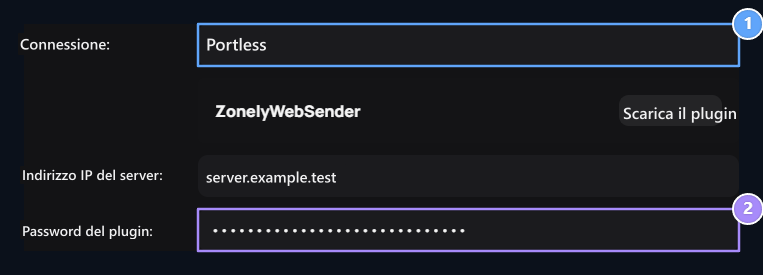
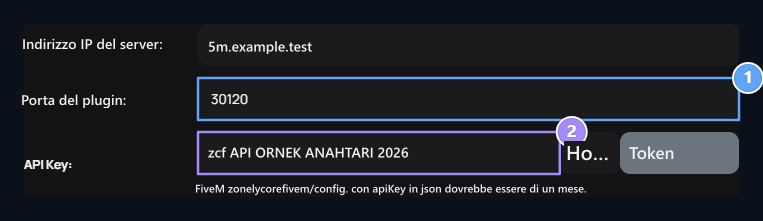
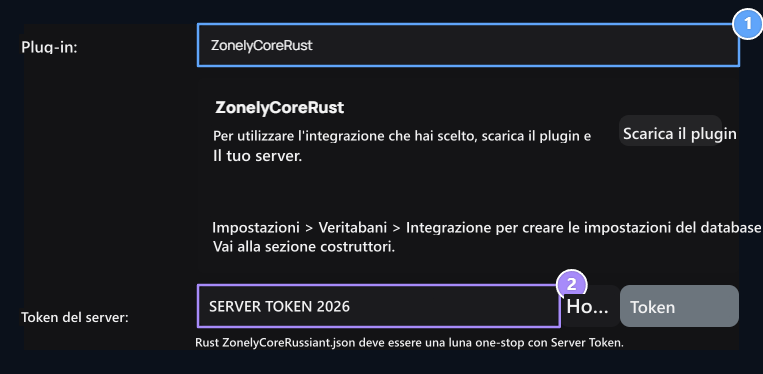
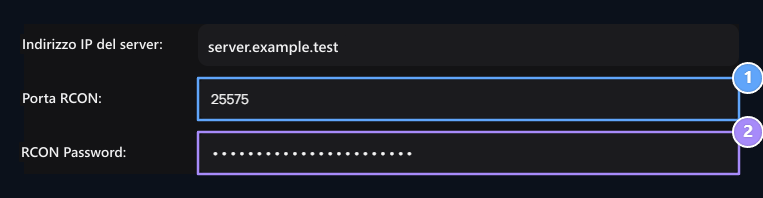
Inserisci le informazioni sul link
- ZonelyCore
- WebSender
- FiveM
- Rust
- RCON
Minecraft server ZonelyCore Installazione completa. Indirizzo IP del server indirizzo del server di gioco nel campo, Porta Plugin nella configurazione del campo presa-port Tipo di valore.


1. L'indirizzo del server di gioco
Tipo il nome del server di gioco IP o dominio che il pannello può accedere.
2. ZonelyPorto di Core
Enter il valore del porto di presa in config.yml.

1. Token → web-token
Tipo lo stesso valore nell’area web-token nel file di impostazione ZonelyCore.
Collegamento itale
Collegamento itale
ZonelyCoreHytale Se si utilizza socket_enabled Aprire l’opzione. Porta pannello socket_port, token socket_token match con.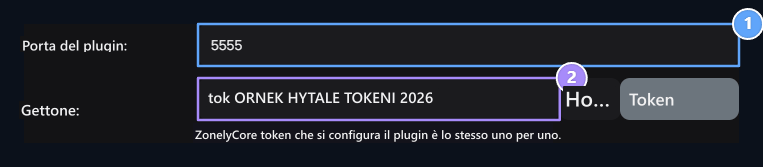
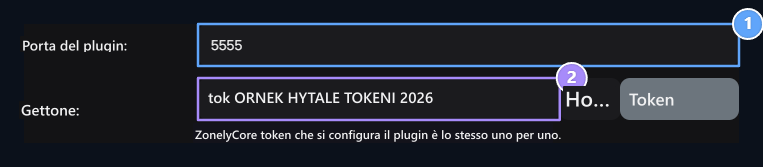
1. Hytale → socket port
Enter il valore socket_port nel file Hytale config.yml.
2. Hytale → socket token
Apri il valore di token con socket_token sul file e socket_enabled: set vero.
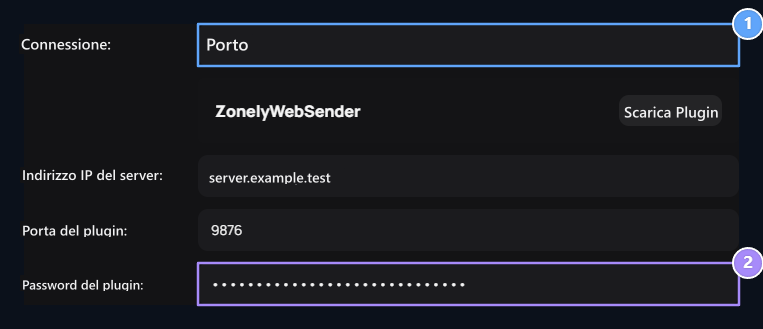
Controllare e salvare la connessione
Controllare il collegamento Plugin Premere il pulsante. Registrazione dopo l’installazione della connessione Pubblicazione o Aggiornamento Risparmiatelo.
1. Testare la connessione
Controllare il pulsante Collegamento Plugin. Leggere la notifica del risultato quando l’icona di clic è terminata.
2. Rilasciare
Save le informazioni giuste. Dopo aver creato il primo record in Portsuz WebSender, prova di nuovo da Editle.
Modificare le informazioni del server corrente
Modificare le informazioni del server corrente
tre punti → Modifica Aprire la strada. Digitare le informazioni di collegamento per la configurazione del server di gioco, ricontrollare e salvare la connessione.

1. Testare nuovamente il record
Aggiornare il file del plugin quando si modifica IP, porta o chiave. Ripetere la connessione dalla schermata Modifica.