
 Pagina iniziale
 Guida utente
 Sviluppatori
 Gateway di pagamento
 Integrazioni & Strumenti
 Utilizzo del sito
 Risoluzione dei problemi
Aggiungi i comandi di consegna
- Aggiungi server Premere il pulsante e Selezionare Server Selezionare il server di destinazione dall’elenco.
- Aggiungi comando digitare il comando con cui essere eseguito. Specificare che cosa la descrizione sta facendo in breve.
- Ordinare trascinando più comandi dalle maniglie. Aggiungi una nuova partizione server se la transazione viene eseguita su un altro server.
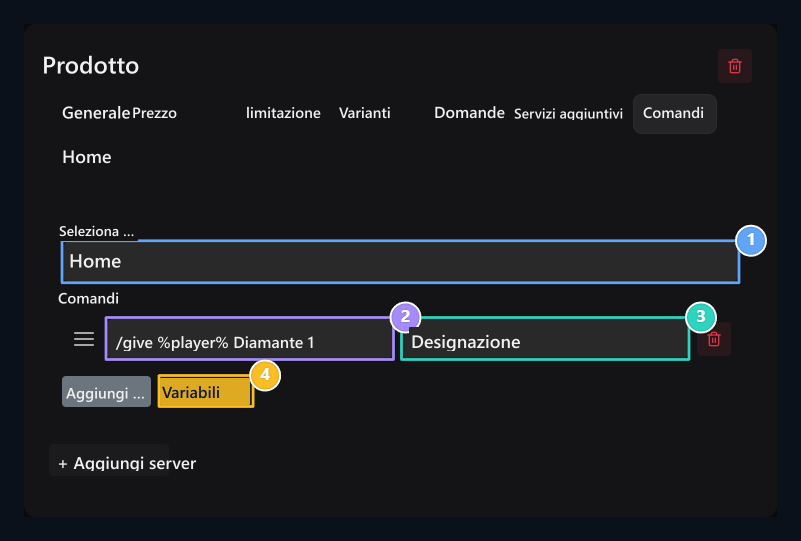
1. Server
Seleziona il server che il comando funzionerà.
2. Comando
Use %player% per il nome del giocatore.
3. Descrizione
Write il processo che il comando fa in short.
4. Variabili
Visualizza la variabile supportata.
Usa il nome del giocatore nel comando
**%player%**Il prodotto viene sostituito dal giocatore che ha acquistato il prodotto durante la consegna. Ad esempio, nel server Minecraft, il seguente giocatore di comando ha un diamante:Mostra aiuto variabile
Mostra aiuto variabile
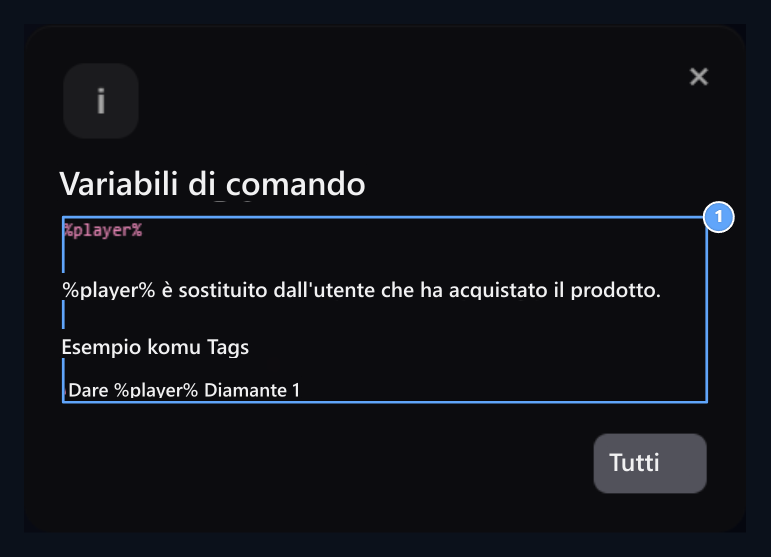
1. Variazione del giocatore
%player% sono sostituiti dal nome del giocatore acquistato.
Vista menu in gioco
Per mostrare i prodotti nel menu di gioco Installazione ZonelyCore completo. Successivo GUI nella scheda Mostra in Gioco Aprire l’opzione. Vedi menu Titolo, Designazione delle merci e da utilizzare come Minecraft merci Ä°kon riempimento nei campi. Se si utilizza un pacchetto sorgente speciale, si sarà sicuri di utilizzare la merce Numero di modello È anche possibile inserire il valore.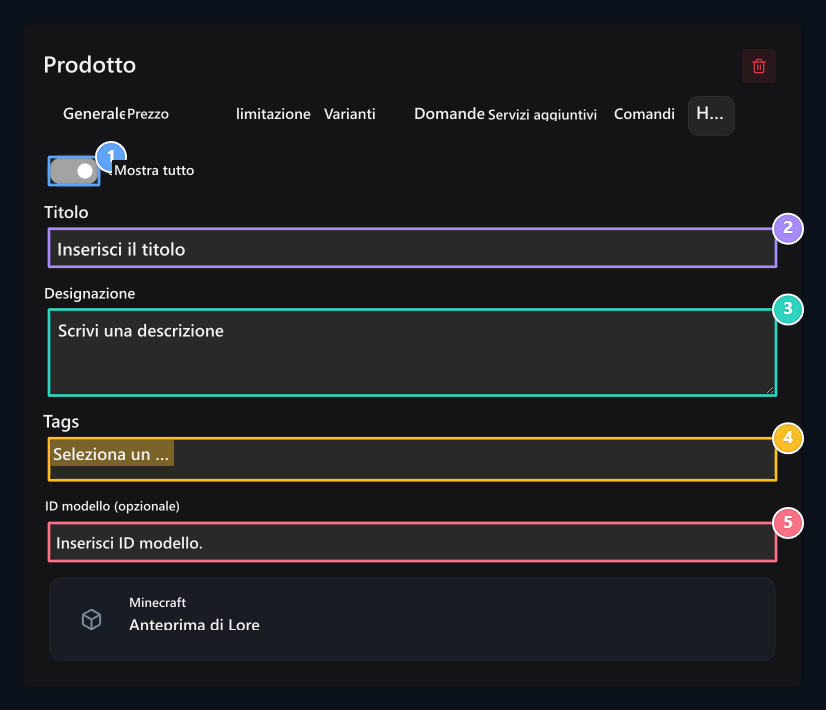
1. Mostra gioco
List il prodotto nel menu in gioco.
2. Titolo
Tipo il nome che apparirà nel menu.
3. Descrizione
Enter la descrizione dell’articolo.
4. Icona
Seleziona l’elemento da utilizzare nel menu.
5. ID modello
Enter il valore se si utilizza il modello speciale.