
 Pagina iniziale
 Guida utente
 Sviluppatori
 Gateway di pagamento
 Integrazioni & Strumenti
 Utilizzo del sito
 Risoluzione dei problemi
Creare categoria
Prodotti sullo schermo Aggiungi la categoria Premere il pulsante. Digitare il nome della categoria; aggiungere e salvare la descrizione e la visualizzazione. Se si crea una sottocategoria Categoria principale Selezionare la categoria che dipenderà dall’area, quindi è possibile modificare i prodotti nello stesso gruppo sotto intestazioni più piccole.Visualizzare le aree di categoria
Visualizzare le aree di categoria
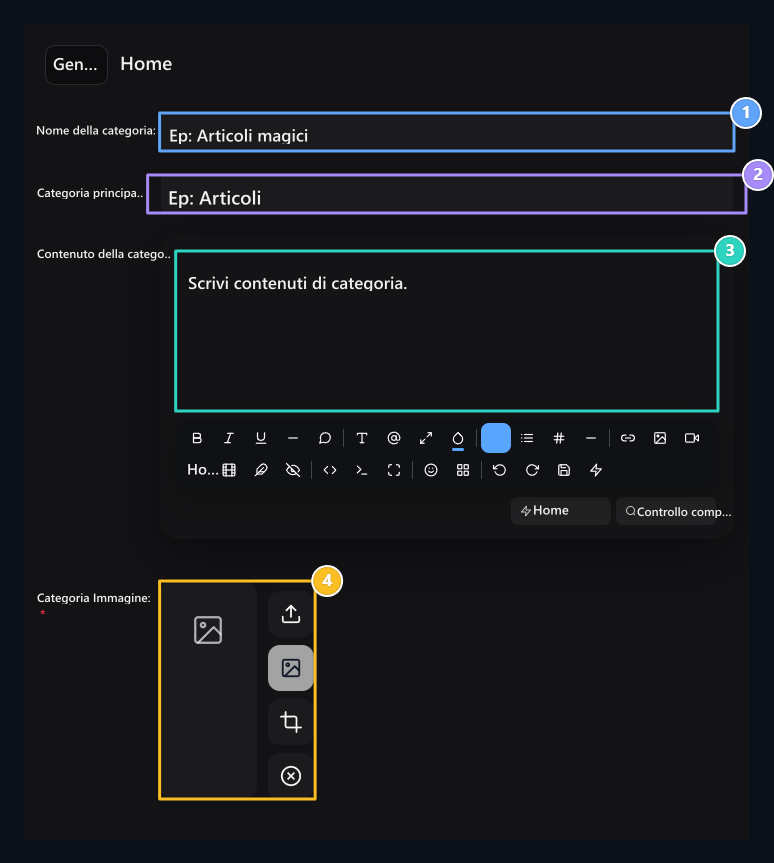
1. Nome della categoria
Write un nome che i clienti capiranno facilmente.
2. Categoria principale
Seleziona il gruppo che dipenderà dalla sottocategoria.
3. Descrizione della categoria
Explain quali prodotti sono inclusi in questo gruppo.
4. Categoria visiva
Upload una copertura o selezionare dalla libreria.
Aggiungi il tuo primo prodotto
Aggiungi il prodotto Stampa il pulsante e seleziona il tipo di categoria e prodotto. Prepara il nome del prodotto, la descrizione e la visualizzazione; quindi completa il prezzo, le informazioni di stock e di consegna.
Preparare le informazioni sui prodotti
Nome del prodotto, ruolo visivo, descrizione e assegnato.

Impostare il prezzo e lo stato di stock
Prezzo di vendita, sconto, stock e opzioni di tempo.
Categoria e operazioni di prodotto
Freccia o espandere la categoria premendo la freccia accanto alla categoria. Sulla linea per cambiare un record tre punti → Modifica Usa la strada. Per preparare un record simile Copiaper rimuovere Cancella È possibile utilizzare l’opzione. Trascinare la maniglia di trasporto della linea per modificare l’ordine dei prodotti. Controllare le caselle delle linee corrispondenti se si elaboreranno più record.Pulsanti nella lista
Pulsanti nella lista
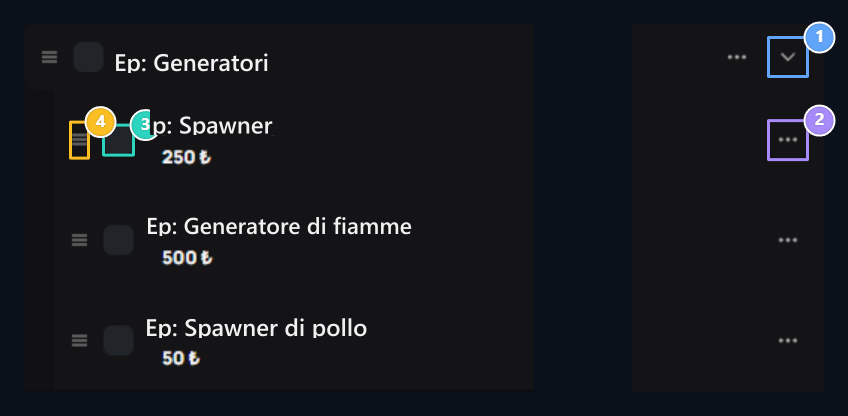
1. Ridurre o espandere la categoria
Deleta o espande l’elenco dei prodotti appartenenti alla categoria.
2. Menù del prodotto
Utilizzare Modifica, copia o elimina l’opzione.
3. Selezione della linea
Controllare i record che farai con.
4. Ordine del prodotto
Sort trascinando dalla diapositiva.
Seleziona la visualizzazione dell’elenco
- Categorie e prodotti insieme
- Tavole e impostazioni della colonna separate
Predefinito I prodotti nell’aspetto sono elencati nella stessa lista. È possibile utilizzare questa vista durante la modifica della struttura della categoria.

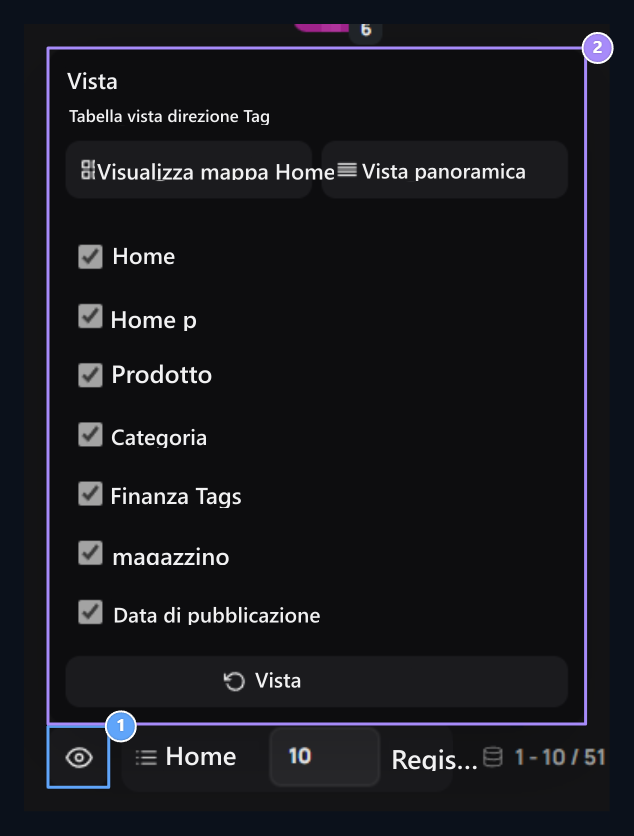
1. Predefinito
Vedi categorie e prodotti nella stessa lista.
2. Normale
Apri prodotti e categorie in tabelle separate.
3. Aggiungere prodotti
Add nuovi prodotti per la categoria selezionata.
Componenti aggiuntivi del prodotto
Proseguire il prodotto dalla guida al tipo e alle opzioni che offrirete.
Comandi di consegna e menu in-game
Selezionare il server, preparare i comandi di consegna e la visualizzazione del menu.

Variazioni, domande e servizi aggiuntivi
Impostare le informazioni che verranno richieste quando si acquistano prodotti e prodotti.

Prodotto digitale
Aggiungi link download, contenuti promozionali e impostazioni di vendita.

Abbonamento a pelle e pelle
Preparare il carico della pelle e i prodotti di appartenenza.

Tabella di confronto e di prodotto multipli
Preparare le schede di prodotto insieme; Offrire i membri fianco a fianco sul tema.

Aggiunta di prodotto SMM
Selezionare un servizio dal fornitore e aprirlo in vendita nel tuo negozio.