Pagina iniziale
 Guida utente
 Sviluppatori
 Gateway di pagamento
 Integrazioni & Strumenti
 Utilizzo del sito
 Risoluzione dei problemi
Scopri di più su asta
Predefinito espandere o restringere il gruppo server in vista. Aprire il menu di trading delle merci pertinenti.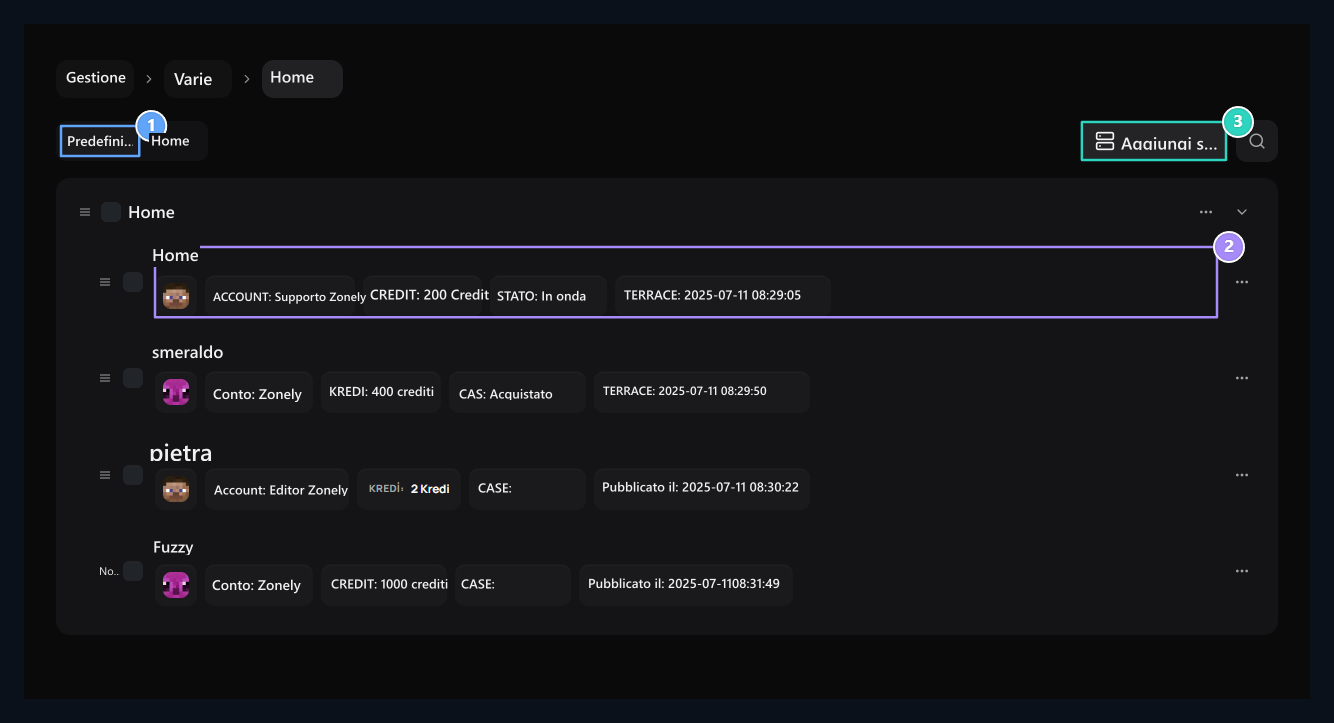
1. Vista predefinita
I record asta sono raggruppati in base ai loro server.
2. Registrazione asta
Review the item name, account, price and state on the record.
3. Aggiungere gruppo server
Add il gruppo server per elencare i contatti.
Vista panoramica
Vista panoramica
Home Cerca per utente o prodotto in apparenza. Controlla il server, il prezzo, lo stato e la data di pubblicazione.
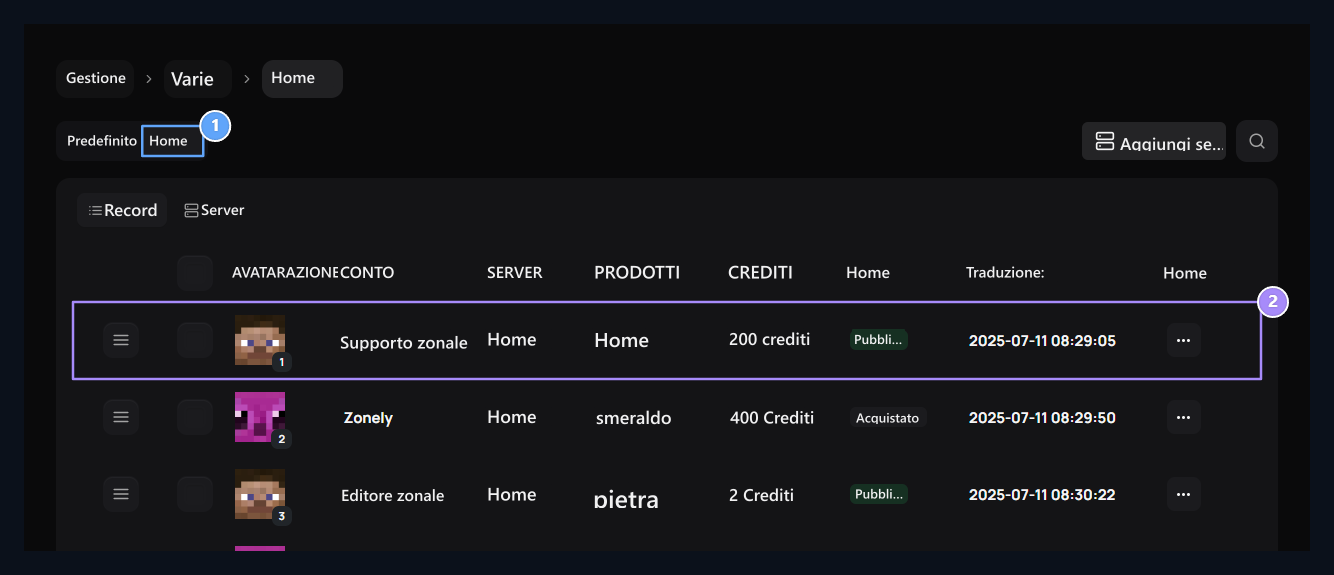
1. Tabella normale
Visualizza gli stessi record in account, server, prodotto, credito, stato e colonne date.
2. Confrontare la registrazione
Controllare il gruppo server, il prezzo e lo stato di trasmissione della merce.
Crea un gruppo di server
Aggiungi server Premere il tasto. Server dei comandi dall’area Server Selezionare il link che hai preparato sulla pagina. Aggiungi nome del gruppo, descrizione e visualizzazione.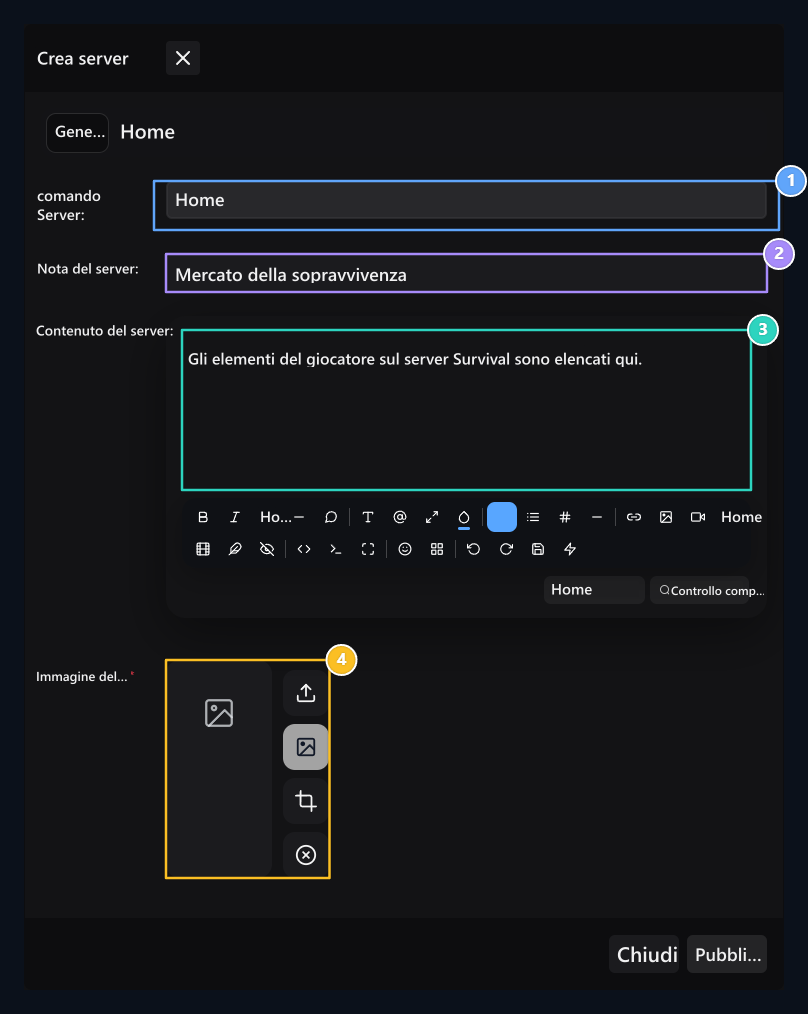
1. Server di comando
Seleziona il server di gioco registrato che sarà collegato alla gente.
2. Nome del gruppo del server
Tipo il nome che apparirà sulla pagina di asta.
3. Contenuto del server
Write una breve descrizione della vendita di merci in questo gruppo.
4. immagine del server
Seleziona la visualizzazione della scheda server sull’utente.
Collegare il gruppo al gioco
Minecraft server ZonelyCore Abbina il link del database del plugin con il tuo sito. Apri il gruppo nel tuo tema; ottieni il numero di gruppo alla fine dell’indirizzo.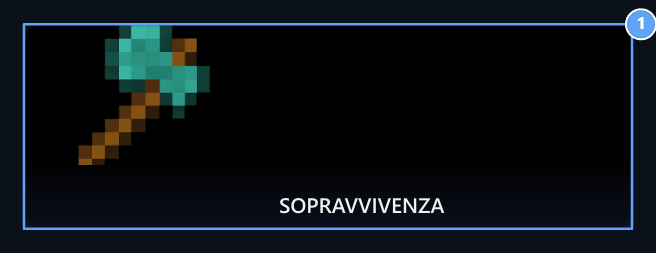
1. asta server ID
Tipo il numero alla fine dell’indirizzo del gruppo asta nel campo open-server-id.
Preparare la vista in gioco
GUI Nella scheda Mostra in Gioco Aprire l’opzione. Selezionare Titolo, descrizione e icona; se si utilizza il modello speciale Numero di modello inserire. Pubblicazione Salva gruppo con.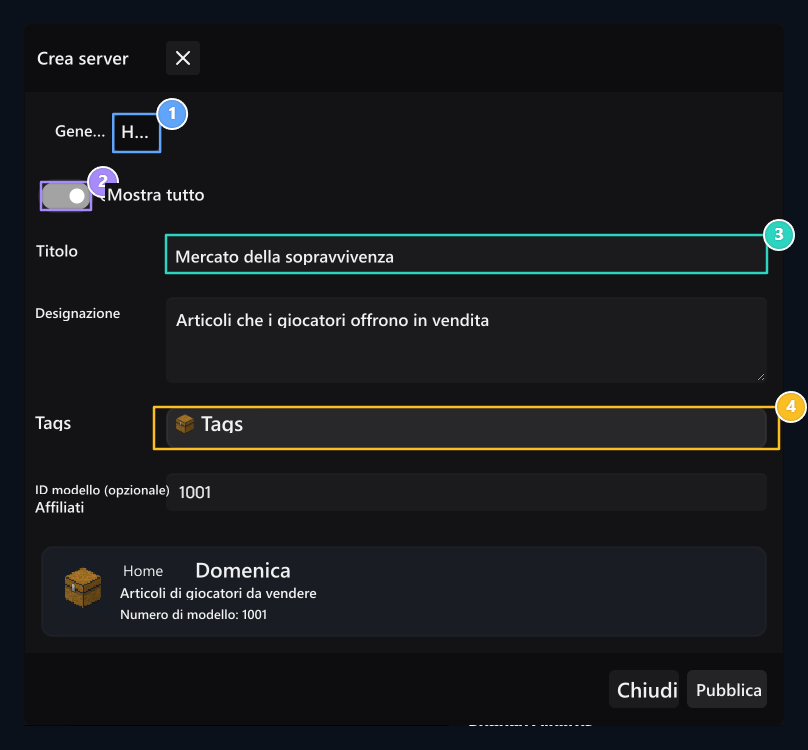
1. Scheda di interfaccia grafica
Edit le informazioni del menu in-game del gruppo server asta qui.
2. Mostra gioco
Apri questa opzione se l’aspetto nel gioco è utilizzato.
3. Titolo e descrizione
IIdentificare i testi da mostrare nel menu di gioco.
4. Icona e modello ID
Seleziona l’icona dell’elemento. Inserisci il valore ID del modello se si utilizza il modello speciale.
Modifica record di voce
tre punti → Modifica apre la strada. Controllare l’articolo, l’utente, il server e il prezzo di credito; salvare le modifiche necessarie.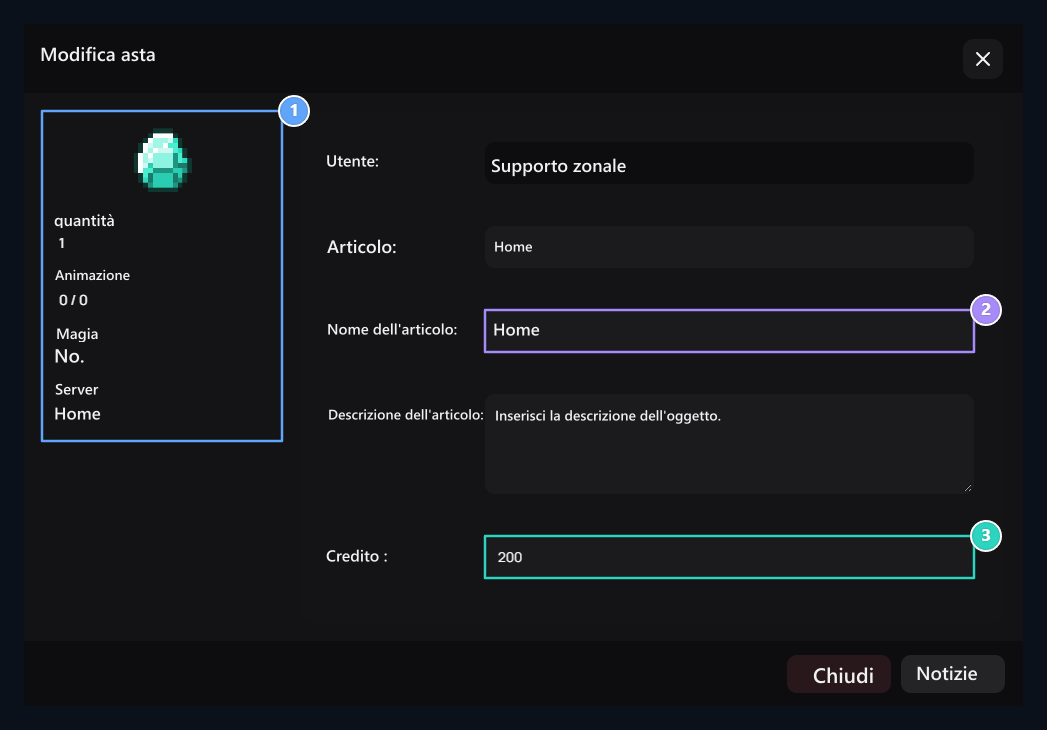
1. Riepilogo dell'oggetto
Material visual, qty, durevolezza, incantesimi e informazioni sul server qui.
2. Nome e descrizione dell'oggetto
Controllare il testo degli elementi da visualizzare nel negozio.
3. Tassa di credito
Determina l’importo del credito richiesto per questa registrazione.
La carta tematica
La carta tematica
I clienti vedono il venditore, gli incantesimi, l’aded e il prezzo della merce Acquistare continua con.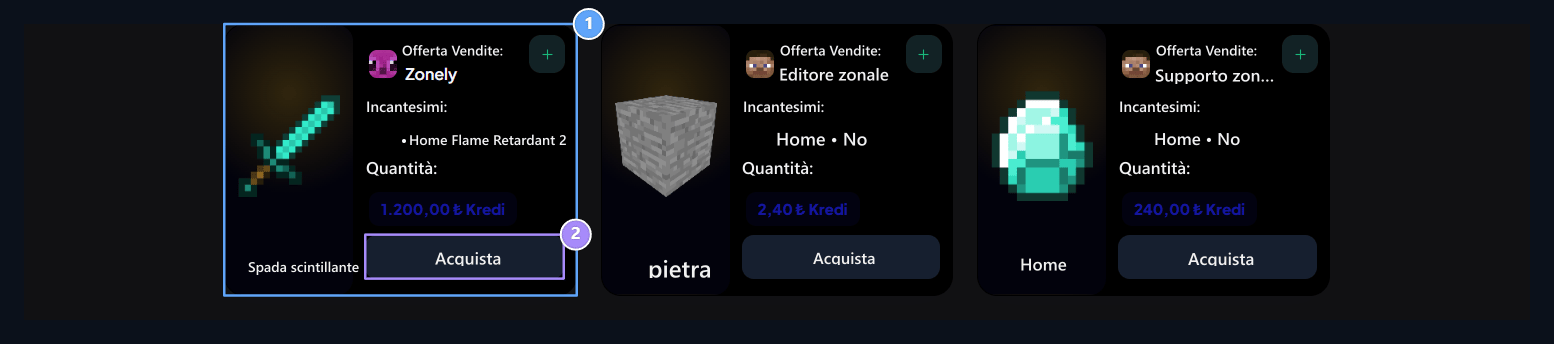
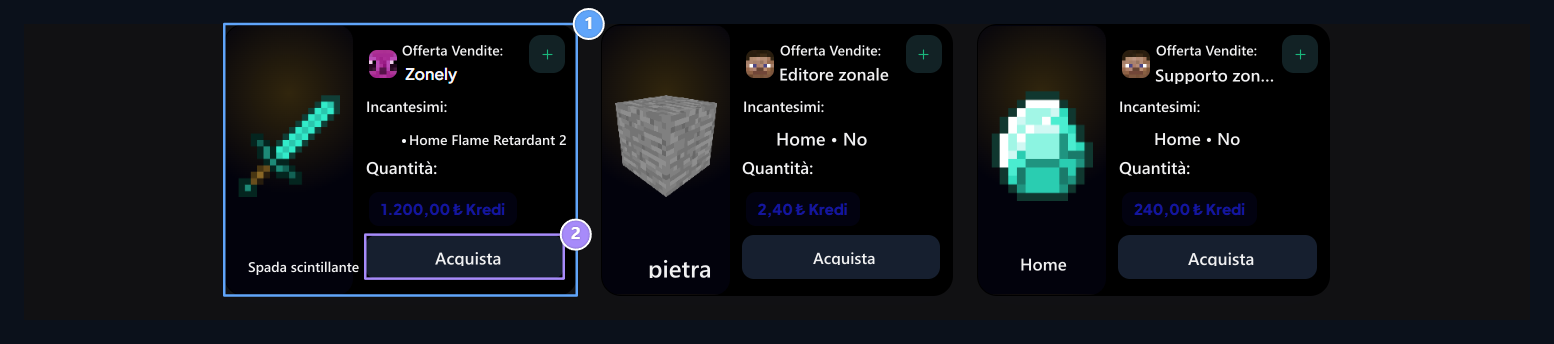
1. Scheda personale nell'utente
L’articolo viene visualizzato insieme a visual, venditore, incantesimi, pezzi e prezzo di credito.
2. Acquista
L’utente è in grado di ottenere il record appropriato da questo pulsante per il passaggio di acquisto.
Può cambiare il nome e il prezzo del venditore
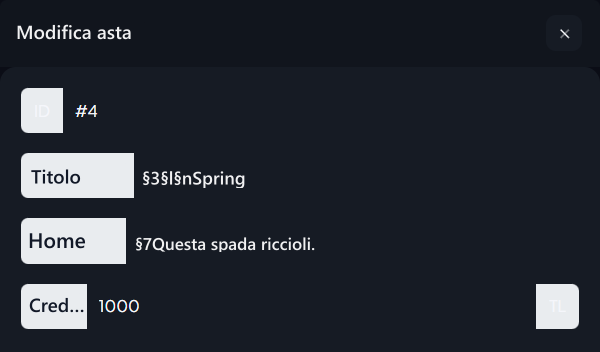
Venditore, quando la merce è in vendita Profilo → I miei ordini Trova e scopri il record di persona dalla sezione Modifica in grado di stampare il pulsante. L’articolo può aggiornare il prezzo fino a quando non è venduto in qualsiasi momento.
- Titolo digitare il nuovo nome dell’elemento che apparirà nel negozio.
- Contenuto di beni Modificare la descrizione nel campo.
- credito Entrare nella nuova tassa di vendita nel campo.
- Sotto lo schermo Aggiornamento Premere il pulsante.
Può trasferire l’acquirente al gioco più tardi
Acquistato di persona, acquirente Profilo → I miei ordini Aggiungi alla sezione. L’utente non deve trasferire se non acquista; nell’articolo relativo quando pronto Trasferimenti in gioco Può usare il pulsante.
- Accedi al server di gioco collegato dall’elemento.
- I miei ordini nella sezione Il trasferimento di gioco attende Trova l’articolo nel caso.
- Trasferimenti in gioco Premere il pulsante.
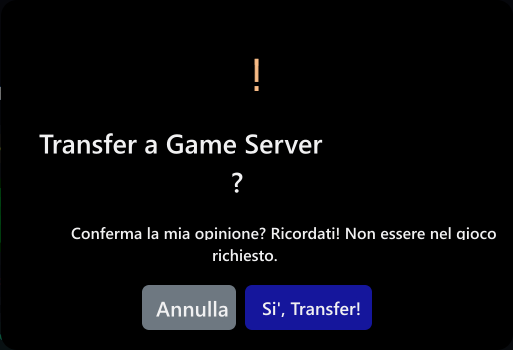
- Controllare che si è nel gioco e sulla schermata di conferma a discesa Si’, Transfer! Usa opzione.
Mostra l'approvazione del trasferimento di gioco
Mostra l'approvazione del trasferimento di gioco