
Vai al contenuto principale
Pannello di gestione → Gestione del supporto → Impostazioni Modificare le preferenze generali del sistema di supporto dalla sezione. Categorie, risposte pronte e interviste Supporto live gestito dalla sezione.

Impostare il limite di domanda attivo

Illimitata Un limite di domanda attivo numerico non viene applicato per l’utente mentre è aperto. Numero massimo di supporto attivo riempire la zona. Active demand limit

1. Limite di domanda attivo

Tipo il numero di richieste che possono essere mantenute aperte simultaneamente quando è illimitato.
Esempio 3 Questo è il limite del supporto attivo richiede che un utente possa rimanere aperto simultaneamente; non c’è domanda totale o numero di messaggi che sono stati inviati in passato. Si potrebbe voler scrivere ulteriori informazioni sulla stessa domanda dall’utente all’intervista corrente.

Prepara il modello di messaggio

Template per messaggi di supporto Modificare il testo da utilizzare quando si prepara il messaggio di supporto nel campo. **%message%**il contenuto del messaggio; **%username%**rappresentano il nome utente. Support message template, Email notification
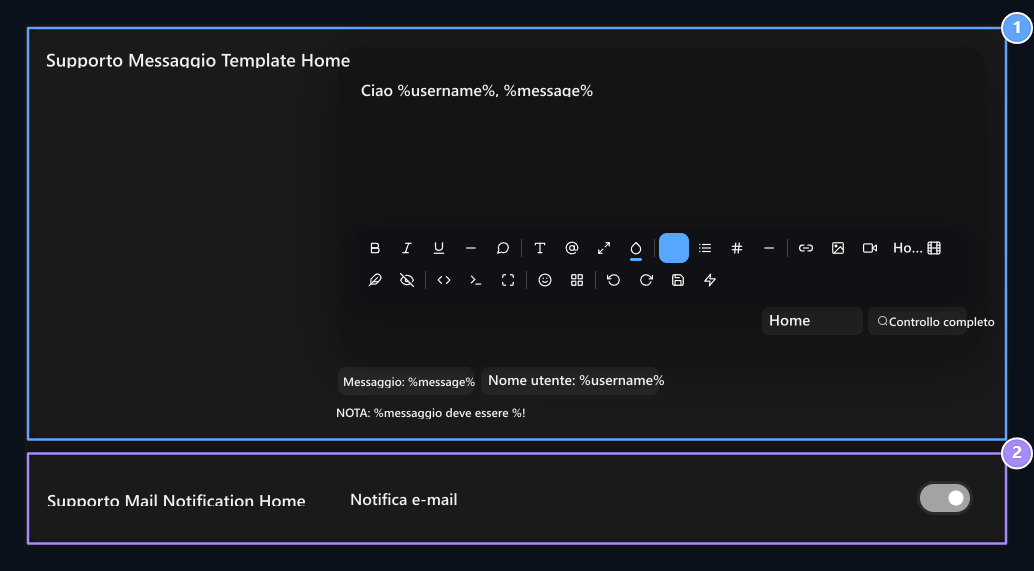
1. Modello di messaggio di supporto

Uso %username% e %message% variabili; il messaggio % dovrebbe essere nel testo.

2. Notifica e-mail

Avviso di posta di supporto aperto o vicino.
Per esempio Ciao %username%, %message% Puoi usare il modello. %message% Proteggere la variabile nel testo e modificare l’incantesimo delle variabili. Preparare l’aspetto del testo con strumenti di formattazione nell’editor.

Attiva il supporto visitatori

Addizioni Sullo schermo Supporto per i visitatori Trova il record. Se non la scheda Visualizza → Cookie Attivalo con. Registrazione della scheda Caricato nella scheda Opzioni Puoi gestirlo dal menu. Options

1. Opzioni

Manage l’installazione del plugin di bordo da questo menu.
Questo plugin apre la finestra di supporto live all’angolo sul sito. È possibile inviare la domanda all’account del visitatore senza accedere qui. Non è necessario inserire un nuovo interruttore di connessione o un account di servizio separato.

Come inizia l’intervista del visitatore?
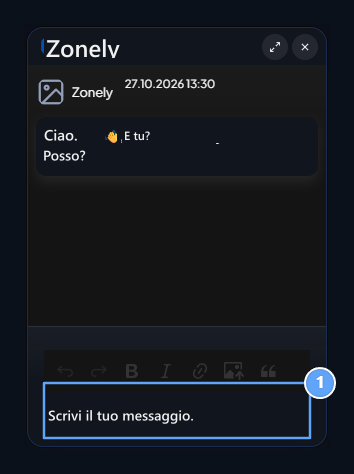
Message area

1. Area messaggi

La domanda più importante scrive questo campo di intervista.
  1. Il visitatore stamperà sull’icona di supporto dal vivo sul sito.
  2. Scrittore del campo di messaggi; Inserisci invia con.
  3. Leggere la risposta ufficiale nella stessa finestra e mantenere l’intervista qui.
L’icona di ingrandimento in alto cambia la dimensione della finestra. L’icona Chiudi la chat chiude la finestra da solo; la richiesta non è la stessa del processo di chiusura. Controllare lo stato del plugin di supporto visitatori e l’icona di supporto sul tema prima che la finestra non appare. Interviste e passi di risposta sul lato competente Supporto live è nella guida.

Impostare la notifica e-mail

Notifica di posta di supporto il supporto di commutazione apre o chiude la notifica di posta elettronica. Impostazioni e-mail Il collegamento di posta nella sezione deve essere preparato correttamente. Quando completerai le preferenze Salva Premere il pulsante. Gli utenti apriranno le loro richieste dalle loro liste di supporto e seguiranno le risposte; l’opposto di queste impostazioni sulla schermata utente Guida al supporto live Puoi rivederlo.