
 Pagina iniziale
 Guida utente
 Sviluppatori
 Gateway di pagamento
 Integrazioni & Strumenti
 Utilizzo del sito
 Risoluzione dei problemi
Know Roller Screen
Trova l’utente con la ricerca a sinistra. L’elenco a destra si trova nei ruoli definiti. Il ruolo dell’utente del ruolo del ruolo del ruolo della scheda trascina e goccia è possibile ottenere un regalo.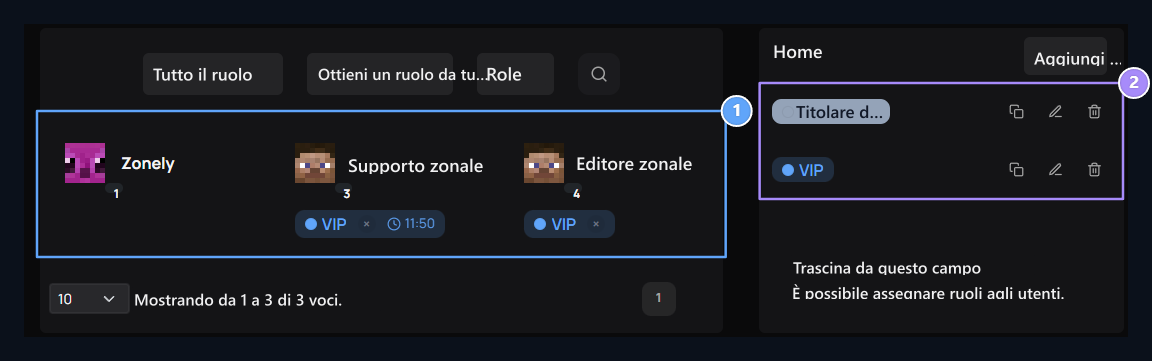
1. Carte utente
Trova un account e controlla i ruoli assegnati.
2. ruoli di definizione
Drag l’utente al Rolu; aprire la modifica e copiare le transazioni dall’elenco.
Top Cast A Role, Dare a tutti un ruolo e Ottenere un ruolo da tutti I pulsanti sono per assegnare o ri-entrare ruoli esistenti agli utenti. Aggiungi il rotore Premere il pulsante.
Prepara il nome e l’aspetto del ruolo
Aggiungi il rotore Sullo schermo Vista, Permissioni, Tempo, Gioco Authorization, Discord e HTML Le schede sono disponibili. Prima Vista Fare clic sul ruolo nell’anteprima sulla scheda e per esempio, Notizie tipo. Il nome utente sul lato mostra come si modifica.Colore e stile in evidenza
Stile di muccaformats tag ruolo accanto al nome utente. Selezionare un colore pronto dal pallet o Goccia Selezionare il colore personalizzato con il pulsante. Tags Il pulsante ritorna al colore predefinito.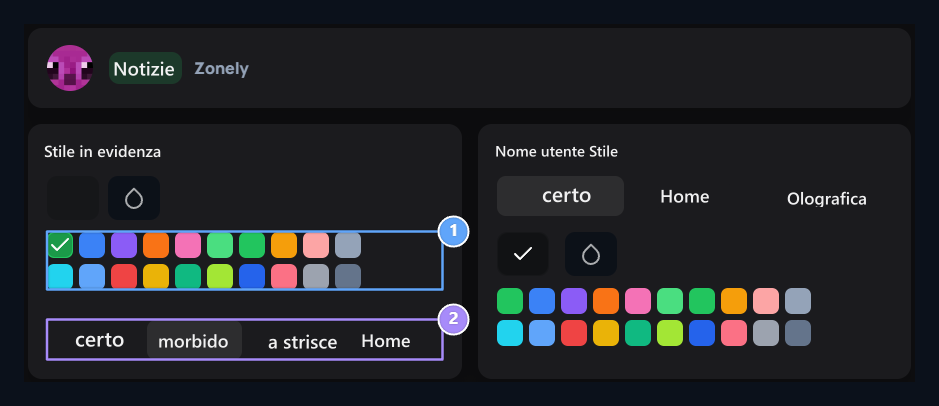
1. Colore principale
Choose colore pronto o personalizzato per etichetta ruolo.
2. Stile in primo piano
Seleziona l’aspetto di Solid, Soft, Striped o Gradyan.
Come colore e stile cambiato, l’anteprima in alto viene rinnovato. Fare clic sul tag in anteprima per cambiare il nome del ruolo.
Selezionare un colore per il nome utente
Nome utente Stile → Solido presenta il nome dell’account con un colore. I pulsanti a colori pronti per pallet, drop e default cambiano il colore del nome utente in questo campo.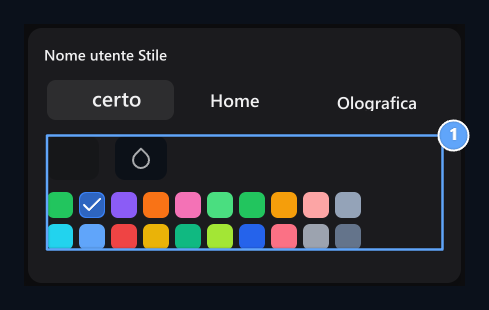
1. Colore del nome utente
Set colore singolo per il nome del conto in stile solido.
Creare transizione a due colori
Gradiente Preimpostazioni bicolore vengono aperte quando selezionate. È possibile scegliere un ready-to-pass o impostare i colori di inizio e finitura separatamente con due pulsanti di goccia.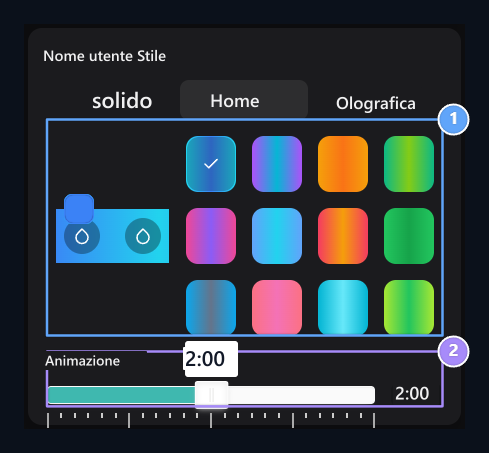
1. Interruttore a due colori
Seleziona il passaggio pronto o avvia e completa i colori.
2. Velocità di animazione
La transizione rallenta come la seconda; 0 ferma il movimento.
Regolare la vista olografica
OlograficaL’utente utilizza tre fermate di colore denominate. Cambiare il colore di ogni fermata dal pulsante a discesa e controllare il risultato dall’anteprima.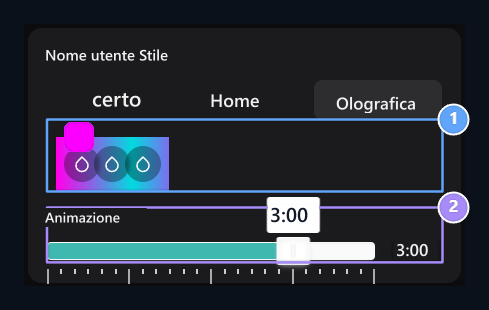
1. apparenza olografica
Separatamente selezionare tre fermate di colore.
2. Tempo di movimento
Set la velocità di passaggio multicolore da questa zona.
Aggiungi il badge e il messaggio a discesa
BruttaL’immagine mostrata accanto al nome dell’utente. Seleziona il tuo file stampandolo sul campo visivo o sull’icona di installazione. La selezione dei file inizia a caricare; puoi seguire il progresso dalla percentuale sul display. × Il pulsante rimuove la selezione dei badge disponibili.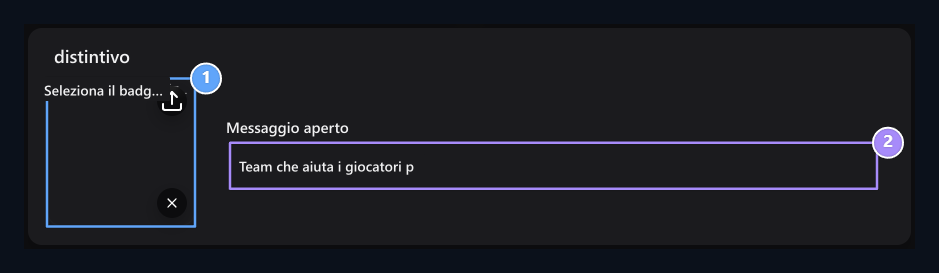
1. Visivi di cattivo stato
Seleziona l’immagine per mostrare accanto al nome utente.
2. Aprire il messaggio
Write la descrizione da mostrare quando si tratta di badge.
Selezionare Avatar Frame
Cornice avatar apre lo spazio e seleziona la cornice che desideri dall’elenco. Non strutturato Rimuove il frame dell’opzione. La scelta appare nel campo di immagine e nome piccolo; l’anteprima in alto viene anche aggiornata.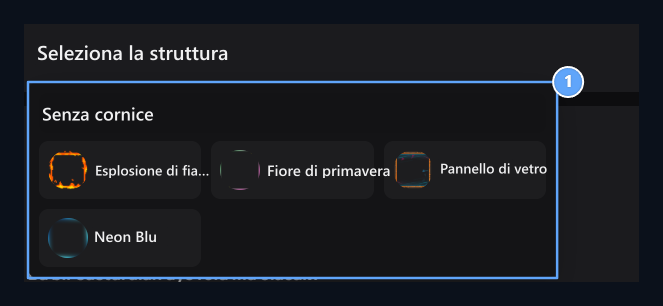
1. Struttura avatar
Seleziona una cornice; Rimuovere la selezione con il frame.
Selezionare le opzioni di sequenza e ruolo
Voce è il peso della classifica numerica del ruolo. Puoi anche cambiare la classifica trascinando ruoli nella lista principale. Accesso al pannello di gestione, Permessi Le selezioni sono determinate nella scheda.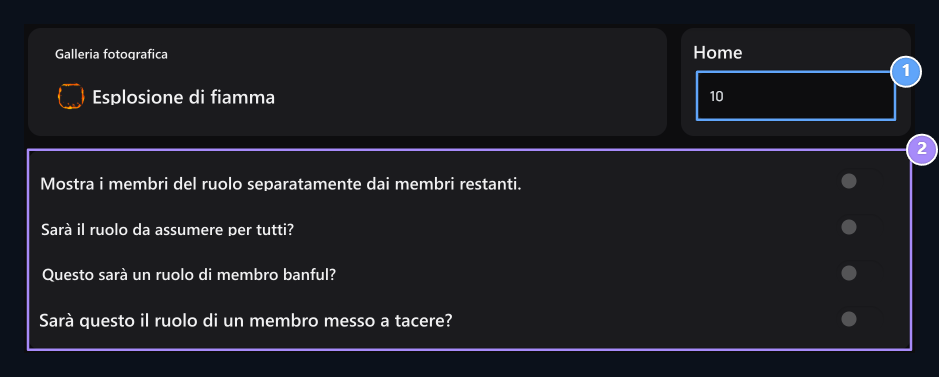
1. La riga
Determina il peso del ruolo classifica numerica.
2. Opzioni di rotazione
Separare le visualizzazioni, impostate per lo scopo del ruolo del default, vietato e le opzioni del membro non insostituito.
Selezionare le autorizzazioni del pannello di gestione
Permessi Digitare l’area da gestire per cercare nella scheda e selezionare le caselle corrispondenti. Ad esempio, il team di supporto Supporto ricerca Supporto live gestibile È possibile scegliere il permesso.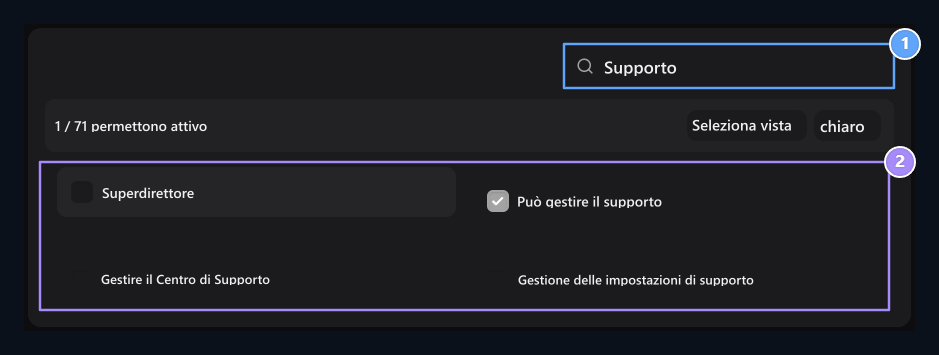
1. Ricerca per le autorizzazioni
Trova il dominio da gestire.
2. Selezione delle autorizzazioni
Controllare le aree di gestione che devono accedere al ruolo.
Super Manager
Super manager Quando vengono selezionate le autorizzazioni di gestione esistenti, è possibile aprire questa opzione per il ruolo che utilizzerà tutti i campi di gestione.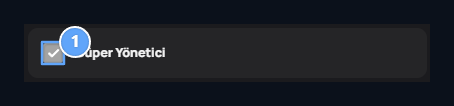
1. Super Manager
Seleziona tutte le autorizzazioni di gestione disponibili.
Impostare il tempo di ruolo
Durata Nella scheda Illimitata o Limitazioni Selezionare. Digitare il tempo per lo spazio aperto nell’opzione limitata. Ad esempio 10mmeans 10 minuti.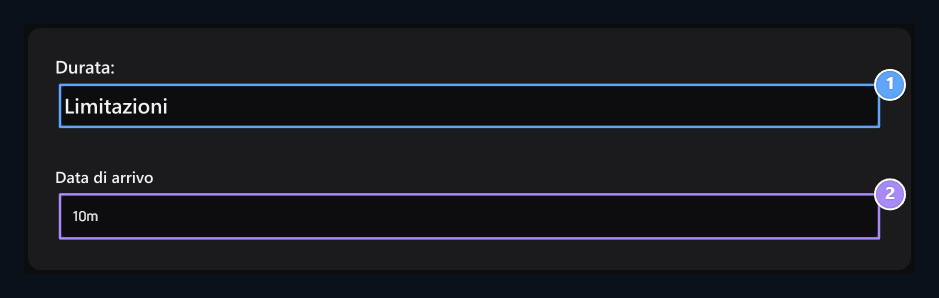
1. Tipo di tempo
Seleziona illimitata o limitata.
2. Tempo di rotazione
Type tempo per un ruolo limitato; 10m significa 10 minuti.
Preparare le autorizzazioni di gioco
Prima di utilizzare i ruoli di gioco con il sito Link di LuckPerms preparare. Controllare il sito e il server di gioco collegato allo stesso database, la tabella corretta in avanti. Gioco Authorization sulla scheda Stile di mucca e Nome utente Stile Tipo Minecraft formattazione alle aree. Ad esempio, per distinguersi **[Risveglia]**per nome utente & r È possibile utilizzarlo.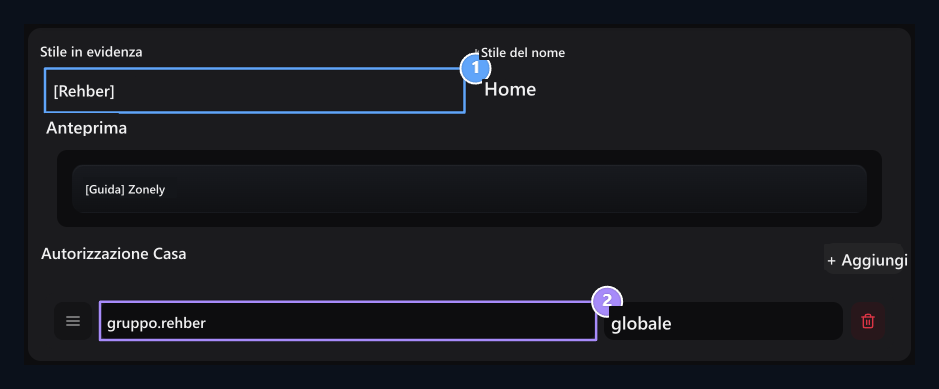
1. Prefisso di gioco
Write il prefisso del ruolo nella formattazione Minecraft.
2. Autorizzazione autorizzazioni
Set l’ambito che LuckPerms nodi e sarà valido.
Collegare il ruolo del sito al ruolo di Discord
Discord utilizza la mappatura del ruolo Discord Bot Preparare e collegare Componenti aggiuntivi → Discord Match Attivare il plugin. Bot Discord collega il server al sito; la coppia dell’account collega il membro con il proprio account Discord.- Guida alla baracca aggiungere bot al server con passaggi e Link Token → /esle Completa il link.
- Passi di corrispondenza dell’account discoteca Attiva il plugin e verifica come l’utente collegherà il suo account.
- Home Discord Aprire la scheda. Discord Role Selezionare l’opposto di questo ruolo del sito dall’elenco sul server.
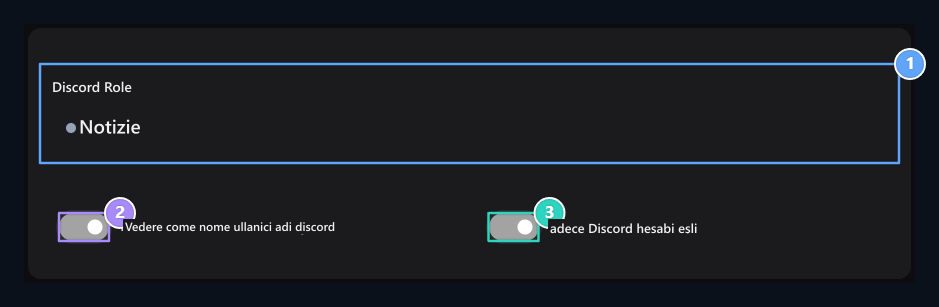
1. ruolo di discordanza
Seleziona l’opposto del ruolo del sito sul server Discord.
2. Nome utente Sync
Seleziona l’uso del sito come nome Discord del nome utente.
3. Stato del conto abbinato
Non è necessario che l’abbinamento del conto personale Discord per il ruolo.
L’utente deve anche essere membro del server Discord collegato. Controllare il collegamento al server corretto del bot se l’elenco è vuoto. Anche se non i dati nonostante il ruolo sembra Controlli nella guida Discord Bot Check out.
Modifica e salva la vista HTML
HTML Puoi modificare lo speciale HTML presentazione sul sito della scheda ruolo. Controllare il risultato del codice dall’anteprima in alto. RipristinoRitiro HTML codice dalle impostazioni esistenti nella scheda Visualizza.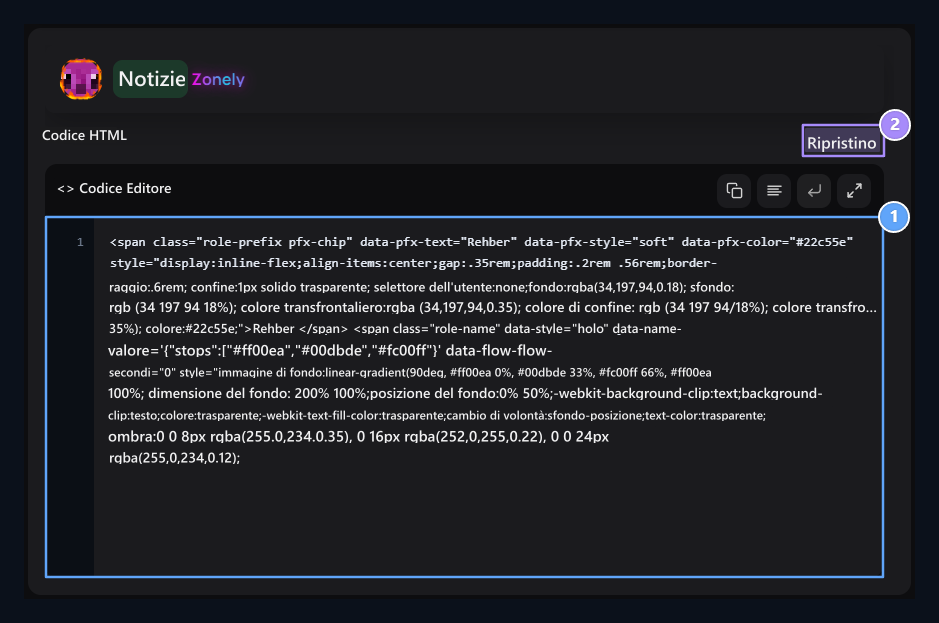
1. Vista HTML
Edit e in anteprima la speciale presentazione HTML del ruolo.
2. Ripristino Indietro
Utilizza questo pulsante per ricreare l’aspetto.
Role a user
Schermo principale Cast A Role Premere il pulsante. Cerca e seleziona l’utente; quindi selezionare uno o più ruoli da dare. Dare pulsante assegna i ruoli selezionati in questo account.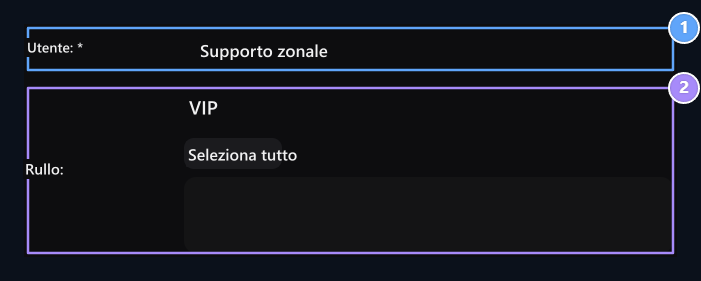
1. Utente
Seleziona l’account ruolo-da-play.
2. Rulli da dare
Seleziona uno o più ruoli e tieni conto di Ver.
Role all users
Dare a tutti un ruolo Apri il pulsante e seleziona i ruoli assegnati. Seleziona tutto marca tutti i ruoli; Selezione chiara Rimuove i ruoli selezionati. Applicare Il pulsante fornisce tutti gli account dei ruoli che scegli.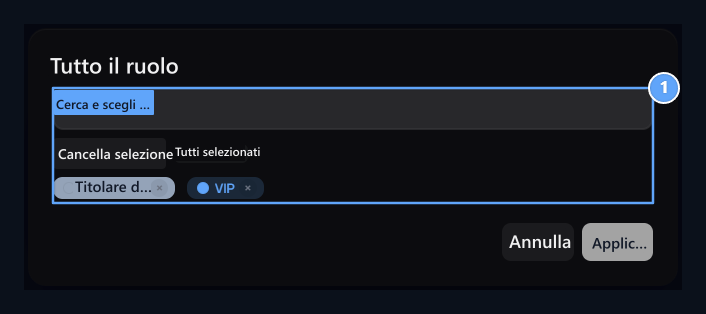
1. Role Tutto
Gli utenti All sono dati ai seguenti ruoli con il Apply.
Prendere parte a tutti gli utenti
Ottenere un ruolo da tutti Aprire il pulsante e selezionare i ruoli da ripristinare. Rimuovi Il pulsante rimuove i ruoli selezionati da tutti gli utenti. Annullamento chiude la finestra dall’applicazione.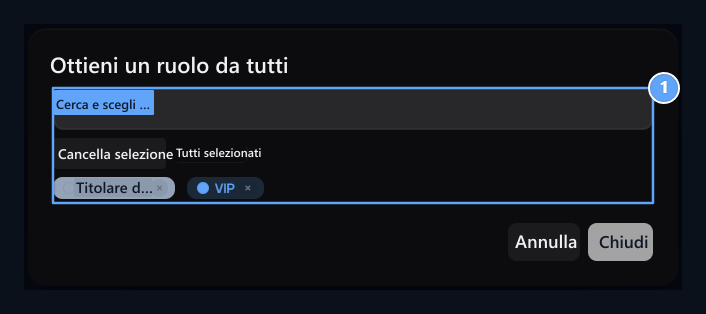
1. Ruolo di tutti
Rimuovi i ruoli che scegli da tutti gli utenti.
Guarda il tempo rimanente del ruolo dell’utente
Accanto a un ruolo periodico Vieni sull’icona dell’orologio. Nel pop-up casella di informazioni Fine Data e Rimanere appare tempo. Questo indicatore di tempo non è disponibile ruoli indefiniti.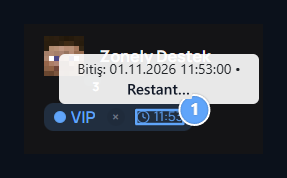
1. Il tempo di ruolo rimanente
Vedi la data di finitura e il tempo rimanente, entrando nell’icona dell’orologio.

Autorizzazione non-servizio
Give la vostra autorità di gioco lunga o senza tempo con LuckPerms e seguire il tempo rimanente sull’utente.