
 Pagina iniziale
 Guida utente
 Sviluppatori
 Gateway di pagamento
 Integrazioni & Strumenti
 Utilizzo del sito
 Risoluzione dei problemi
Visualizza categorie e articoli
La visualizzazione predefinita mostra gli articoli in categorie in cui sono collegati. Home Puoi rivedere il titolo, la categoria, la data di visualizzazione e pubblicazione nella tabella.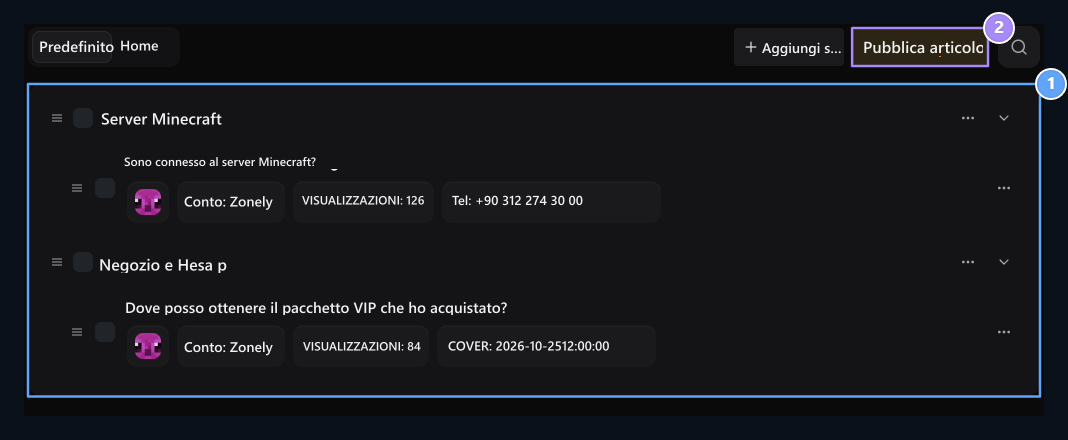
1. Categoria e Articoli
Visualizza gli articoli di aiuto nella categoria pertinente.
2. Articolo Pubblicato
Prepara una nuova domanda e risposta.
Crea la categoria Aiuto
Sezione Set nome, colore e descrizione nella finestra. È possibile aggiungere una copertura dalla diagnosi della categoria nel campo visivo. Utilizzato nella scheda di categoria sul lato colore e utente visivo.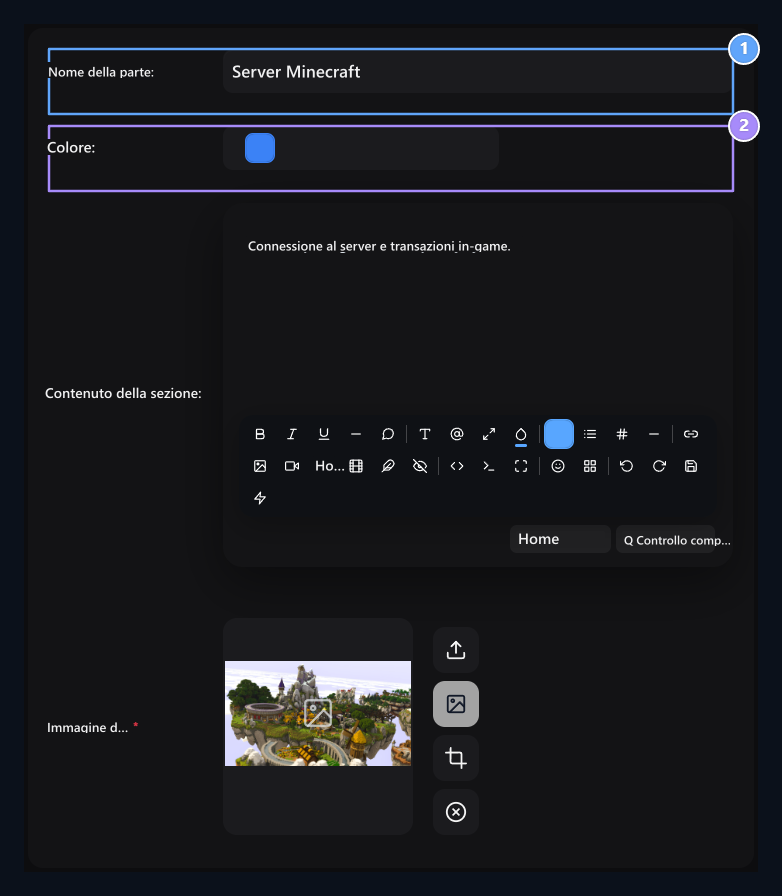
1. Nome della categoria
Set l’intestazione che raccoglie articoli di aiuto.
2. Colore
Seleziona il colore di punta della scheda di categoria.
Preparare la domanda e la soluzione post
Pubblicare l’articolo Sullo schermo Titolo digitare la domanda dell’utente sul campo, selezionare la categoria corrispondente e Contenuto Raccontare la soluzione nel campo.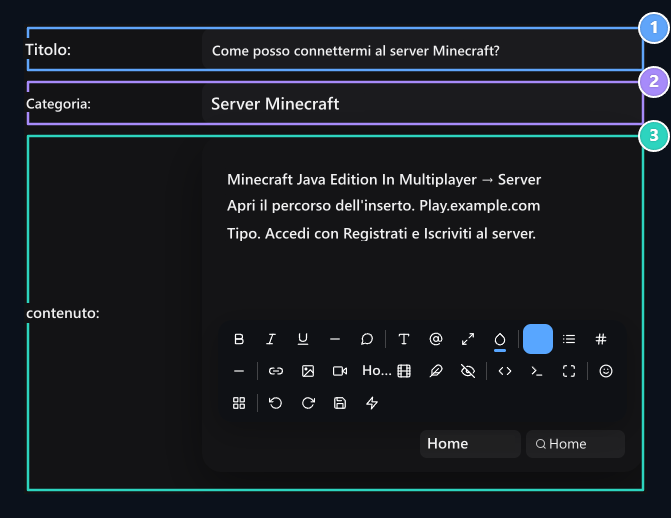
1. Intestazione delle domande
Ricevi la domanda che il giocatore sarà assegnato.
2. Categoria
Seleziona la categoria di aiuto che appartiene all’articolo.
3. Risposta
Explain la soluzione e i passaggi necessari.
Come fa l’utente a utilizzare il centro di aiuto?
Il tuo sito utente /help apre la pagina. Puoi scrivere parole sulla domanda del campo di ricerca, aprire una delle domande frequenti o utilizzare le schede di categoria.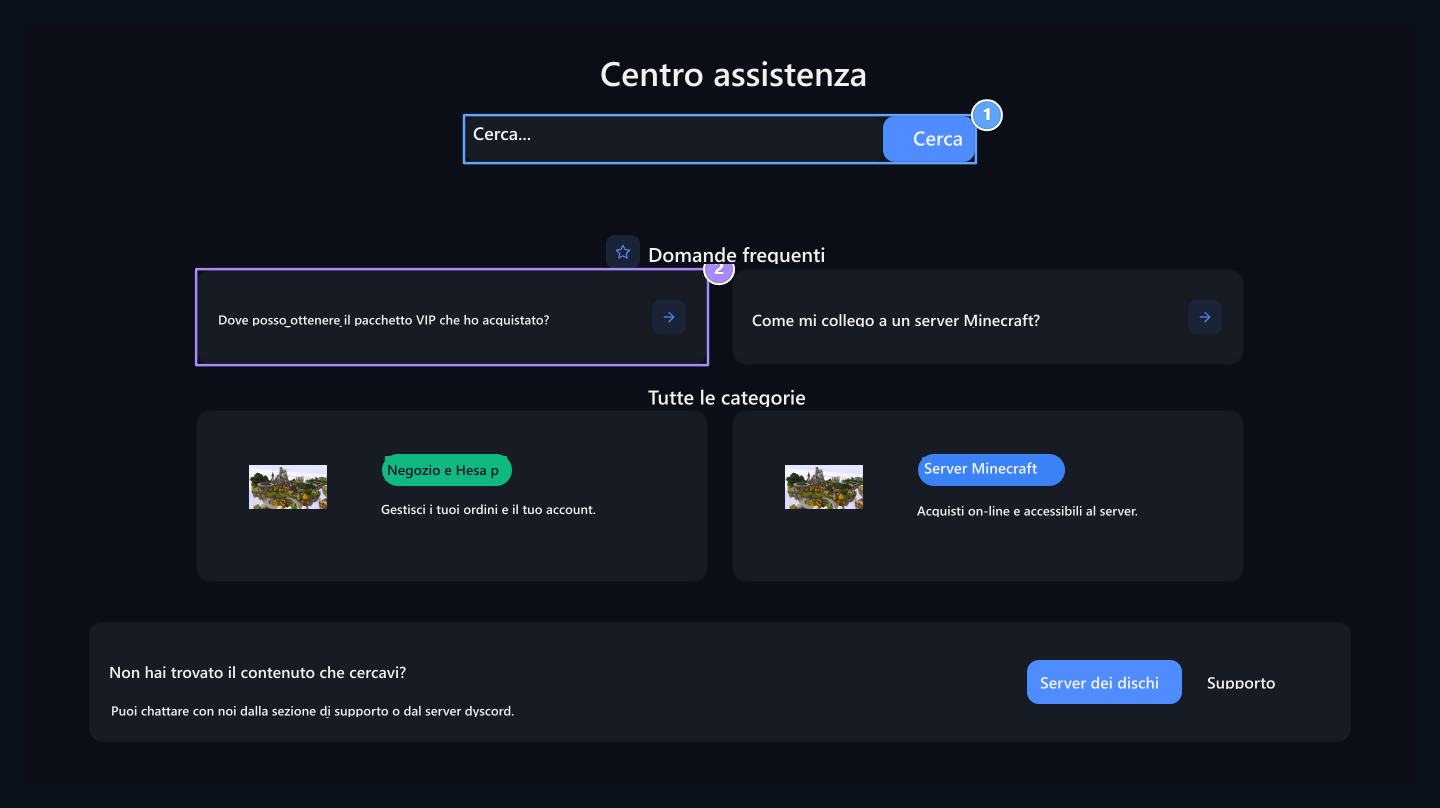
1. Aiuto chiamata
Give la tua domanda la frase.
2. Domande frequenti
Apri l’articolo di aiuto pronto e leggi la soluzione.
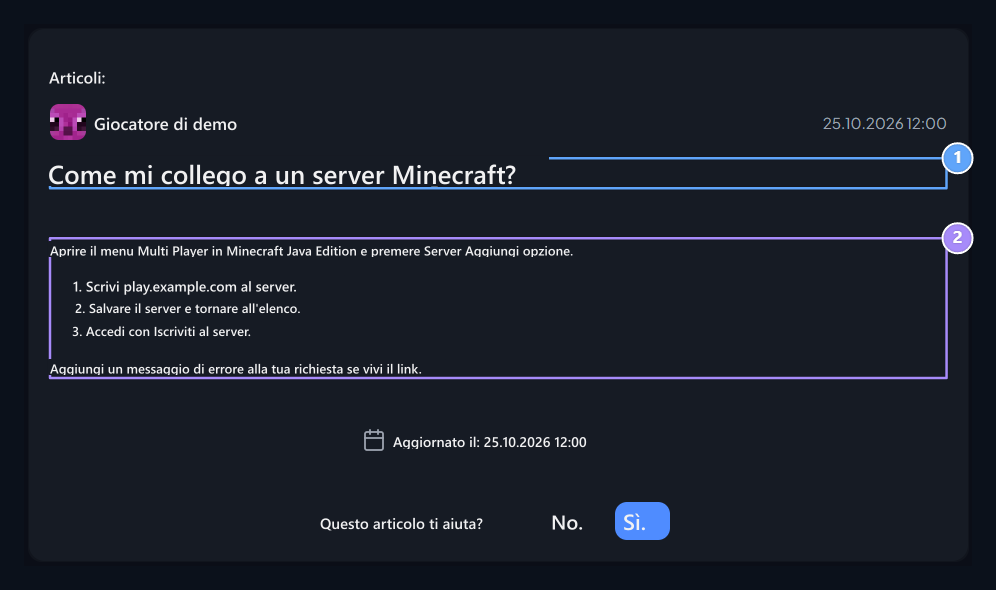
1. Intestazione dell'articolo
Apri la risposta al tuo problema scelto.
2. Procedura di soluzione
Apply collega le fasi al server; se necessario, utilizzare il link di sezione di supporto.
Supporto live
Controllare la richiesta dell’utente dopo il post di aiuto e continuare a intervistare.