
 Pagina iniziale
 Guida utente
 Sviluppatori
 Gateway di pagamento
 Integrazioni & Strumenti
 Utilizzo del sito
 Risoluzione dei problemi
Creare sala riunioni
Creare un incontro Premere il pulsante. Inserisci il nome dell’incontro, la data di inizio facoltativa e il numero massimo di partecipanti.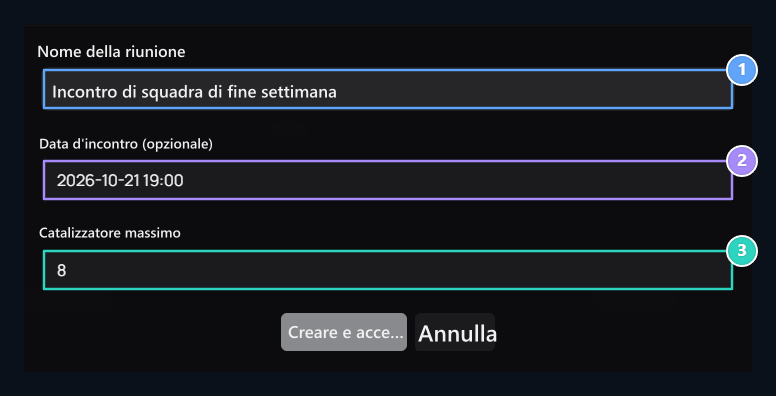
1. Nome del Meeting
Name è possibile riconoscere la camera nella lista.
2. Data di riunione (opzionale)
Seleziona la data di inizio che desideri.
3. Massimo partecipante
Possibilità di partecipazione di questo meeting.
Join Room
Controlla il nome, lo stato e la data della riunione nella lista. Iscriviti Premere il pulsante; rivedere e continuare il nome della camera nella conferma a discesa.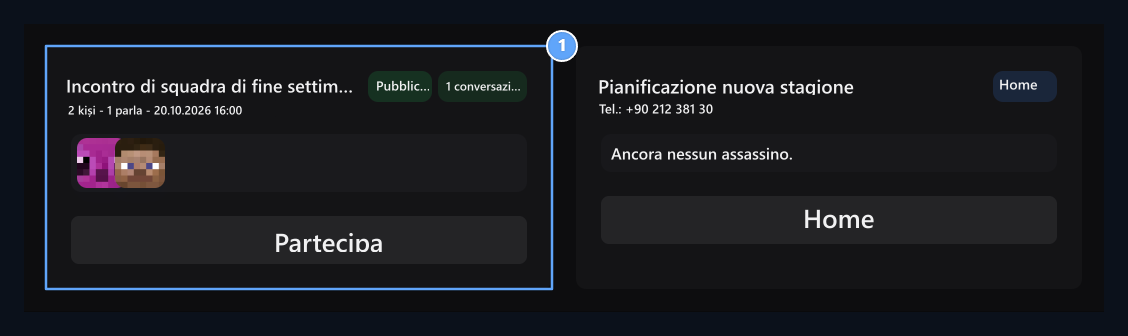
1. Partecipazione in camera
Press il pulsante Parte per entrare nella sala riunioni.
Gestisci intervista
È possibile aprire e chiudere il microfono e la fotocamera dai pulsanti in alto. Schermo Selezionare la scheda, la finestra o lo schermo da condividere con il pulsante.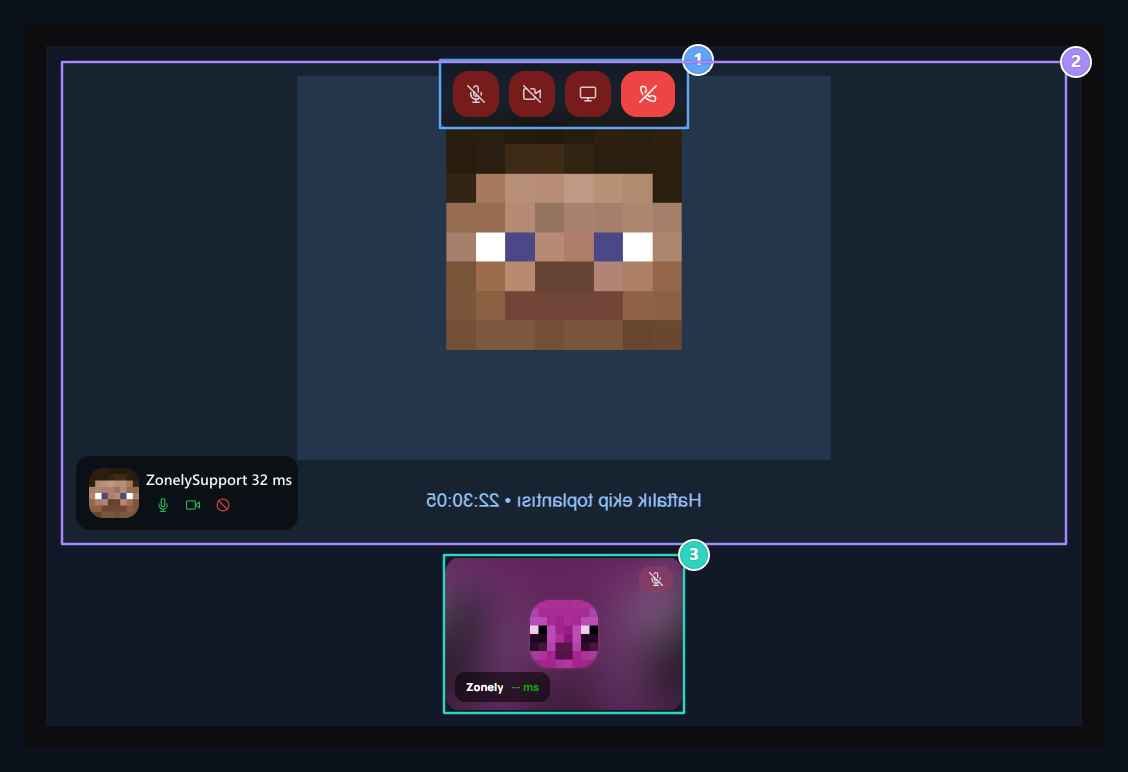
1. Controlli di intervista
Microfono, fotocamera, condivisione display e pulsanti di separazione sono in alto.
2. Incontro video
Follow partecipanti e immagini condivise nell’incontro.
3. Partecipanti
Puoi modificare l’immagine principale selezionando l’altro partecipante.
Puoi modificare l’immagine principale selezionando uno dei partecipanti in basso. La fotocamera può essere visualizzata quando è chiusa. Utilizzare il pulsante di chiamata o lo strumento di condivisione del browser per terminare la condivisione.
Visualizza le registrazioni
Documenti di intervista formati Records La disponibilità di registrazione dipende dal browser e dalle risorse audio/immagine nell’intervista; tieni visibile il file richiesto nell’elenco.Suono o non display
Suono o non display
Controllare le autorizzazioni per il microfono e la fotocamera per questo sito del browser. Assicurarsi che il dispositivo corretto sia selezionato e che non venga utilizzata altra applicazione.