
 Pagina iniziale
 Guida utente
 Sviluppatori
 Gateway di pagamento
 Integrazioni & Strumenti
 Utilizzo del sito
 Risoluzione dei problemi
Sei pronto per il nome di dominio?
1
Prepara il tuo nome di dominio
Se non hai ancora ricevuto fornitori di nomi di dominio Check out. Puoi usare il nome di dominio che ricevi da IHS, Turkcommerce.net, GoDaddy, Cloudflare o da un altro fornitore.
2
Controlla il nome di dominio nella tua licenza
Il tuo Zonely conto Nome del dominio registrato nella tua licenza Controlla le informazioni. Se un indirizzo diverso sembra cambia nome dominio. Nome di dominio
https:// e www digitare senza aggiungere.Cloudflare e connessione nameserver
Account Cloudflare Login e procedere a dove si ottiene il nome di dominio.- Ho comprato da un altro fornitore
- Ho acquistato il mio dominio tramite Cloudflare Registrar
1
Aggiungi il tuo dominio a Cloudflare
Aggiungi il tuo nome di dominio Gratis Seleziona il piano. DNS - I registri.
2
Modifica indirizzi nameserver
Copia due indirizzi nameserver che Cloudflare ti dà il nome di dominio. Azienda che ha acquistato il nome di dominio Nameserver / DNS Servers inserire e salvare questi indirizzi nella sezione.Scrivere questi indirizzi non come obiettivo CNAME, ma le aree nameserver del fornitore.
3
Attendere l'effettizzazione del nome di dominio
Nome di dominio in Cloudflare Attivitā Quando si dispone di log DNS. Finanziamenti Se la modifica del nameserver non è stata ancora completata.
Aggiungi due record CNAME
Seleziona il tuo nome di dominio su Cloudflare DNS → Registrazione → record Aggiungi Aggiungi due record qui sotto:@ rappresenta il dominio root, mentre www rappresenta l’indirizzo che inizia con www.. Se il tuo helper di connessione Zonely mostra un target diverso, usa quel valore.
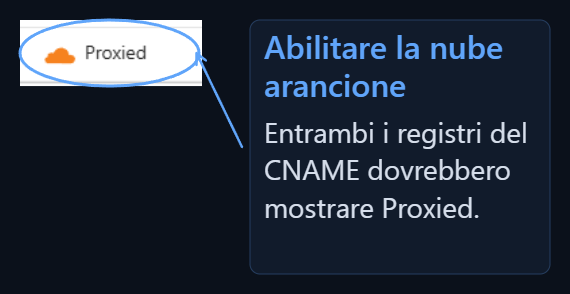
@ o www Modificare la registrazione corrispondente se c’è una registrazione confetaria A, AAAA o CNAME per esempio.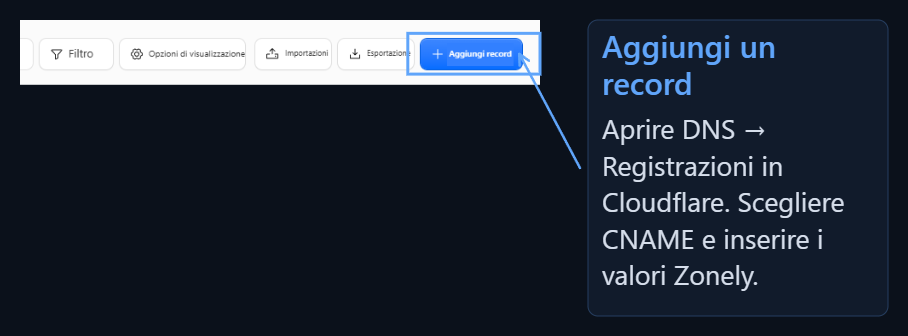
Impostazioni complete SSL/TLS
1
Selezionare la modalità di crittografia
SSL/TLS → Overview Nella sezione specificata nella connessione Zonely assistenza Prezzo intero Selezionare la modalità.Pieno (stritto) Verificano anche il certificato del server. Assicurarsi che il certificato del server soddisfi i termini del certificato del server se si intende utilizzare questa modalità. Prezzo intero · Pieno (stritto)
2
Controllare il certificato
SSL/TLS → Edge Certificates nella sezione Universale SSL Certificato Attivitā Attendere di essere.
3
Aprire il reindirizzamento HTTPS
Quando il certificato è pronto Certificati Edge → Utilizzare sempre HTTPS Aprire l’opzione.
Apri l’indirizzo nel browser
Aprire il proprio nome di dominiohttps://. Sia l’indirizzo principale che www Controllare l’indirizzo con cui si inizia. Confermare e confermare le impostazioni che si fanno se si utilizza Zonely link assistenza Installazione completa Premere il pulsante.
Il mio sito non era aperto
Il mio dominio mostra l'infinito in Cloudflare
Il mio dominio mostra l'infinito in Cloudflare
Confronta gli indirizzi nameserver nel provider di nomi di dominio con due indirizzi che Cloudflare ha dato su questo nome di dominio.
Il nome di dominio è attivo ma il sito non viene attivato
Il nome di dominio è attivo ma il sito non viene attivato
Nome e nome del campo nella licenza DNS → Registrazioni nella sezione
@ con www Registrati di controllo. Due record devono andare al target Zonely corretto e deve Proxied.HTTPS o errore di certificazione sembra
HTTPS o errore di certificazione sembra
SSL/TLS → Overview mode e Certificati di bordo Controllare lo stato del certificato nella sezione. Certificato SSL Attivitā Attendere di essere.
Le impostazioni sono corrette ma il vecchio risultato sembra
Le impostazioni sono corrette ma il vecchio risultato sembra
Riprova dalla scheda nascosta o dalla connessione internet mobile. Le modifiche DNS possono richiedere tempo per riflettere.
Quanto tempo saranno pronti DNS e SSL?
Queste volte non possono iniziare allo stesso tempo. Durata del server · Tempo SSL universale
Se ci sono ancora problemi alla fine del tempo specificato controlli sopra Review e supporto dal fornitore rilevante.
Se il tuo sito è aperto per installare il primo sito È possibile.