
 Pagina iniziale
 Guida utente
 Sviluppatori
 Gateway di pagamento
 Integrazioni & Strumenti
 Utilizzo del sito
 Risoluzione dei problemi

MoR (Merchant of Record) Modello e Assurance
Creem è un Registrato Venditore (Merchant of Record - MoR) di classe mondiale funziona come:- Il venditore legale è Creem: Quando ricevi credito o pacchetto dal tuo sito, la fattura di vendita detiene direttamente Creem; la tassa globale e i processi VAT vengono effettuati in base al paese dell’acquirente.
- Convenienza di vendita individuale: Non è necessario tagliare o memorizzare una società di e-billing separata per ogni giocatore di proprietari di server.
- Creem: La disponibilità e gli accrediti dipendono dai paesi supportati e dall’approvazione dell’account da parte del fornitore. Prima del lancio, verifica i requisiti di verifica e le condizioni del tuo account.
Aree di registrazione
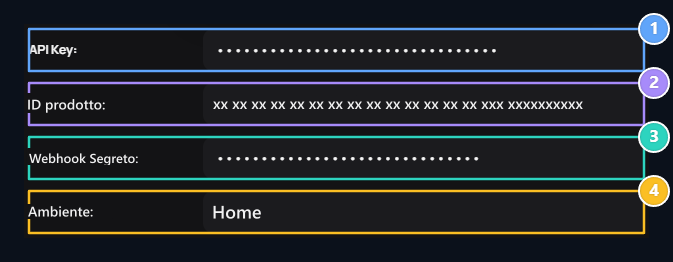
1. Chiave API
Enter il tasto live API dal pannello Creem.
2. ID prodotto
Enter l’ID a partire dal prod del prodotto una volta che hai preparato.
3. Webhook Segreto
Enter la chiave di firma del link di notifica creato in Creem.
4. Ambiente
Select Live per la collezione reale.
1. Creazione di API Key
Produci il tuo tasto API live sul pannello Creem:- Accedi al pannello di gestione Creem e in fondo al menu sinistro Impostazioni Impostazioni Impostazioni Impostazioni Impostazioni Impostazioni Impostazioni Impostazioni Impostazioni Impostazioni Impostazioni Impostazioni Impostazioni Impostazioni Impostazioni Impostazioni Impostazioni Impostazioni Impostazioni Impostazioni Impostazioni Impostazioni Impostazioni Impostazioni Impostazioni Impostazioni Impostazioni Impostazioni Impostazioni Impostazioni Impostazioni Impostazioni Impostazioni Impostazioni Impostazioni Impostazioni Impostazioni Impostazioni Impostazioni Impostazioni Impostazioni Impostazioni Impostazioni Impostazioni Impostazioni Impostazioni Impostazioni Impostazioni Impostazioni Impostazioni Impostazioni Impostazioni Impostazioni Impostazioni Impostazioni Impostazioni Impostazioni Impostazioni Impostazioni Impostazioni Impostazioni Impostazioni Impostazioni Impostazioni Impostazioni Impostazioni Impostazioni Impostazioni Impostazioni Impostazioni Impostazioni Impostazioni Impostazioni Impostazioni Impostazioni Impostazioni Impostazioni Impostazioni Impostazioni Impostazioni Impostazioni Impostazioni Impostazioni Impostazioni Impostazioni Impostazioni Impostazioni Impostazioni Impostazioni Impostazioni Impostazioni Impostazioni Impostazioni Impostazioni Impostazioni Impostazioni Impostazioni Impostazioni Impostazioni Impostazioni Impostazioni Impostazioni Impostazioni Impostazioni Impostazioni Impostazioni Impostazioni Impostazioni Impostazioni Impostazioni Impostazioni Impostazioni Impostazioni Impostazioni Impostazioni Impostazioni Impostazioni Impostazioni Impostazioni Impostazioni Impostazioni Impostazioni Impostazioni Impostazioni Impostazioni Impostazioni Impostazioni Impostazioni Impostazioni Impostazioni Impostazioni Impostazioni Impostazioni Impostazioni Impostazioni Impostazioni Impostazioni Impostazioni Impostazioni Impostazioni Impostazioni Impostazioni Impostazioni Impostazioni Impostazioni Impostazioni Impostazioni Impostazioni Impostazioni Impostazioni Impostazioni Impostazioni Impostazioni Impostazioni Impostazioni Impostazioni Impostazioni Impostazioni Impostazioni Impostazioni Impostazioni Impostazioni Impostazioni Impostazioni Impostazioni Impostazioni Impostazioni Impostazioni Impostazioni Impostazioni Impostazioni Impostazioni Impostazioni Impostazioni Impostazioni Impostazioni Impostazioni Impostazioni Impostazioni Impostazioni Impostazioni Impostazioni Impostazioni Impostazioni Impostazioni Impostazioni Impostazioni Impostazioni Impostazioni Impostazioni Impostazioni Impostazioni Impostazioni Impostazioni Impostazioni Impostazioni Impostazioni Impostazioni Impostazioni Impostazioni Impostazioni Impostazioni Impostazioni Impostazioni Impostazioni Impostazioni Impostazioni Impostazioni Impostazioni Impostazioni Impostazioni Impostazioni Impostazioni Impostazioni Impostazioni Impostazioni Impostazioni Impostazioni Impostazioni Impostazioni Impostazioni Impostazioni Impostazioni Impostazioni Impostazioni Impostazioni Impostazioni Impostazioni Impostazioni Impostazioni Impostazioni Impostazioni Imposta impostazioni Impostazioni Impostazioni Impostazioni Impostazioni Impostazioni Impostazioni Impostazioni Impostazioni Impostazioni Impostazioni Impostazioni Impostazioni Impostazioni Impostazioni Impostazioni Impostazioni Impostazioni Impostazioni Impostazioni Impostazioni Imposta Impostazioni Impostazioni Impostazioni Impostazioni Impostazioni Impostazioni Impostazioni Impostazioni Impostazioni Impostazioni Impostazioni Impostazioni Impostazioni Imposta Imposta Imposta Imposta Impostazioni Impostazioni Impostazioni Impostazioni Impostazioni Imposta Imposta Impostazioni Impostazioni Impostazioni Imposta Imposta Impostazioni Impostazioni Imposta Impostazioni Impostazioni Impostazioni Impostazioni Impostazioni Impostazioni Impostazioni Imposta impostazioni Imposta impostazioni Imposta impostazioni Imposta Imposta impostazioni Imposta impostazioni Imposta impostazioni Impostazioni Impostazioni Impostazioni Impostazioni Impostazioni Impostazioni Impostazioni Impostazioni Impostazioni Impostazioni Impostazioni Impostazioni Impostazioni Impostazioni Impostazioni Impostazioni Imposta Imposta impostazioni Imposta impostazioni Imposta Imposta Imposta Impostazioni Imposta impostazioni Impostazioni Impostazioni Impostazioni Impostazioni Impostazioni Impostazioni Imposta impostazioni Imposta impostazioni Impostazioni Impostazioni Impostazioni Impostazioni Impostazioni Impostazioni Impostazioni Imposta Imposta Imposta Imposta Imposta Imposta Impostazioni Impostazioni Impostazioni Impostazioni Impostazioni Impostazioni Impostazioni Impostazioni Impostazioni Imposta Imposta Imposta impostazioni Impostazioni Impostazioni Impostazioni Impostazioni Impostazioni Impostazioni Impostazioni Impostazioni Impostazioni Impostazioni Impostazioni Impostazioni Impostazioni Impostazioni Impostazioni Impostazioni Impostazioni Impostazioni Impostazioni Impostazioni Impostazioni Impostazioni Impostazioni Impostazioni Impostazioni Impostazioni Impostazioni Impostazioni Impostazioni Impostazioni Impostazioni Impostazioni Impostazioni Impostazioni Impostazioni Impostazioni Impostazioni Impostazioni Imposta alla pagina.
- Le schede superiori API tasti Cliccare sulla scheda.
- + Nuova chiave API Clicca sul pulsante.
- Dare un nome chiave alla finestra che si apre (ad esempio…
Server Adresi), all’autorizzazione Accesso completo Attivare e attivare l’opzione Creare una chiave Clicca sul pulsante.
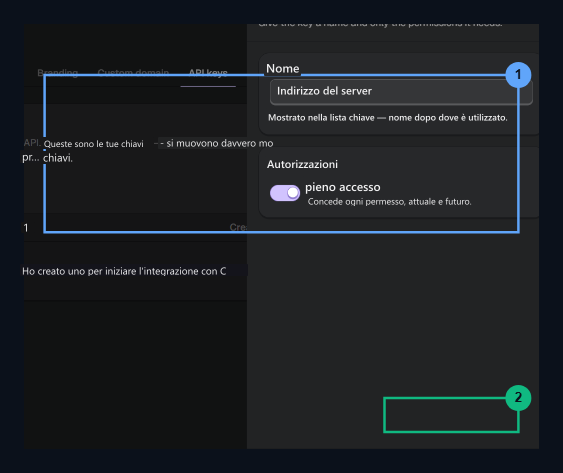
1. Informazioni chiave
Set il nome chiave e il permesso di accesso completo.
2. Creare chiave
Click per produrre la chiave API live.
- Dalla schermata API Key creato Copiare la chiave nella notifica e copiare la chiave nel pannello di gestione Zonely Chiave API Incollalo nel campo.
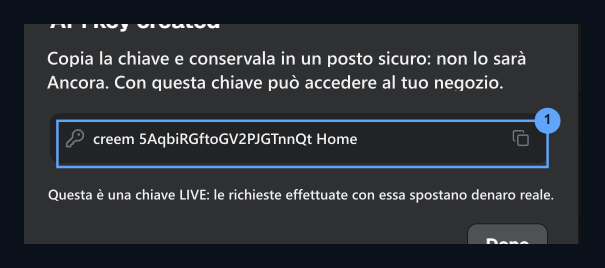
1. Interruttore API copia
Home
creem_... copiare la chiave.2. Webhook Notification Indirizzo Definizione
Direttamente passare alla sezione Webhooks senza lasciare la pagina Impostazioni:- Impostazioni Impostazioni Impostazioni Impostazioni Impostazioni Impostazioni Impostazioni Impostazioni Impostazioni Impostazioni Impostazioni Impostazioni Impostazioni Impostazioni Impostazioni Impostazioni Impostazioni Impostazioni Impostazioni Impostazioni Impostazioni Impostazioni Impostazioni Impostazioni Impostazioni Impostazioni Impostazioni Impostazioni Impostazioni Impostazioni Impostazioni Impostazioni Impostazioni Impostazioni Impostazioni Impostazioni Impostazioni Impostazioni Impostazioni Impostazioni Impostazioni Impostazioni Impostazioni Impostazioni Impostazioni Impostazioni Impostazioni Impostazioni Impostazioni Impostazioni Impostazioni Impostazioni Impostazioni Impostazioni Impostazioni Impostazioni Impostazioni Impostazioni Impostazioni Impostazioni Impostazioni Impostazioni Impostazioni Impostazioni Impostazioni Impostazioni Impostazioni Impostazioni Impostazioni Impostazioni Impostazioni Impostazioni Impostazioni Impostazioni Impostazioni Impostazioni Impostazioni Impostazioni Impostazioni Impostazioni Impostazioni Impostazioni Impostazioni Impostazioni Impostazioni Impostazioni Impostazioni Impostazioni Impostazioni Impostazioni Impostazioni Impostazioni Impostazioni Impostazioni Impostazioni Impostazioni Impostazioni Impostazioni Impostazioni Impostazioni Impostazioni Impostazioni Impostazioni Impostazioni Impostazioni Impostazioni Impostazioni Impostazioni Impostazioni Impostazioni Impostazioni Impostazioni Impostazioni Impostazioni Impostazioni Impostazioni Impostazioni Impostazioni Impostazioni Impostazioni Impostazioni Impostazioni Impostazioni Impostazioni Impostazioni Impostazioni Impostazioni Impostazioni Impostazioni Impostazioni Impostazioni Impostazioni Impostazioni Impostazioni Impostazioni Impostazioni Impostazioni Impostazioni Impostazioni Impostazioni Impostazioni Impostazioni Impostazioni Impostazioni Impostazioni Impostazioni Impostazioni Impostazioni Impostazioni Impostazioni Impostazioni Impostazioni Impostazioni Impostazioni Impostazioni Impostazioni Impostazioni Impostazioni Impostazioni Impostazioni Impostazioni Impostazioni Impostazioni Impostazioni Impostazioni Impostazioni Impostazioni Impostazioni Impostazioni Impostazioni Impostazioni Impostazioni Impostazioni Impostazioni Impostazioni Impostazioni Impostazioni Impostazioni Impostazioni Impostazioni Impostazioni Impostazioni Impostazioni Impostazioni Impostazioni Impostazioni Impostazioni Impostazioni Impostazioni Impostazioni Impostazioni Impostazioni Impostazioni Impostazioni Impostazioni Impostazioni Impostazioni Impostazioni Impostazioni Impostazioni Impostazioni Impostazioni Impostazioni Impostazioni Impostazioni Impostazioni Impostazioni Impostazioni Impostazioni Impostazioni Impostazioni Impostazioni Impostazioni Impostazioni Impostazioni Impostazioni Impostazioni Impostazioni Impostazioni Impostazioni Impostazioni Impostazioni Impostazioni Impostazioni Impostazioni Impostazioni Impostazioni Impostazioni Impostazioni Impostazioni Impostazioni Impostazioni Imposta impostazioni Impostazioni Impostazioni Impostazioni Impostazioni Impostazioni Impostazioni Impostazioni Impostazioni Impostazioni Impostazioni Impostazioni Impostazioni Impostazioni Impostazioni Impostazioni Impostazioni Impostazioni Impostazioni Impostazioni Impostazioni Imposta Impostazioni Impostazioni Impostazioni Impostazioni Impostazioni Impostazioni Impostazioni Impostazioni Impostazioni Impostazioni Impostazioni Impostazioni Impostazioni Imposta Imposta Imposta Imposta Impostazioni Impostazioni Impostazioni Impostazioni Impostazioni Imposta Imposta Impostazioni Impostazioni Impostazioni Imposta Imposta Impostazioni Impostazioni Imposta Impostazioni Impostazioni Impostazioni Impostazioni Impostazioni Impostazioni Impostazioni Imposta impostazioni Imposta impostazioni Imposta impostazioni Imposta Imposta impostazioni Imposta impostazioni Imposta impostazioni Impostazioni Impostazioni Impostazioni Impostazioni Impostazioni Impostazioni Impostazioni Impostazioni Impostazioni Impostazioni Impostazioni Impostazioni Impostazioni Impostazioni Impostazioni Impostazioni Imposta Imposta impostazioni Imposta impostazioni Imposta Imposta Imposta Impostazioni Imposta impostazioni Impostazioni Impostazioni Impostazioni Impostazioni Impostazioni Impostazioni Imposta impostazioni Imposta impostazioni Impostazioni Impostazioni Impostazioni Impostazioni Impostazioni Impostazioni Impostazioni Imposta Imposta Imposta Imposta Imposta Imposta Impostazioni Impostazioni Impostazioni Impostazioni Impostazioni Impostazioni Impostazioni Impostazioni Impostazioni Imposta Imposta Imposta impostazioni Impostazioni Impostazioni Impostazioni Impostazioni Impostazioni Impostazioni Impostazioni Impostazioni Impostazioni Impostazioni Impostazioni Impostazioni Impostazioni Impostazioni Impostazioni Impostazioni Impostazioni Impostazioni Impostazioni Impostazioni Impostazioni Impostazioni Impostazioni Impostazioni Impostazioni Impostazioni Impostazioni Impostazioni Impostazioni Impostazioni Impostazioni Impostazioni Impostazioni Impostazioni Impostazioni Impostazioni Impostazioni Impostazioni Imposta menu Webhooks Clicca sulla scheda.
- Chiudi Nuovo webhook nella forma:
- Punto di arrivo URL: Inserisci l’indirizzo di avviso del tuo sito:
- Tipo di evento: Eventi di notifica (all’inizio
checkout.completedControllalo.
- Punto di arrivo URL: Inserisci l’indirizzo di avviso del tuo sito:
- Creare webhook Salvare il link premendo il pulsante.
- Segnare la chiave nascosta del webhook creato (Webhook Segreto) copiando Zonely nel pannello di gestione Webhook Segreto incollarlo nel campo.
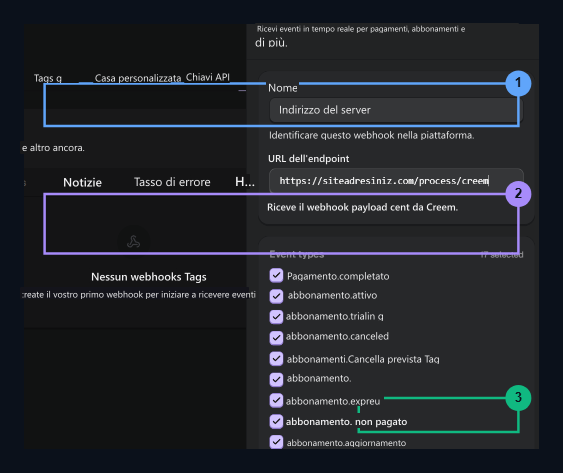
1. URL di punto di fine
https://siteniz.com/process/creem Inserisci il percorso.2. Selezione eventi
checkout.completed Selezionare l’evento.3. Creare webhook
Click per creare un record webhook.
3. Creazione e acquisizione del valore dell’ID del prodotto
Si deve creare un prodotto per avviare il pagamento nell’infrastruttura Creem e l’ID di questo prodotto (ID prodotto) deve essere preso:- Menu sinistro COMMERCE Sotto l’intestazione Home Clicca sulla scheda.
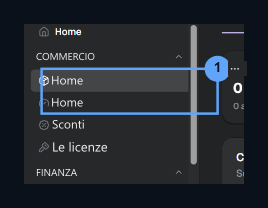
1. Menu prodotti
Vai alla pagina Prodotti sotto COMMERCE nel menu a sinistra.
- Posizionato nell’angolo in alto a destra + Nuovo prodotto Clicca sul pulsante.
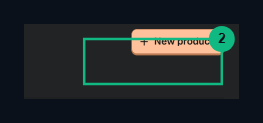
2. + Nuovo prodotto
Apri la nuova finestra di creazione del prodotto.
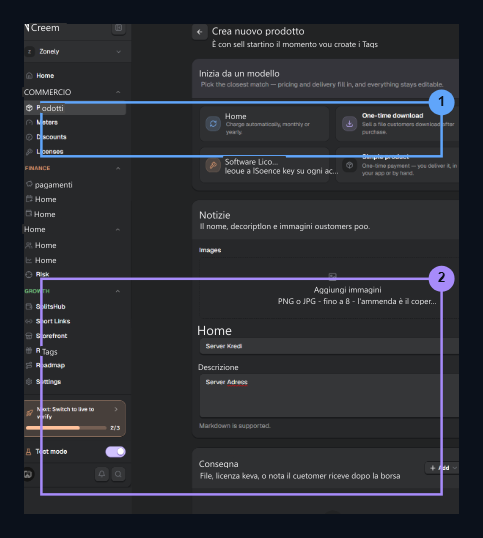
- Nella forma di creazione del prodotto:
- Nome: Inserisci il nome del prodotto (ad esempio
Server Kredi).
- Nome: Inserisci il nome del prodotto (ad esempio
- Prezzo: Tipo di pagamento Una volta sola., valuta USD Selezionare.
- Tassa inclusa nel prezzo: Attiva l’opzione che indica che il prezzo è incluso nella tassa.
1. Nome del prodotto
Nome del prodotto (ad esempio, entrare credit.
2. Prezzo
Set le opzioni incluse in One-time, USD e Tax.
- Situato nella carta astratta sul lato destro Creare un prodotto Salvare il prodotto premendo il pulsante.
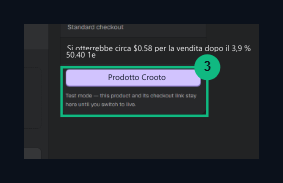
3. Creare il prodotto
Save il prodotto e completare il modulo di sintesi.
- Dopo che il prodotto è stato creato, fare clic sul prodotto elencato. La finestra del dettaglio del prodotto aperta sul lato destro ID prodotto valore (
prod_Inizia con il pulsante ID unico premendo e nel pannello di gestione Zonely ID prodotto Incollarlo nel campo.
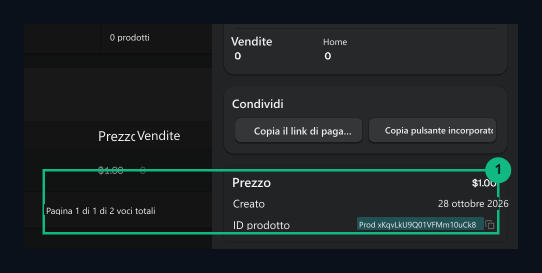
1. Copia dell'ID del prodotto
Copia del valore ID prodotto a partire da prod .
4. Live Store e Authentication (Identity Verification)
Per ottenere il tuo account Creem e memorizzare in diretta (live) e per poter accettare pagamenti reali, è necessario completare la fase di autenticazione:- Creem si trova nella home page del pannello di gestione Percorso al tuo primo pagamento Aprire l’elenco dei controlli.
- Primo passo Aggiungi i tuoi dettagli aziendali (per esempio e dettagli operativi) e Crea il tuo prodotto di terza fase Dopo aver completato (creazione del prodotto), nella lista di controllo per aprire la collezione live negozio La tua identità Trova il tuo passo.
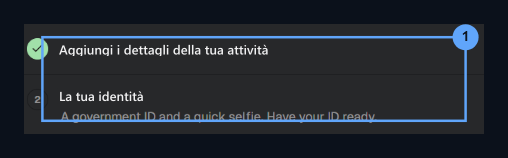
1. Verifica la tua identità
Trova la fase di autenticazione nell’elenco di controllo.
- La mia identità Clicca sul pulsante. Completa il processo di approvazione caricando il documento ufficiale ID (carta di identità di CT, ehlity o Passport) e un selfie istantaneo sparato sul menu a discesa. Dopo la conferma, il tuo negozio inizia a pagare in ambiente live.
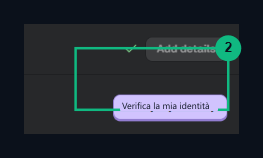
2. Verifica la mia identità
Live il tuo negozio caricando il tuo documento di identità e selfie.
5. Ritiro (Payout) e Impostazioni disfatte
Il processo di recesso del reddito che si ottiene è altamente pratico perché Creem funziona come un venditore registrato a livello internazionale (MoR):- Definire conto bancario: Creem nel pannello di gestione Impostazioni → Pagamenti (o fatturazione) Descrivi IBAN, SWIFT e le informazioni di nome del destinatario dal tuo conto bancario per essere trasferite dal tuo reddito.
- Trasferimento automatico della disfair: Accumuliamo i pagamenti effettuati dai giocatori direttamente nel saldo Creem. Creem trasferisce i diritti netti direttamente sul tuo conto bancario quando sei uno del calendario designato (con una settimana o un periodo mensile).
- Assicurazione fiscale e fatturazione: Poiché la bolletta di vendita è tagliata da Creem e i processi fiscali sono intrapresi da Creem entità legale, i proprietari di server non hanno bisogno di tagliare singolo e-bill per ogni giocatore; i redditi vengono trasferiti al tuo conto bancario con garanzia legale.