
 Pagina iniziale
 Guida utente
 Sviluppatori
 Gateway di pagamento
 Integrazioni & Strumenti
 Utilizzo del sito
 Risoluzione dei problemi

Importante: Quando il modulo Tebex Store è attivato, i pacchetti di credito classici del pannello di gestione rimangono disabilitati e sostituisce lo Tebex Store. I prodotti di credito sono ora gestiti da pacchetti a lato della Tebex, non da pacchetti locali.
Come calcolare il credito?
La nostra quantità di credito di sistema Numero di pacchetti prende:- 100 Crediti Pacchetto = 100 crediti
- 250 crediti, 500 crediti L’importo del credito nei nomi del pacchetto deve essere chiaramente indicato.
- Se non c’è nessun numero chiamato pacchetto, il prezzo di vendita del prodotto può essere utilizzato come backup. Il modo più garanzia è quello di scrivere un numero chiaro sul nome del pacchetto.
1. Attiva il modulo di deposito Tebex in Zonely
Dal pannello di gestione: Settings → Addons → Puzzle Store Attivare il modulo di Negozio Tebex e passare alla schermata delle impostazioni.2. Creare progetti su Tebex.io
- Pannello Creatore TebexLogin a ’ e accedere a ’ Creare un progetto Start (nuovo progetto)
- Nome del progetto Digitare il nome del server nel campo.
- Valuta valuta predefinita dal dominio (ad esempio. Selezionare USD.
- Il tuo progetto Da Gioco un server di gioco Controllare l’opzione.
- Continua confermando il contratto dell’utente.
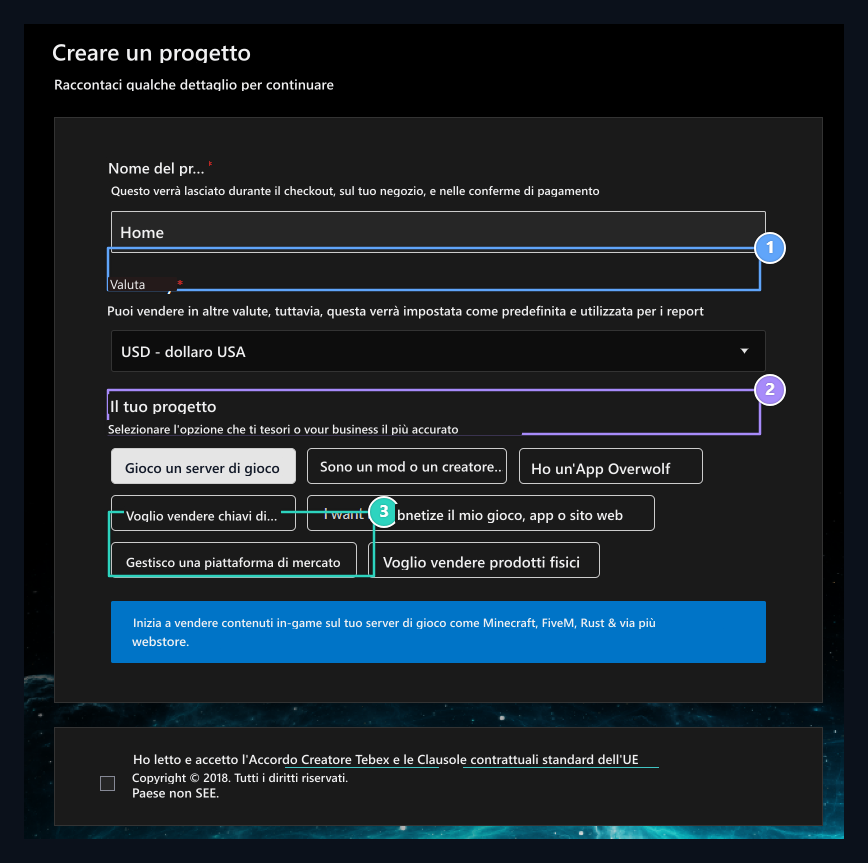
1. Nome del progetto
Tipo il tuo nome del server.
2. Valuta
Seleziona il reporter e la valuta di vendita.
3. Il vostro progetto
Check ‘Opero un server di gioco’ opzione.
3. Selezione di giochi e piattaforme (Opzionale: Modalità Offline)
Dalla lista di gioco MinecraftSelect ’.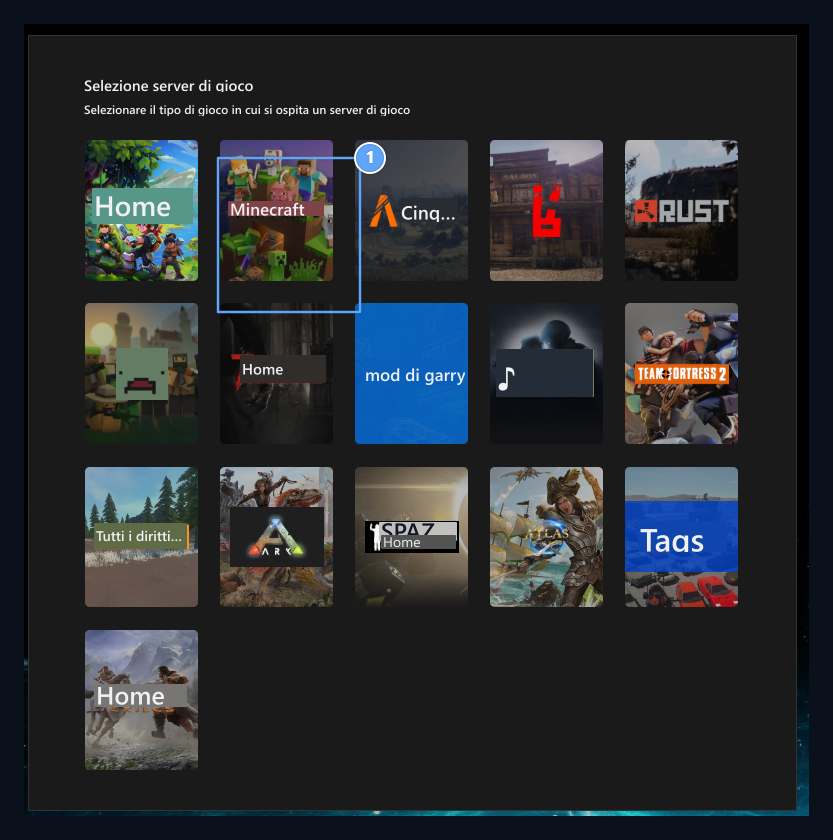
1. Selezione Minecraft
Click nella casella Minecraft dall’elenco dei server di gioco.
Selezione della piattaforma: Minecraft Offline
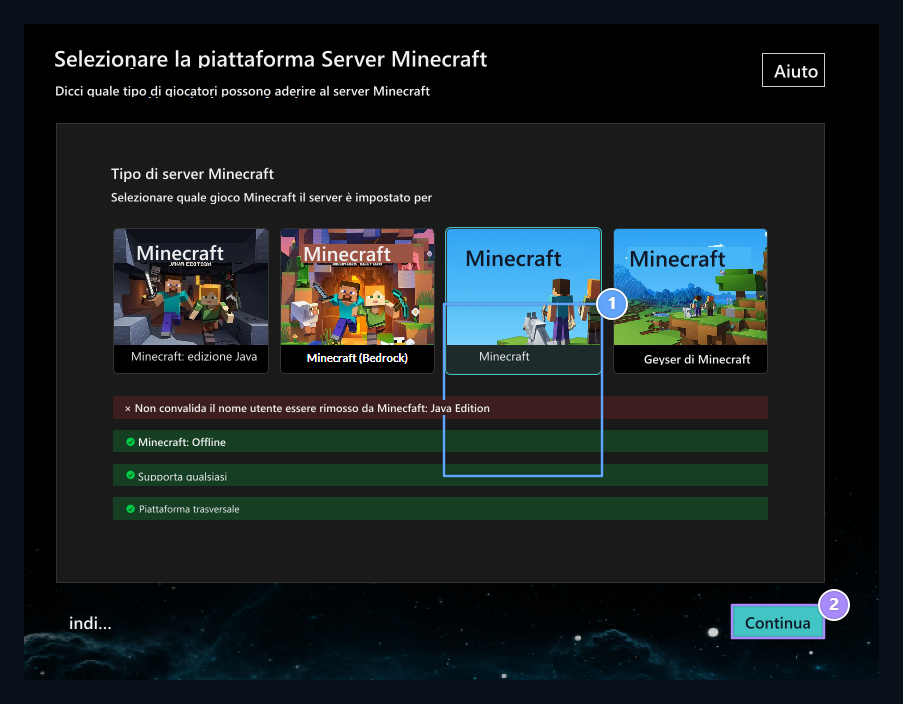
1. Piattaforma off-line Minecraft
Check Minecraft Offline opzione dalla lista della piattaforma.
2. Continuare pulsante
Click Continuare a premere per confermare la selezione e passare al passo successivo.
4. Token pubblico, chiave segreta e Webhook URL
Tebex Pannello Creator dal menu sinistro Integrazioni Aprire la scheda.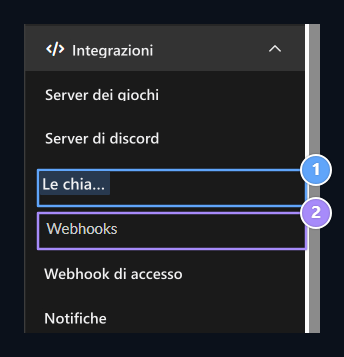
1. menu delle chiavi API
Apri la sezione switch API.
2. Webhooks Menu
Manage punti di notifica dell’ordine.
Copia le chiavi API
- Integrazioni → API Keys Entra nella sezione.
- Token pubblico copia il valore e copia il valore nel pannello di gestione Zonely Token pubblico Incollalo nel campo.
- Se non c’è una chiave nel campo chiave privata Società Generare una nuova chiave premendo il pulsante e in Zonely TEBEX chiave segreta Incollarlo nel campo.
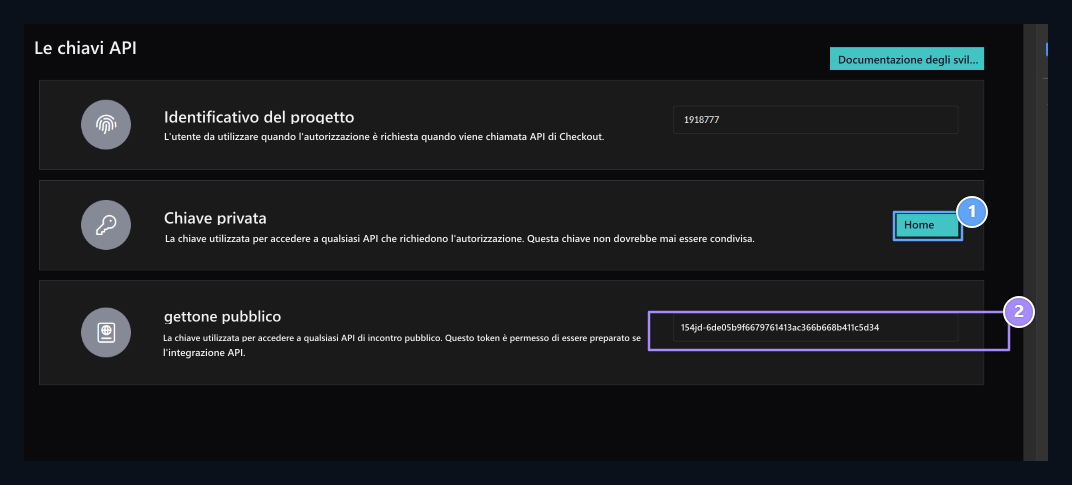
1. Produzione di chiavi private (Generate)
Generate nuova chiave facendo clic sul pulsante Genera e immettere Zonely TEBEX campo chiave segreta.
2. Valore di token pubblico
Copia del valore di Token pubblico e incollalo nel campo di token pubblico Zonely.
Webhook URL definizione
- Nel pannello del midx Integrazioni → Webhooks → Endpoints → Aggiungi Endpoint Clicca sul pulsante.
- Selezionare tutti gli eventi.
- Fine della fase URL Digitare l’indirizzo di avviso seguente nella sezione:
- Registrati. Inserisci la sezione webhook per verificare che la soluzione di integrazione sia corretta.
[!WARNING] Importante: Webhook non ha una notifica dell’ordine senza verifica. Tebex conferma la risposta del vostro sito inviando test webhook prima.
5. Creare pacchetto di credito
- Nel pannello del midx Pacchetti Entrare nella sezione.
- Aggiungi nuovo → Pacchetto Fare clic sull’opzione.
- Digitare il nome del pacchetto con la quantità di credito:
100 Kredi250 Kredi500 Kredi
- Compila il prezzo, descrizione, categoria e informazioni visive.
- Creare un Salva con.
[!TIP]
È necessario scrivere la quantità di credito in un numero chiaro sul nome del pacchetto (come 100 Kredi). Il sistema legge automaticamente questo numero e lo aggiunge al credito dell’account utente.
6. Se ricevi un errore di consegna
A volte quando si crea un pacchetto Home può dare avviso. Questo avviso mostra che webhook URL in alto non è ancora verificato. Se ricevi un tale avviso:- I primi passi API tasti e Webhook Complete.
- Salvare il pacchetto di nuovo dopo la verifica di Webhook è successo.
- Per i pacchetti di carico di credito, non è necessario aggiungere lo script in-on-game (deliverable) sul lato Tebex; il sistema carica automaticamente il credito tramite webhooks.
7. Live (Live) transizione alla vendita e Tebex gradini di approvazione
Dopo aver creato il progetto, una notifica di avviso di bordo si trova in cima al pannello di gestione:
Continua a bordo: * È possibile utilizzare solo i metodi di pagamento in quanto il progetto è stato impostato e approvato dal nostro team di Contenuti e Sicurezza.* Solo i metodi di prova sono attivi fino a quando il vostro negozio è esaminato e approvato dal team di Contenuto e Sicurezza Tebex. Per ottenere pagamenti reali del giocatore (per andare in modalità live) Prima di vivere devono essere completati.
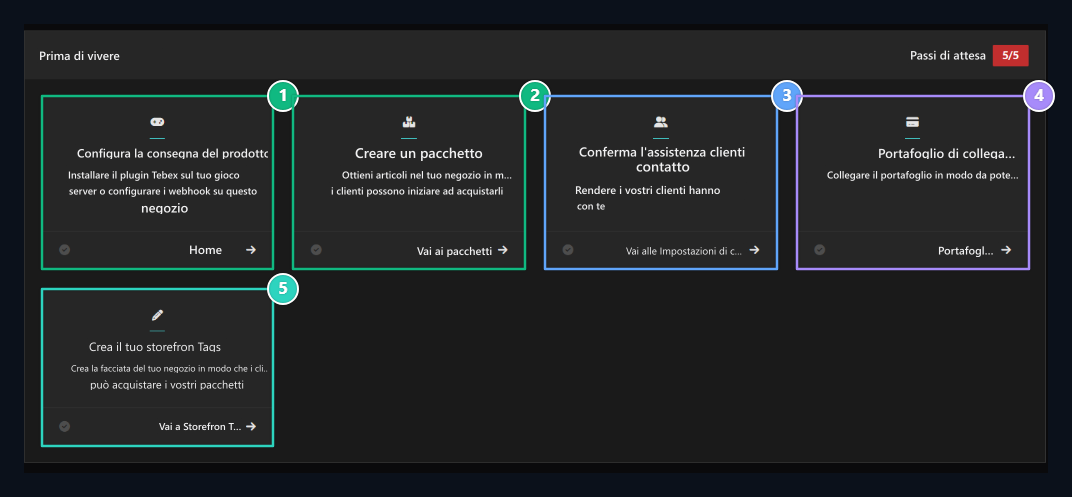
1. Configurare la consegna (Completo)
Già fatto: 4. step in step
https://siteniz.com/process/tebex_store La connessione webhook viene aggiunta e la regolazione di consegna viene completata.2. Creare pacchetto (Completo)
Già fatto: 5. pacchetti di credito compatibili con il tuo sito in fase (
100 Kredi ecc.) creati.3. Supporto Contatto (Contenuto)
Vai alle Impostazioni di controllo Clicca sul link e verifica l’indirizzo email di supporto ufficiale che i tuoi giocatori possono accedere a te.
4. Portafoglio di collegamento (Allarme)
Portafoglio di collegamento Collegare il vostro metodo di portafoglio bancario o di pagamento per trasferire le entrate di vendita premendo il pulsante.
5. Creare Storefront (By)
Vai a Storefront Inizia o salva il tuo display negozio con.
Processo di approvazione: Quando si completano le fasi di supporto, portafoglio e visualizzazione, il progetto verrà ricevuto nella coda di conferma del team di Contenuto e Sicurezza Tebex. Quando la recensione viene approvata, l’avviso della modalità di test in alto viene rimosso e lo Store Tebex inizia a funzionare come live (Live) direttamente con i pagamenti effettivi.