
 Pagina iniziale
 Guida utente
 Sviluppatori
 Gateway di pagamento
 Integrazioni & Strumenti
 Utilizzo del sito
 Risoluzione dei problemi
Trova il tuo ordine
Controlla l’utente, il prodotto, la quantità e lo stato. Prodotti tempestivi rinnovo Puoi vedere le informazioni di finitura dalla colonna.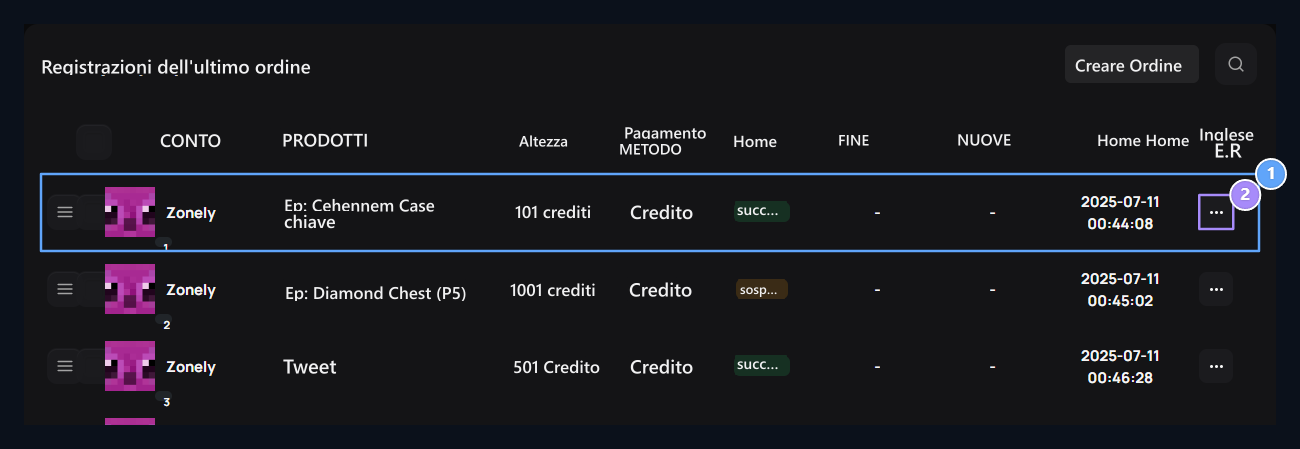
1. Registrazione dell'ordine
Conto di conformità, prodotto, importo, metodo di pagamento, stato e data nella stessa linea.
2. Menù a tre punti
Apri i processi di visualizzazione e gestione di questo ordine qui.
Visualizza dettaglio ordine
Vista apre i prodotti e il riepilogo dei pagamenti con. Totale pagato ultimo importo, Utilizzo del credito indica l’importo utilizzato dal saldo del sito. Lo sconto sarà elencato se le informazioni fiscali e bonus sono disponibili nell’ordine.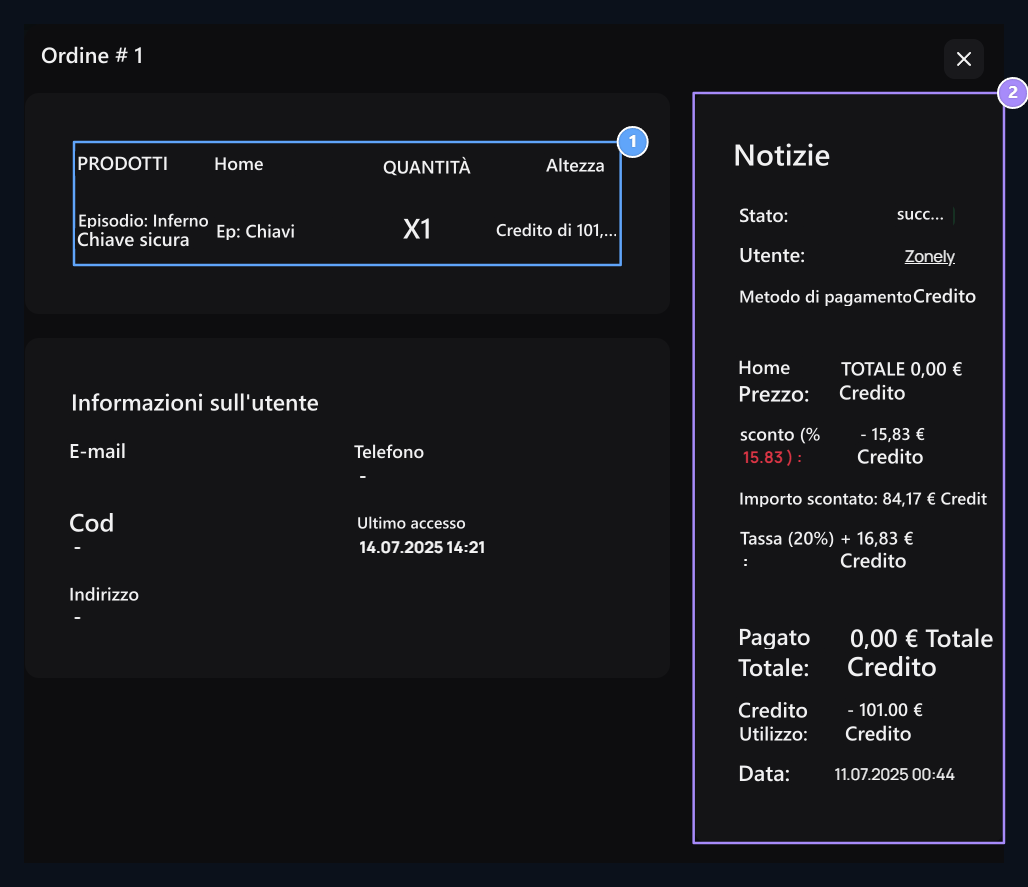
1. Prodotto e conto
Controlla le informazioni sul prodotto, la categoria e l’utente acquistate qui.
2. Riepilogo dei pagamenti
Il prezzo normale si trova sul lato destro totale dell’importo totale degli sconti, delle tasse e pagati se c’è uno sconto.
Prezzo e sconto pressofusione
Prezzo e sconto pressofusione
Confronta il prezzo normale, gli sconti, le tasse e la somma pagata qui. Controlla il costo netto se il bonus è accreditato. Per raggiungere la registrazione del deposito Pagamenti Aprire la pagina.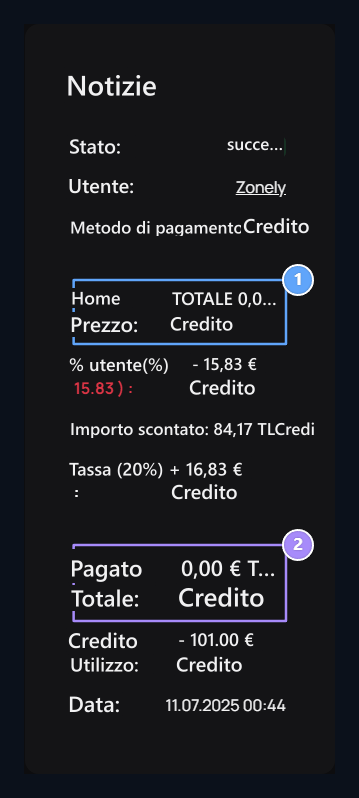
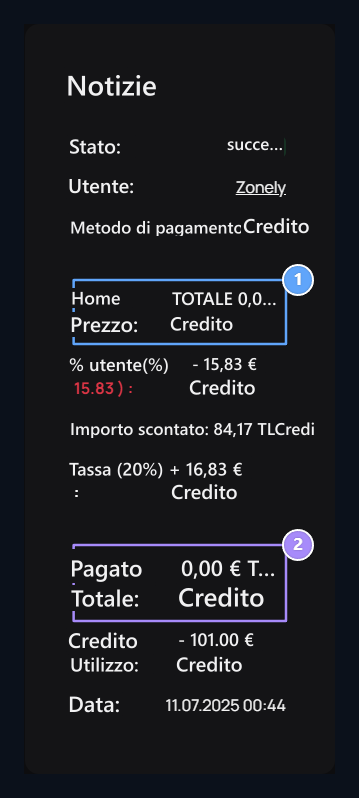
1. Prezzo del getto
Examine il prezzo normale, sconto e tassa insieme. Le linee appaiono se c’è un importo corrispondente.
2. Complessivamente pagato
L’ultima somma. Credit Use mostra l’importo che viene ridotto dal saldo nello stesso shopping.
Informazioni sull'utente e selezioni di acquisto
Informazioni sull'utente e selezioni di acquisto
Controlla i dettagli e le risposte dei contatti dell’utente durante l’ordine. Varianti selezionate, servizi aggiuntivi e file caricati se Scelte di acquisto nella sezione.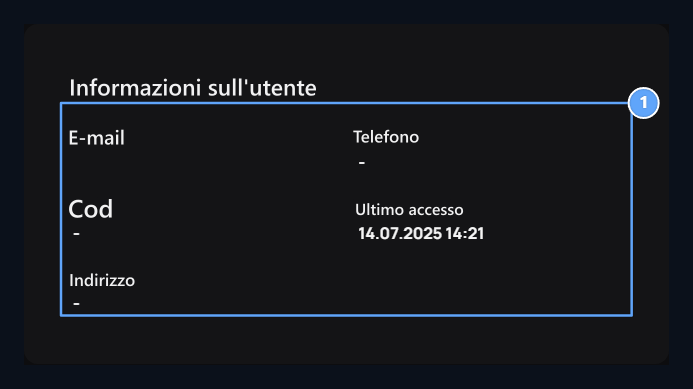
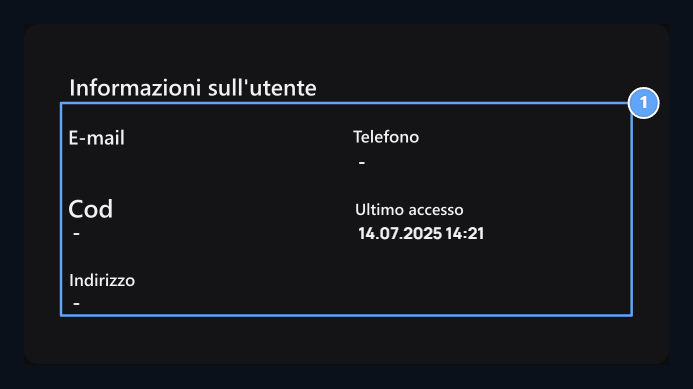
1. Informazioni sull'utente
Email, telefono, T.C. Controlla il tuo ID, informazioni sull’ultimo e l’indirizzo da questa sezione.
Gestire l’ordine
Registrazione correlata tre punti apri il menu. Il processo che può essere utilizzato varia in base alla condizione dell’ordine.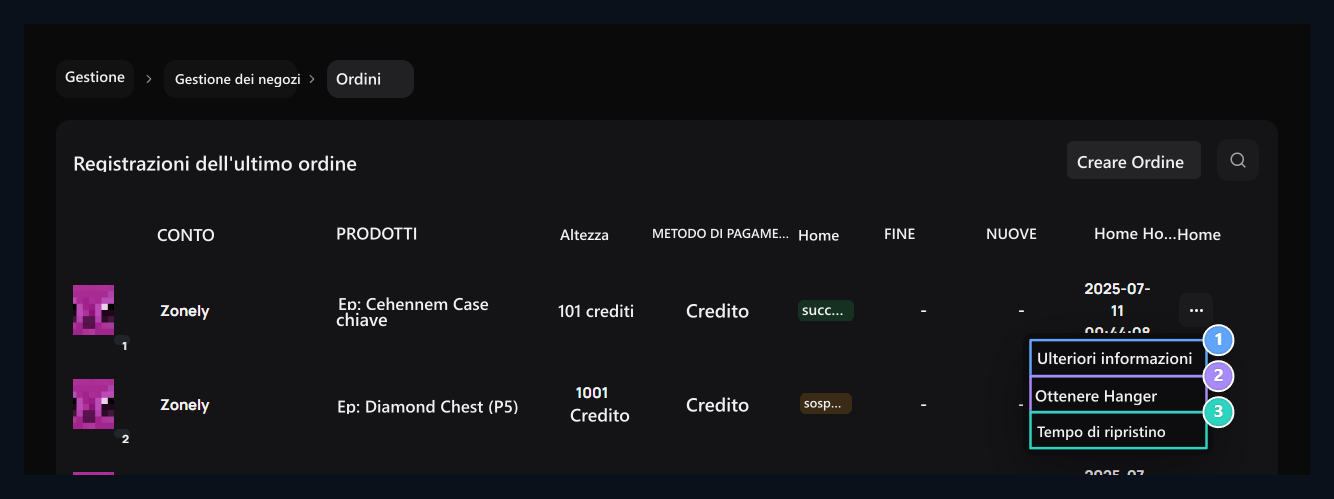
1. Vista
Apri i dettagli del prodotto, dell’utente e del pagamento dell’ordine.
2. Ottenere Hanger
Avvia il processo di gancio per l’ordine pertinente. Rimuovere Hanger nel record sul gancio appare.
3. Riattiva il tempo
Apre il processo di gestione del tempo dell’ordine. Controllare il prodotto e l’account corretto prima dell’elaborazione.
Dare prodotto utente
Creare Ordine Premere il pulsante. Selezionare l’utente, selezionare il prodotto indicato e digitare la quantità. Controllare il prezzo dell’unità e l’importo totale.
1. Creare ordine
Utilizza questo pulsante per dare il prodotto dell’utente e preparare un nuovo record di ordine.
Prezzo del prodotto e dell'unità
Prezzo del prodotto e dell'unità
Il prezzo unitario viene riempito quando si seleziona il prodotto. Modifica il prezzo se necessario; controlla la somma della linea dopo l’ingresso dell’importo.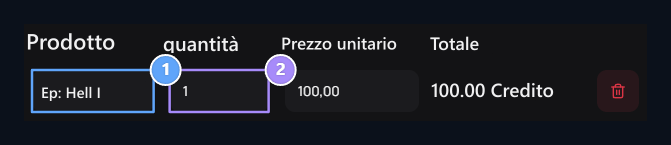
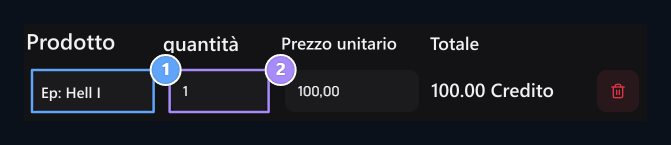
1. Seleziona prodotto
Seleziona il prodotto, il prezzo unitario è vividamente interrogato e riempito. Attendere per breve tempo quando si carica il prezzo.
2. Quantità e somma di linea
L’importo di questa linea e il totale totale ricalcolato.
Prodotti multipli
Prodotti multipli
Aggiungi apre nuova linea con. Impostare il prodotto e la quantità su ogni linea; rimuovere la linea che non si utilizza.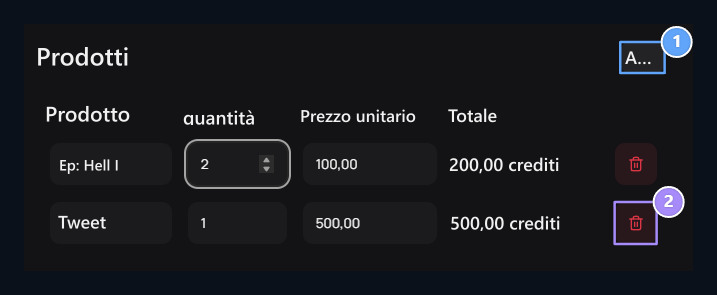
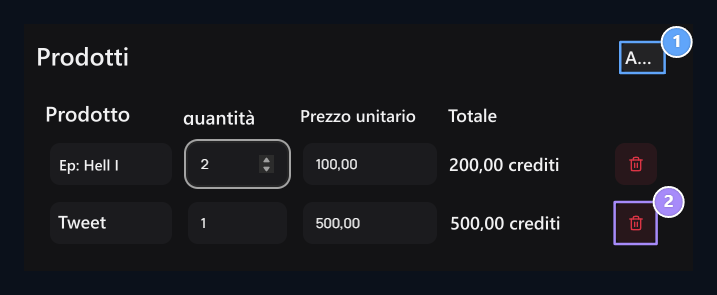
1. Prodotti multipli
Aprire la nuova linea con inserto. Ogni linea determina il prodotto e la quantità separatamente; gli importi vengono raccolti insieme.
2. Rimuovere la linea
Il prodotto che aggiungi viene rimosso con questa icona. Riduzioni automatiche totali; rimane meno linea di prodotto.
Utente, totale e stato
Utente, totale e stato
Controllare l’ultimo importo se si è cambiato il totale manualmente. Stato per costruire la selezione Creare Premere il pulsante.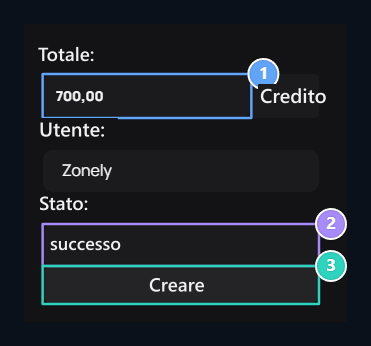
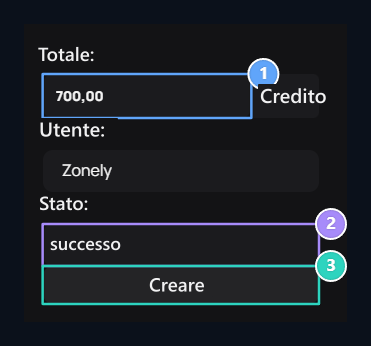
1. Totale complessivo
Il totale di tutte le linee di prodotto. Se si modifica manualmente, viene utilizzato per sostituire la somma automatica.
2. Utente e stato
Seleziona l’utente giusto. Determina lo stato di successo o non riuscita secondo la conclusione del processo.
3. Creare
Save l’ordine dopo aver controllato i prodotti, l’utente e il totale.