
 Pagina iniziale
 Guida utente
 Sviluppatori
 Gateway di pagamento
 Integrazioni & Strumenti
 Utilizzo del sito
 Risoluzione dei problemi
Che cosa puoi fare sulla chat?
Specificare l’intervallo di date, l’utente o il prodotto corrispondente e l’output che si desidera vedere nella vostra richiesta. Ad esempio dopo aver ricevuto i dati di vendita “Rispettate la vostra prima settimana” è possibile continuare a parlare lo stesso.
Avviare nuova chat
Nuova Chat Premere il pulsante. Selezionare il modello che si utilizza e digitare la richiesta nel campo dei messaggi. Invia Il messaggio che si trasmette e la risposta apparirà nel campo della parola.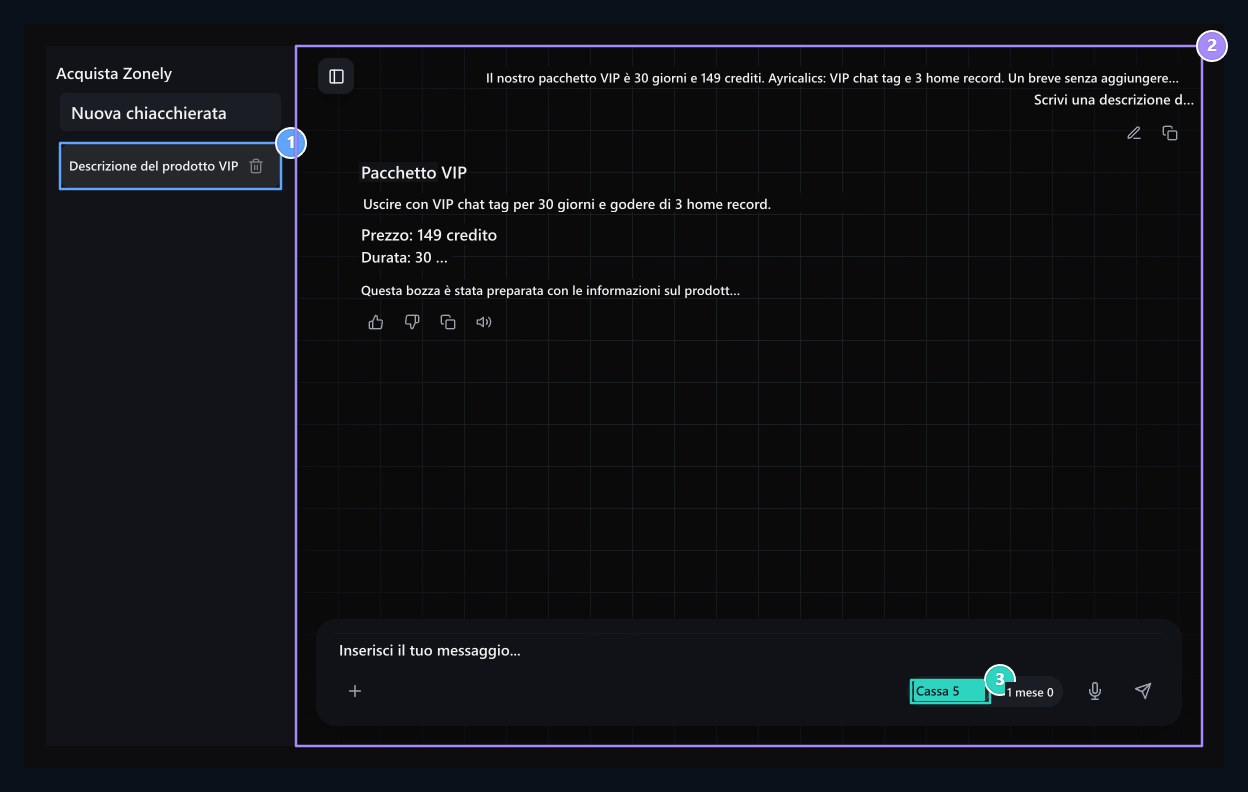
1. Chat
Apri la nuova Chat per una nuova attività; scegli la conversazione corrente dall’elenco.
2. Rivedere la risposta
Compare il prezzo, il tempo e altre informazioni che fornisci nella tua richiesta.
3. Selezione del modello
Seleziona il modello che utilizzerai da Veronica1.5 o Betty1.0 pulsante.
Selezionare il modello
Selezionare il modello appropriato per il lavoro che si desidera fare dalla sezione inferiore:- Veronica 1.5: Utilizzato per operazioni di chat e agente. Capire lo scopo del messaggio, la revisione dei dati, la preparazione dei contenuti o eseguire il flusso di avvio di un processo supportato.
- Betty 1.0: Utilizzato per la produzione visiva. Scrivi l’argomento della visualizzazione che vuoi preparare, colori e stile al tuo messaggio.
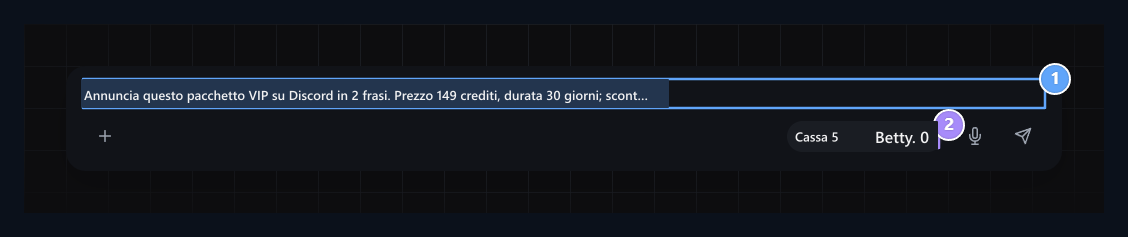
1. Tipo aperto opzionale
Specificare il canale, la lunghezza e le informazioni da utilizzare.
2. Modello selezionato
Seleziona il modello che userai e premi il pulsante Invia.
Crea prodotti e contenuti
Per creare nuovi prodotti, il prodotto nome, categoria, prezzo, tempo e descrizione specifica. Completa la stessa conversazione se vengono richieste informazioni mancanti. Controlla la registrazione generata a seguito del processo; continua a modificare dalla schermata del prodotto rilevante quando necessario.Aggiungi un prodotto chiamato “VIP Plus” a VIP categoria. Prezzo 149 credito, ottenere il tempo 30 giorni. La descrizione indica che c’è VIP chat tag e 3 record casalinghi.
Aggiungi le informazioni necessarie alla tua richiesta
Digitare le informazioni in cui utilizzare il testo, la lunghezza e per essere protetto. Specificare il prezzo, il tempo e i privilegi direttamente quando si prepara la descrizione del prodotto:Il nostro pacchetto VIP è 30 giorni e 149 crediti. Privileges: VIP chat tag e 3 record casalinghi. Scrivere una breve descrizione negozio con queste informazioni.Se si desidera preparare l’annuncio Discord, aggiungere il luogo di utilizzo nello stesso discorso e il formato che si desidera:
Convertirlo in un annuncio di due frasi per Discord. Rimani lo stesso per il prezzo e il tempo.
Interpreta i dati, chiedi tabella e grafico
AI può convertire i risultati in un riassunto significativo rivedendo le vendite, utente, supporto e dati di traffico accessibili. “Do tavolo secondo i giorni”, “Visualizza mappa” o “Apri i tre prodotti più in crescita” Modificare l’output con i messaggi in corso di cui hai bisogno. Non è necessario scrivere le stesse informazioni da ogni messaggio che il flusso di conversazione è protetto. Seguire i dettagli dello stesso argomento dalla chat disponibile; aprire una nuova chat per un compito diverso.AI in live support
Il modello AI sul lato supporto live viene aggiornato con v2. Le domande degli utenti vengono utilizzate nel flusso di supporto per comprendere e preparare risposte più veloci e pertinenti all’argomento. Guida al supporto live Guarda.Modifica e utilizza l’output
Se necessario Scrivi più breve, Utilizzare una lingua più resmî o Convertire in tre elementi Invia un messaggio alla prossima volta. Ottieni testo utilizzando lo strumento di copia in risposta. Trasferisci l’output che devi memorizzare nel tuo documento o nel campo dei contenuti correlati.assistente
Prepara informazioni dal contenuto del documento e del sito.