Vai al contenuto principale
Impostazioni → Cloudflare Una volta eseguito il backup del tuo account, puoi utilizzare il riepilogo del traffico e gli strumenti di gestione da schede sullo stesso schermo.

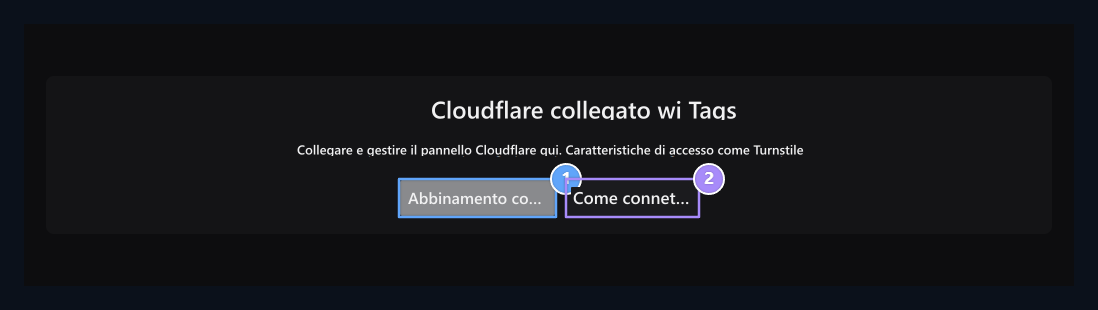
Conto di corrispondenza

With Cloudflare, connect steps

1. Abbinamento con Cloudflare

Cloudflare apre la finestra di creazione del codice di autorizzazione.

2. Passi di connessione

Come creare e inserire il pannello.
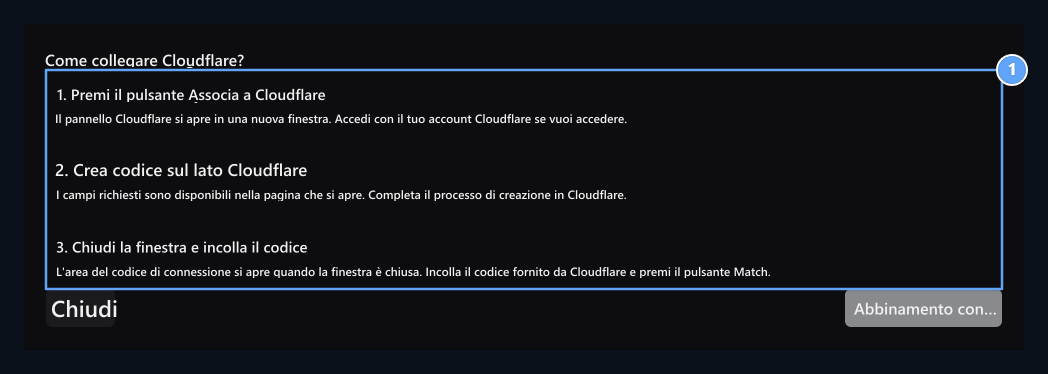
Coppia con Cloudflare Premere il pulsante. Nel pop-up Cloudflare finestra, accedi al tuo account e completa i passaggi per creare gettoni. Come connettersi? pulsante apre breve espressione di installazione sul pannello. Complete permissions

1. autorizzazioni complete

Codice di conversione su Cloudflare, quindi inserire il codice di collegamento Zonely.
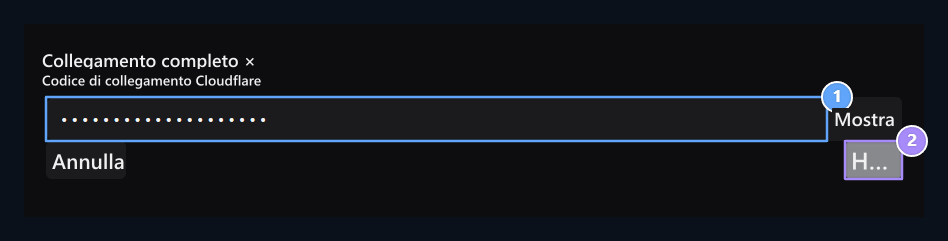
Controllare le autorizzazioni e l’accesso dei gettoni in Cloudflare. Copiare il codice creato e tornare a Zonely. Dopo aver effettuato l’accesso al tuo account, è necessario inserire il pannello di codice. Connection code, Complete the Match

1. Codice di connessione

Pasta il token API creato in Cloudflare.

2. Completare la partita

Il nome di dominio quando il codice viene verificato apre l’area di lavoro.
API token Codice di connessione incolla e incollalo nel campo match match Premere il pulsante. Il codice viene visualizzato nascosto; è possibile controllare con il pulsante di visualizzazione. Verificare che il nome di dominio destro sia aperto sulla parte superiore del completamento della connessione. Se non trovato il dominio, controllare lo stato dell’accesso token e l’account collegato del nome di dominio del sito.

Leggi la panoramica

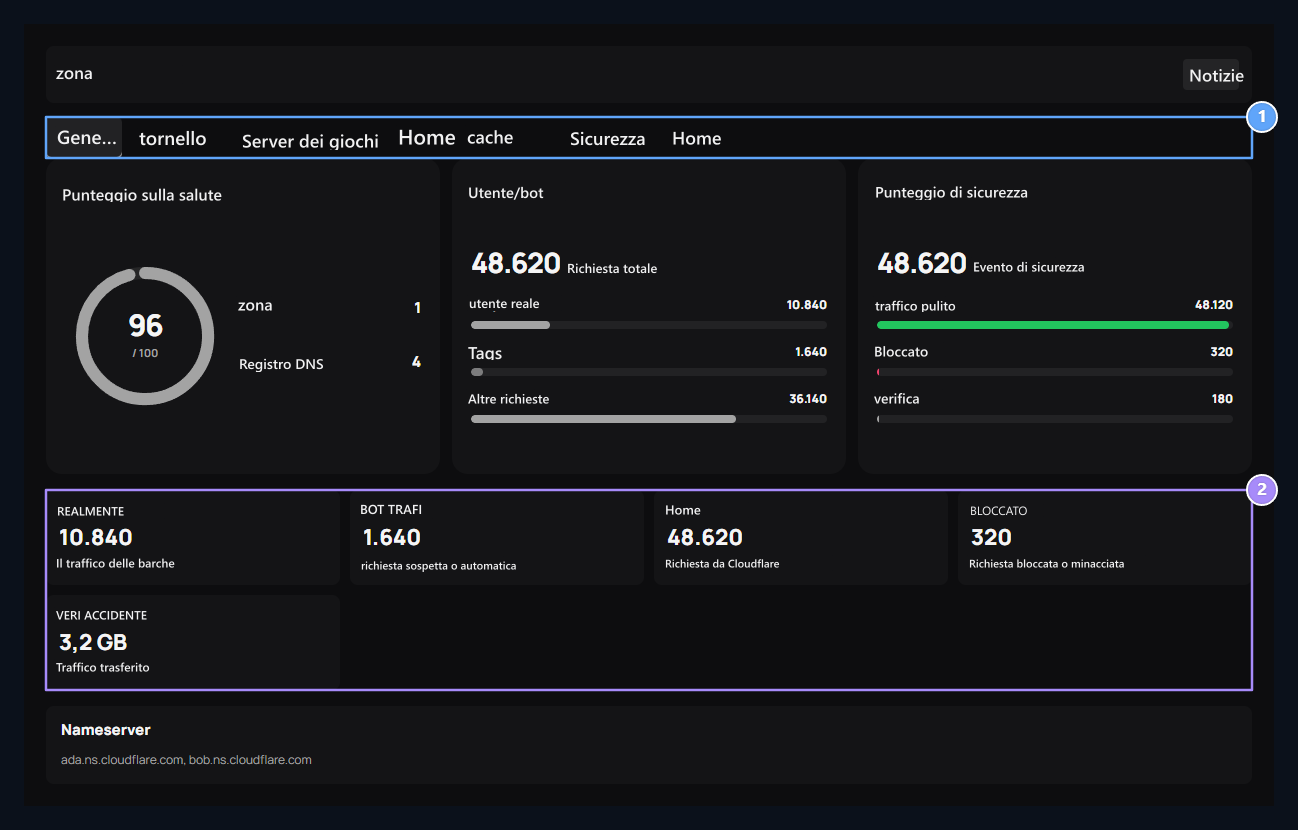
Tabs, Traffic summary

1. Tabs

Summary, Turnstile, Giochi, DNS, strumenti di cache e sicurezza qui.

2. Riepilogo del traffico

Leggi l’utente, il bot, la richiesta, il blocco e il trasferimento di dati insieme.
Generale Nella scheda c’è un punteggio di salute, distribuzione utente/bot, punteggio di sicurezza, richieste, blocco e trasferimento dati. Rifiuti Rileva i dati dell’account collegato. Le informazioni di attesa sulla scheda analitica possono indicare che non sono ancora dati ricevuti. Sottosezione nameserver indica server di nomi assegnati a dominio; è necessario modificare il nome di dominio nella vostra azienda.

Inserire gli interruttori di tornello
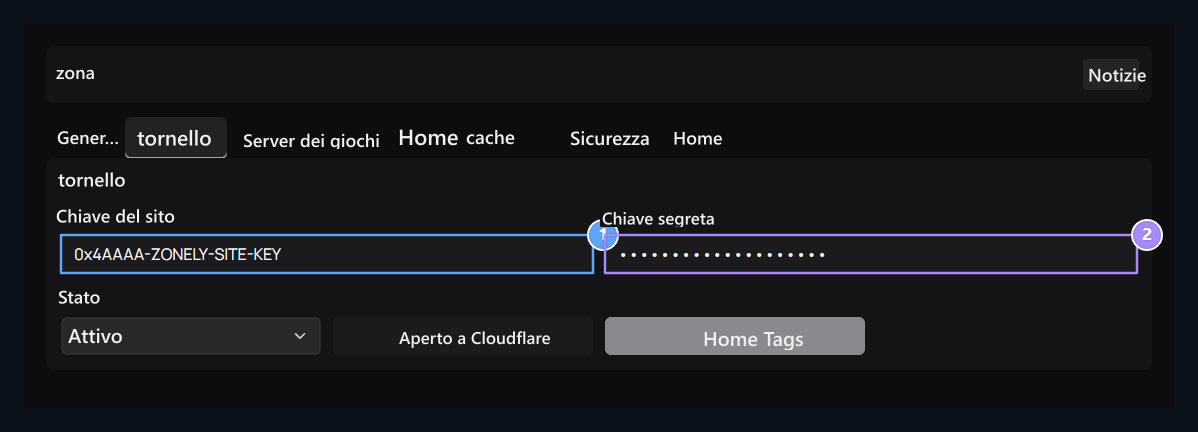
Site Key, Secret Key

1. Chiave del sito

Enter la chiave del sito della tua app Turnstile Cloudflare.

2. Chiave segreta

Enter la chiave nascosta della stessa applicazione e attivare lo stato.
giratile Vai alla scheda Aperto in Cloudflare Aprire la schermata di gestione con il pulsante. Controllare il nome di dominio dell’app che crei per il tuo sito. Chiave del sito e Chiave segreta Inserisci i valori nel pannello, stato Attivitā e selezionare Salva Premere il pulsante. Non può essere ripieno direttamente all’area chiave nascosta precedentemente salvato. È possibile lasciare vuoto mantenendo la chiave nascosta esistente; aggiornare due chiavi insieme se si sta andando alla nuova app.

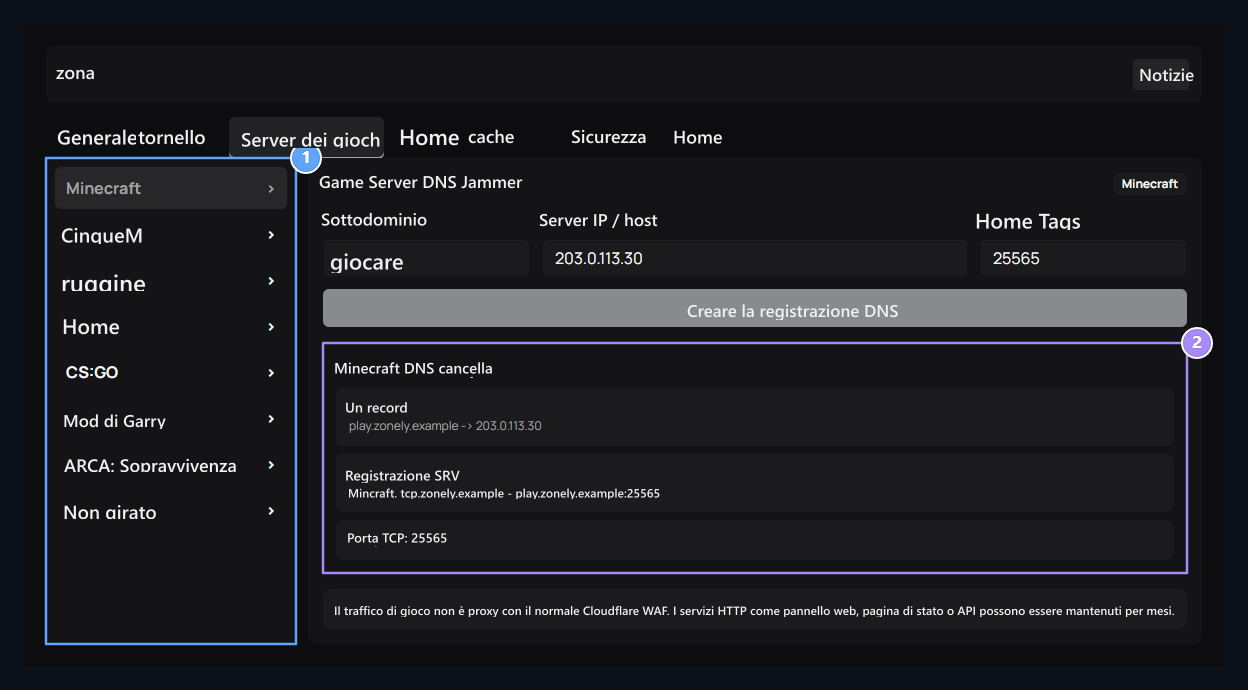
Gioca a DNS draft

Select your game, see DNS tasla

1. Seleziona il tuo gioco

L’opzione pronta riempie il nome del servizio, il protocollo e la porta predefinita.

2. Vedere backup DNS

As il target del server e l’ingresso della porta, la bozza A e SRV è aggiornata.
Server dei giochi Selezionare il gioco da sinistra sulla scheda. La scelta pronta porta servizio, protocollo e porta predefinita. Sottodomini, Server IP e Porto di Porto Compilare i campi in base al proprio server. Controllare la bozza a destra. Creare la registrazione DNS Il pulsante crea i record preparati dopo la conferma. Confronta la porta pronta con la porta server reale. L’installazione della sua CNAME se si utilizza Zonely protezione giochi Firewall & WAF Seguire la guida.

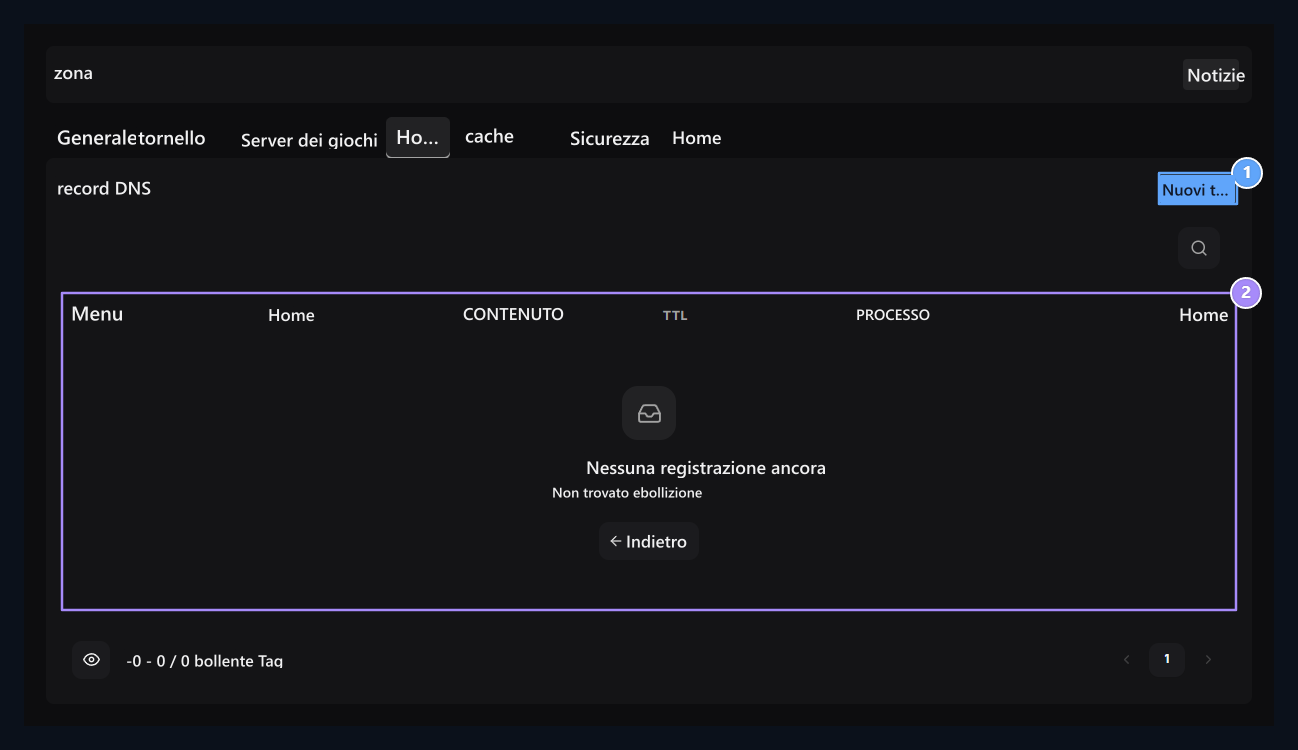
Gestisci i log DNS

New DNS record, existing DNS records

1. Nuovo record DNS

Apre la finestra dove sono disponibili le aree appropriate.

2. Registrazioni DNS attuali

Manage il tipo, il nome, il bersaglio, TTL e lo stato del proxy in questa tabella.
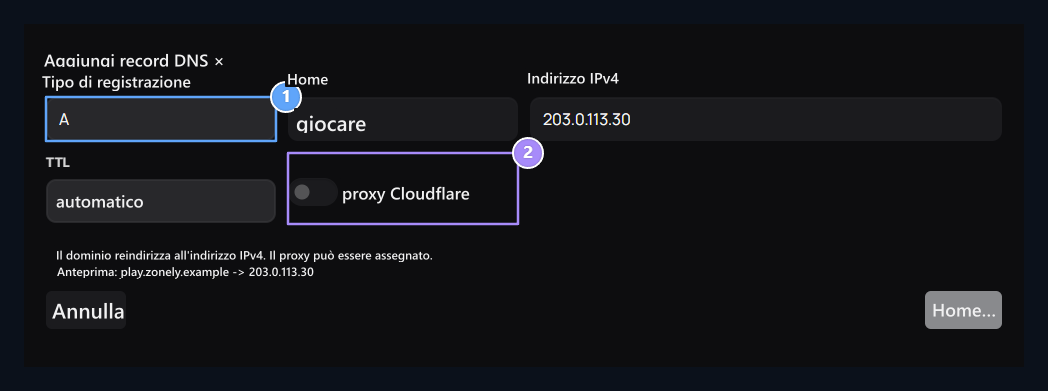
DNS Leggi il tipo, il nome, la destinazione, TTL e lo stato del proxy nella scheda. Modifica forma di registrazione carichi; Cancella richiesta conferma. Nuova registrazione DNS Aprire nuovo modulo con il pulsante. Registration type, Proxy choice

1. Tipo di registrazione

Seleziona A,AAA,CNAME, MX, TXT, SRV o CAA.

2. Scelta del proxy

La necessità di proxy di log di web e di gioco è differente.
Per area radice **@**Per sottocampo www o play inserisci il nome come. TTL e i tipi disponibili Prox Selezionare la tua preferenza. Confronta il tuo fornitore con il tipo e la destinazione che desideri prima di registrarti.

SRV campi
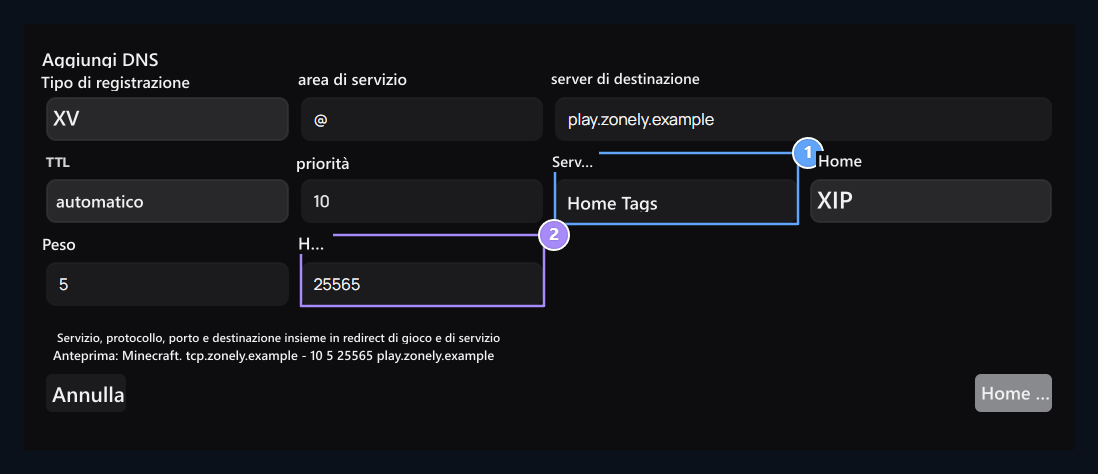
Service and protocol, Target port

1. Servizio e protocollo

Utilizzare i campi minecraft e TCP per Minecraft.

2. Porta di destinazione

Enter la porta reale del gioco con priorità e peso.
Tipo di SRV appaiono ulteriori aree. Minecraft servizio ad esempio _minecraft, protocollo TCP, obiettivo play.zonely.example . Ottieni la porta dal tuo server di gioco; inserisci la priorità e il peso in base alla tua installazione. Salva Queste informazioni vengono inviate a Cloudflare.

Gestisci la cache
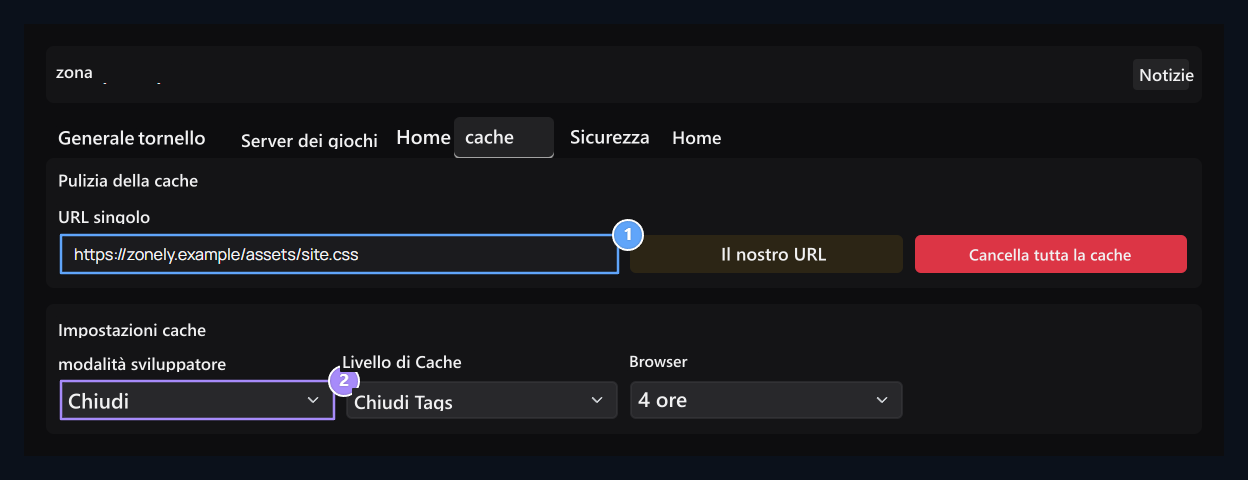
Single URL cleaning, Cache behavior

1. Pulizia di URL singolo

Write l’indirizzo completo del file aggiornato e cancellare questo URL.

2. Comportamento della cache

SET modalità di sviluppo, livello cache e tempo del browser.
cache Indirizzo completo per file singolo nella scheda URL pulizia premere il pulsante di pulizia corrispondente. Cancellare tutta la cache chiede l’approvazione per l’intera area. Dalla sezione inferiore Modalità di sviluppo, Livello di cache e cache del browser Seleziona le preferenze. Queste scelte vengono inviate separatamente quando cambiano; non aspettare un pulsante disco batch aggiuntivo. I processi di pulizia funzionano con i pulsanti.

Selezionare le preferenze di sicurezza
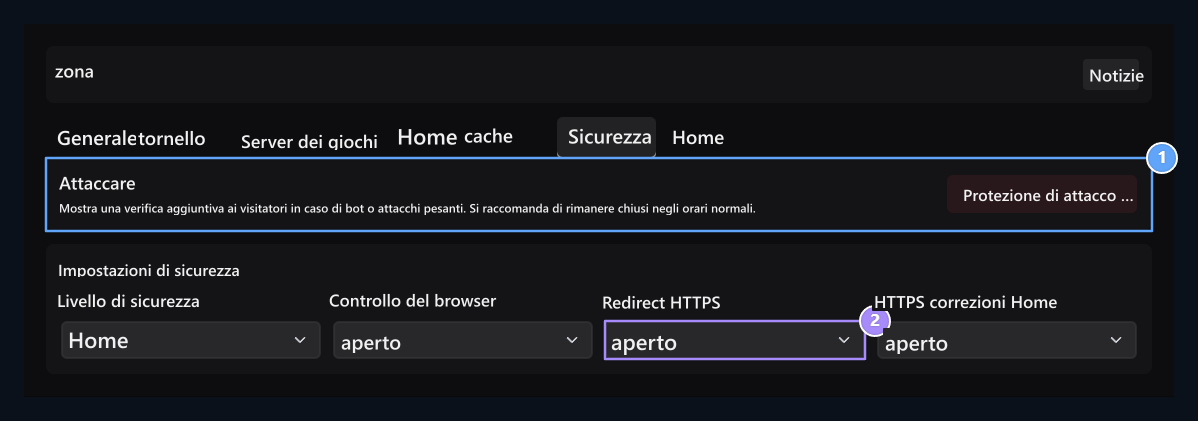
Attack protection, HTTPS preferences

1. Protezione contro gli attacchi

Manage sotto lo stato di attacco con questo pulsante.

2. preferenze HTTPS

Set HTTPS reindirizzare e automatico URL correzione separatamente.
Sicurezza nella scheda Protezione contro gli attacchi gestisce il pulsante Sotto la preferenza Attacco. Livello di sicurezza del pannello quando chiuso con questo pulsante media media prende valore. Sono disponibili le opzioni di selezione, Livello di sicurezza, Controllo browser, Sempre HTTPS e Correzione automatica HTTPS. Controllare le preferenze HTTPS con il certificato esistente e l’installazione di routing.

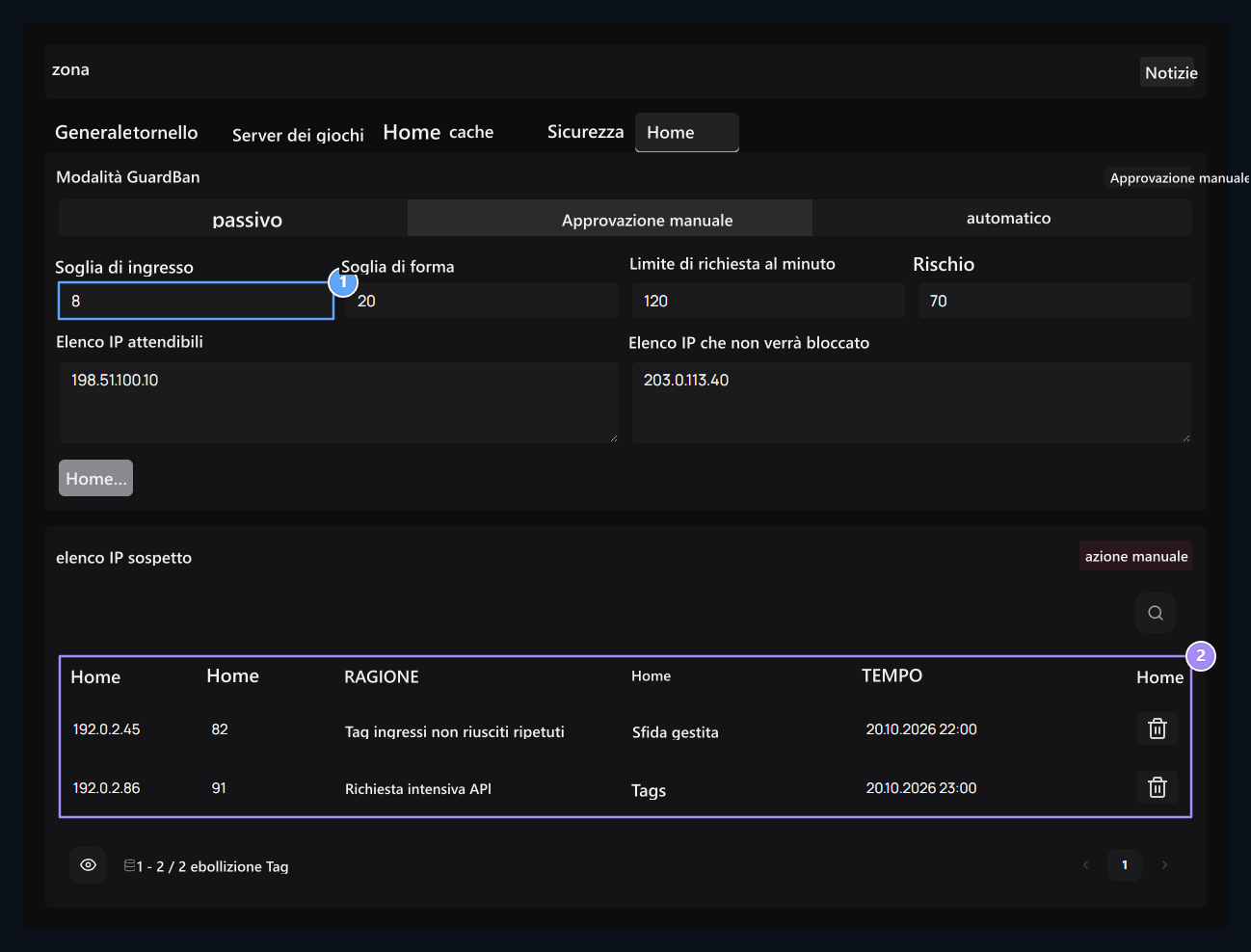
Preparare le regole GuardBan

Detection thresholds, IP transaction list

1. Soglie di rilevamento

Set ingresso, forma, API e soglia di rischio insieme.

2. Elenco di trading IP

Perché, tracciare il tempo dei punti, il trading applicato e la finitura.
GuardiaBan Sulla scheda Passivo, Suggerimento o automatico Selezionare il formato di lavoro. Impostare input non richiesto, presentazione delle informazioni, API e soglie di rischio. IP affidabile e Mai Bloccare Digitare le linee di indirizzi per le liste. Modifica della mappa e dell’elenco Salva I pulsanti di modalità inviano anche i valori di quel momento insieme alla modalità selezionata. Monitorare IP, punti, causa, processo applicato e finire il tempo dalla tabella di fondo; Rimuovi rimuove la relativa applicazione.

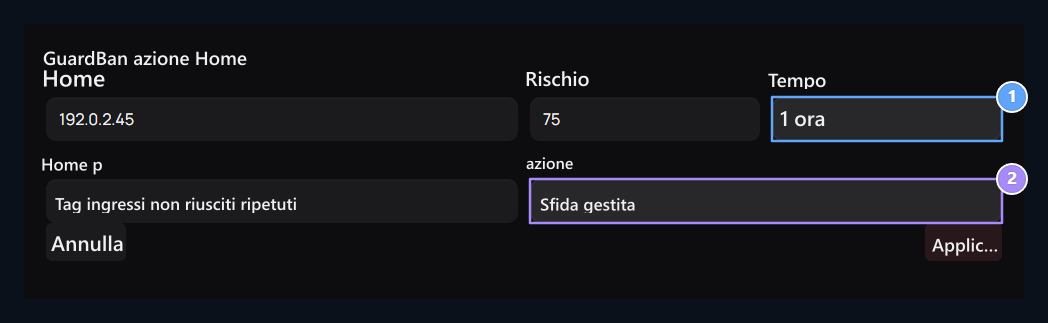
Funzionamento manuale dell’IP

Time and description, Process to be applied

1. Tempo e descrizione

Sspecificare perché IP viene elaborato e time.

2. Processo da applicare

Seleziona una delle opzioni IP dell’orologio, verifica, blocco o affidabili.
Manuale Premere il tasto. Riempire l’indirizzo IP, il punteggio di rischio, la descrizione e l’ora. Basta guardare, sfida gestita, sfida, blocco temporaneo, blocco permanente o IP affidabile Selezionare ciò che è adatto per le operazioni Applicare Invia con. Le opzioni di tempo sono 5 minuti, 15 minuti, 1 ora, 6 ore, 24 ore e Manuale. Gestisci record sulla lista per rimuovere gli ostacoli persistenti; non fare affidamento sulla scelta del tempo temporaneo.