Vai al contenuto principale
Statistiche apri lo schermo. Statistiche avanzate Seleziona il periodo in cui desideri rivedere nella sezione; leggi carte astratti, grafici e record dettagliati nello stesso contesto.

Selezionare periodo e filtri

Date range, Grouping, Filter

1. Data range

Set il periodo con intervallo pronto o calendario.

2. Gruppo

Calcolo mensile o mensile.

3. Filtro

La situazione applica il pagamento API, i criteri di importo e utente.
Filtri Aprire l’area superiore con il pulsante. Impostare l’intervallo di date dal calendario o utilizzare gamme pronte come oggi, ieri, questo mese. È possibile prendere il periodo precedente o successivo con frecce. Daily / Monthly la selezione cambia il tempo di raggruppamento del grafico. Stato, pagamento API, il più basso / è alto importo, e riempire e riempire le aree utente Filtro Premere il pulsante. Ripristino ritorna al campo di partenza. Dati selezionati per ottenere report stampabile Esportazione PDF Usa il pulsante; controllare il limite di riga specificato sull’output.

Confronta carte astratti

Success Rate, Sales Amount, Total Revenue

1. Tasso di successo

Percentuale di successo delle transazioni.

2. Importo di vendita

Also seguire la quantità di prodotti acquisti.

3. Totale delle entrate

Totale del reddito da periodo selezionato.
Totale Vendite, Totale Transazione, Tasso di Successo, Tasso di Ritorno, Importo di Vendite e Acquisizione Valutare gli importi, le quantità e le percentuali con i propri titoli. I badge di confronto variano in base al termine precedente. La transazione media in fondo comprende nuovi utenti, giorno più alto, registrazione/input e informazioni di supporto. Se un dato non viene fornito sulla vostra installazione, può essere mostrato come una linea; non leggerlo nello stesso senso della registrazione zero.

Monitora il cambiamento nel grafico

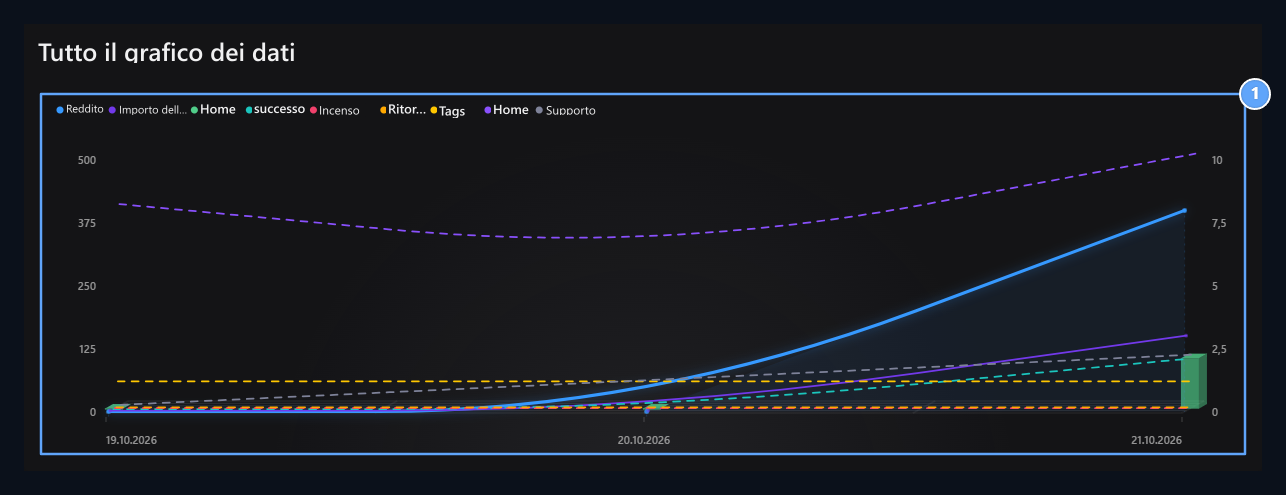
All Data Graph

1. Tutti i dati della tabella

Controllare insieme le serie di reddito, transazione, registrazione, login e supporto.
Tutti i dati Graph: il reddito, le vendite, le transazioni, lo stato, la registrazione, l’ingresso e il supporto della serie nel tempo. Trova la serie Lejanttan. Quando si modifica il periodo o il raggruppamento, rivedere il grafico con un nuovo ambito; le unità della transazione sono diverse con l’importo del reddito.

Visualizza sulla base dell’utente

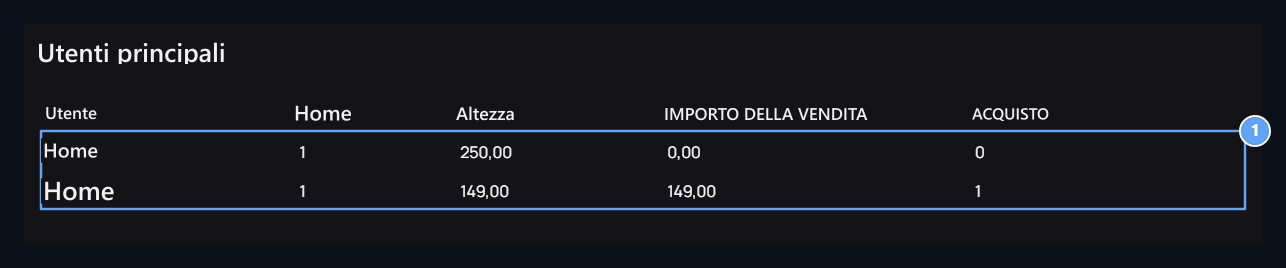
Top Users

1. Utenti Top

Le colonne di transazione, reddito e acquisto sono visualizzate sulla base dell’utente.
Utenti top Confronta il numero di transazioni sulla tabella, l’importo totale, l’importo delle vendite e l’importo dell’acquisto. Non rimuovere il risultato totale dello shopping guardando la singola colonna perché l’acquisto del prodotto è movimenti diversi.

Leggi il report mensile

Monthly Report

1. Relazione mensile

Leggi gli importi di successo, non riuscito, ritorno e vendite sul termine base.
Leggere ogni mese con numeri di successo, non riusciti e di ritorno; reddito, importo di vendita e acquisto. Se non c’è registrazione da un tipo di tempo si filtra, il valore corrispondente può apparire zero.

Trova il dettaglio della transazione

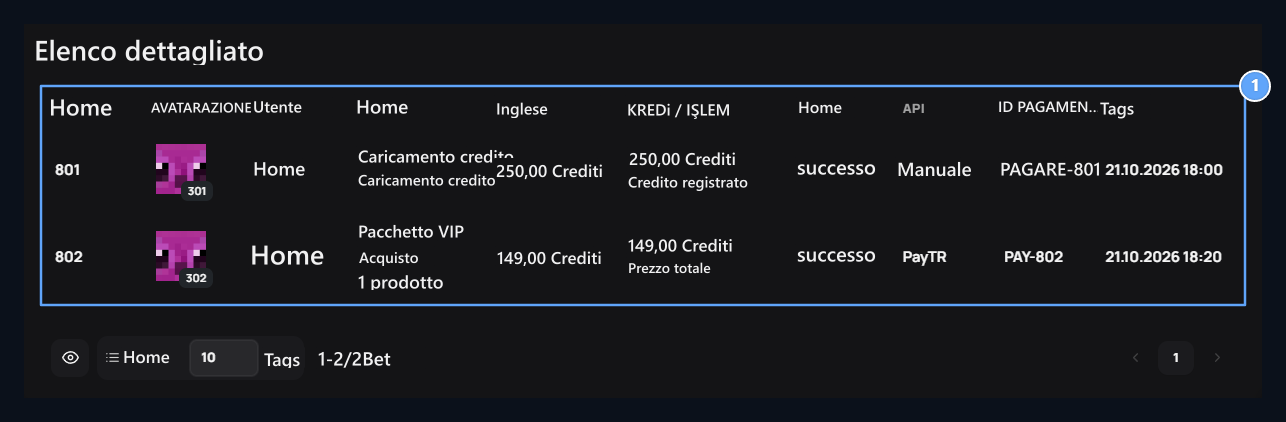
Detailed List

1. Elenco dettagliato

Controllare l’utente, la transazione, l’importo, lo stato, API e il record di pagamento insieme.
Elenco dettagliato l’utente combina transazioni, importo, credito, stato, API, ID di pagamento e informazioni di data. Se hai prodotti, variante, servizio aggiuntivo, commissioni e dettagli fiscali / internet, controlla i propri campi. ID di pagamento quando si cerca un record Pagamenti Registrati sullo schermo, anche informazioni sul prodotto Ordini match con.