
 Pagina iniziale
 Guida utente
 Sviluppatori
 Gateway di pagamento
 Integrazioni & Strumenti
 Utilizzo del sito
 Risoluzione dei problemi
Digitare il nome e la descrizione del campo
Aggiungi campo Premere il tasto. Nome tipo intestazione corta per mostrare l’utente nel campo. Designazione delle merci Ti dice come ti aspetti una risposta nel campo.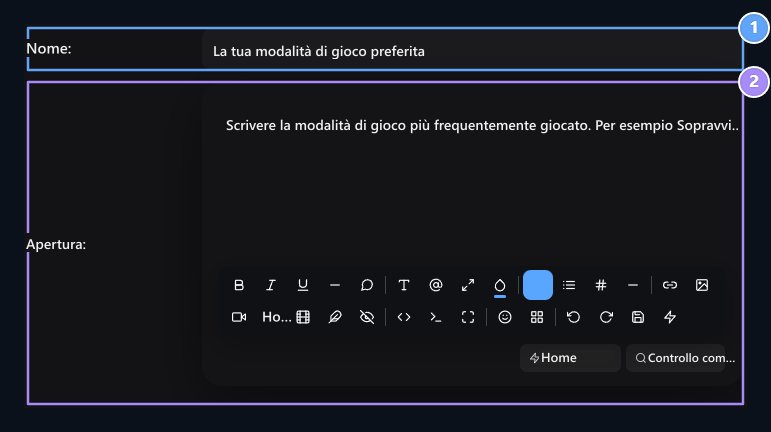
1. Nome
Tipo l’intestazione del campo da chiedere nella registrazione.
2. Descrizione
Explain come ti aspetti una risposta dall’utente.
Selezionare il tipo di risposta
Sono disponibili le opzioni Genere nel campo Testo e Numero. Selezionare ciò che è adatto per la risposta che otterrete.Campo di testo
Testo permette all’utente di rispondere con posta gratuita. Utilizzare la modalità di gioco per brevi risposte promozionali o scritte simili.
1. Testo
Seleziona il dominio che risponderà all’utente con post.
Area numerica
Numeroused per ottenere risposta numerica. Ad esempio Tempo di gioco settimanale Potresti voler usare l’intestazione e scrivere la risposta in ore nella descrizione.
1. Fascicolo
Utilizza questo tipo in aree in cui la risposta digitale sarà ricevuta.
Identificare la visibilità e la necessità
Due interruttori sotto il modulo regolano individualmente.
1. Il pubblico è aperto?
Set la visibilità aperta dello spazio a tutti.
2. È obbligatorio?
Keep la risposta richiesta durante la registrazione.
Ad esempio, è possibile chiudere la visibilità pubblica mantenendo uno spazio obbligatorio. Determinare entrambe le opzioni secondo lo scopo del campo.
Salva spazio e controlla la schermata di registrazione
Sotto lo schermo Pubblicazione Creare spazio con il pulsante. Quindi il sito Registrati aprire lo schermo. Controllare l’intestazione, descrizione, tipo di testo o numero del campo e la condizione di necessità.Vista della schermata di registrazione dell’utente
Utente Registrati Quando si apre la pagina, i campi che si aggiungono sono inclusi con le informazioni standard dell’account. La tua modalità di gioco preferita testo, Tempo di gioco settimanale pieno di numeri. Titolo Star Star Starindica che l’area è obbligatoria.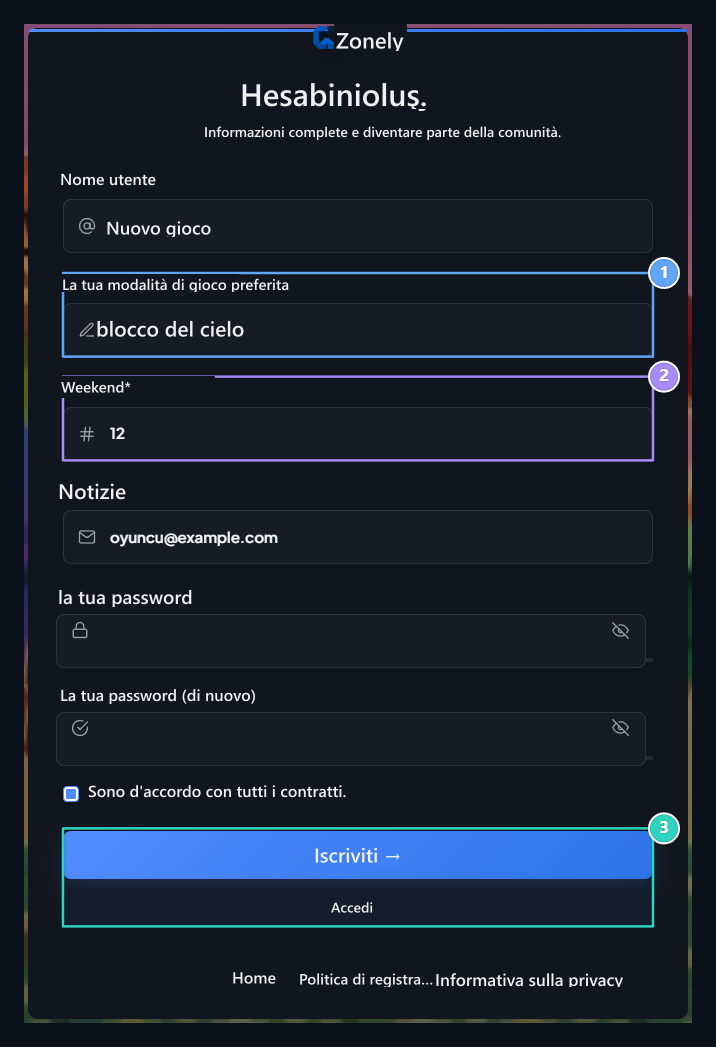
1. Campo di testo
Il nome e la descrizione Domain appaiono nel modulo di registrazione; l’utente scrive la modalità di gioco.
2. Superficie del numero
Il tempo di gioco è riempito come numero; le stelle specificano lo spazio obbligatorio.
3. Registrati e Accedi
Il nuovo modulo utente invia con Registrazione; l’utente esistente apre il link Login.