
 Pagina iniziale
 Guida utente
 Sviluppatori
 Gateway di pagamento
 Integrazioni & Strumenti
 Utilizzo del sito
 Risoluzione dei problemi
Inviare e-mail con SMTP — consigliato
Impostazioni posta finestra finestra SMTP Selezionare il metodo. Inserisci l’indirizzo del server del provider di posta elettronica, la porta, il tipo di sicurezza, il nome utente e la password; prepara e salva il nome del mittente. Determinare la porta e il tipo di sicurezza secondo le istruzioni del tuo fornitore. Inviare un’email al proprio indirizzo dopo la registrazione. Controllare il ripristino della password e i messaggi di verifica e-mail al destinatario.Opzionale: Collegare il tuo account Google
Opzionale: Collegare il tuo account Google
Collega il tuo account Google
Impostazioni posta come metodo di spedizione nella finestra Google Google Selezionare. Utilizzare il pulsante di collegamento di Google se l’account non è collegato.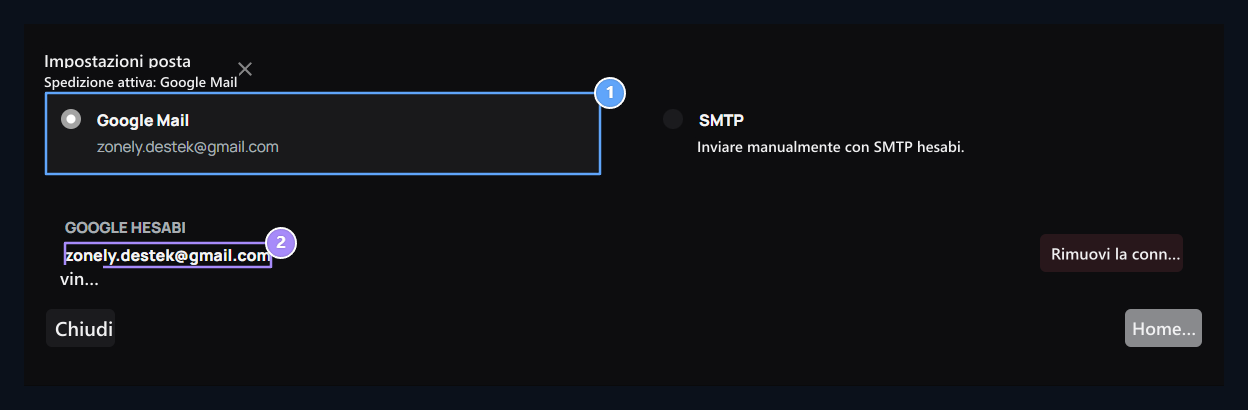
1. Inviare con Google account
L’indirizzo Gmail viene visualizzato collegato in Google opzione. È possibile collegare il tuo account qui.
2. Indirizzo collegato
Controllare il tuo account Google per la presentazione.
“Google non ha verificato questa applicazione” Se lo schermo viene rimosso, l’applicazione afferma che non completa la verifica di Google. Se si fa affidamento sull’app e sullo sviluppatore mostrato solopiccolo sotto il fondo Avanzato aprire il link Vai all’app “zonely.gen.tr (non sicuro)” Puoi continuare con l’opzione. Quindi controllare le autorizzazioni desiderate. Descrizione di Google →
Controllare i messaggi in arrivo e inviati
Posta in arrivo Controlla il mittente, l’argomento e il sommario del messaggio nella scheda. Vista è possibile aprire il messaggio e rispondere. Pubblicato Seguire i messaggi trasmessi dalla scheda.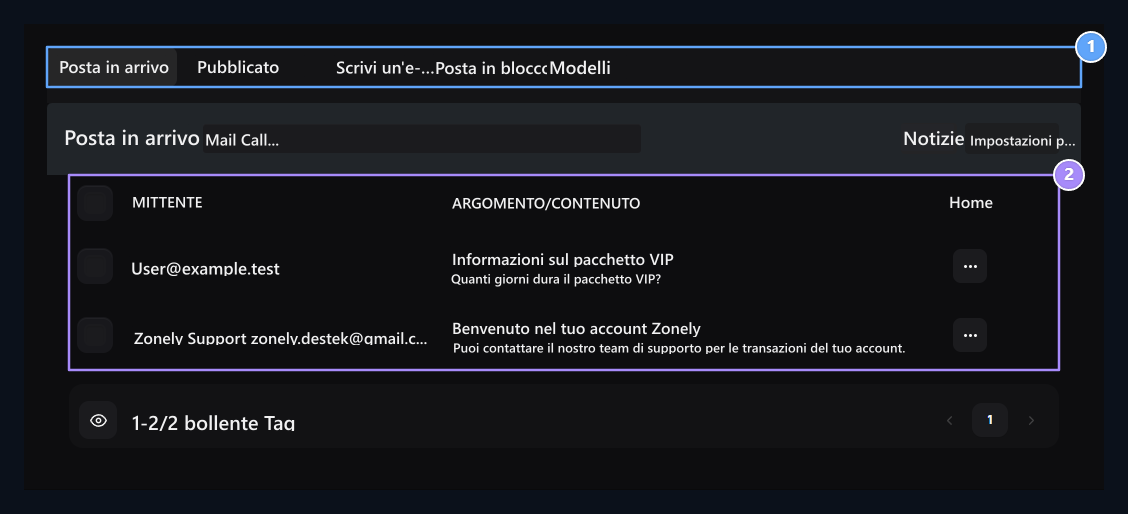
1. Schede di posta elettronica
Incoming, inviato, nuove email e modelli sono disponibili sullo stesso schermo.
2. Posta in arrivo
Controllare il mittente e l’argomento; aprire il messaggio con View.
Scrivi una nuova email
Scrivi un’email Apri la scheda. Riempi l’indirizzo del destinatario, l’argomento e il messaggio. Invia Quando premi il pulsante, il messaggio viene trasmesso attraverso il metodo di spedizione selezionato.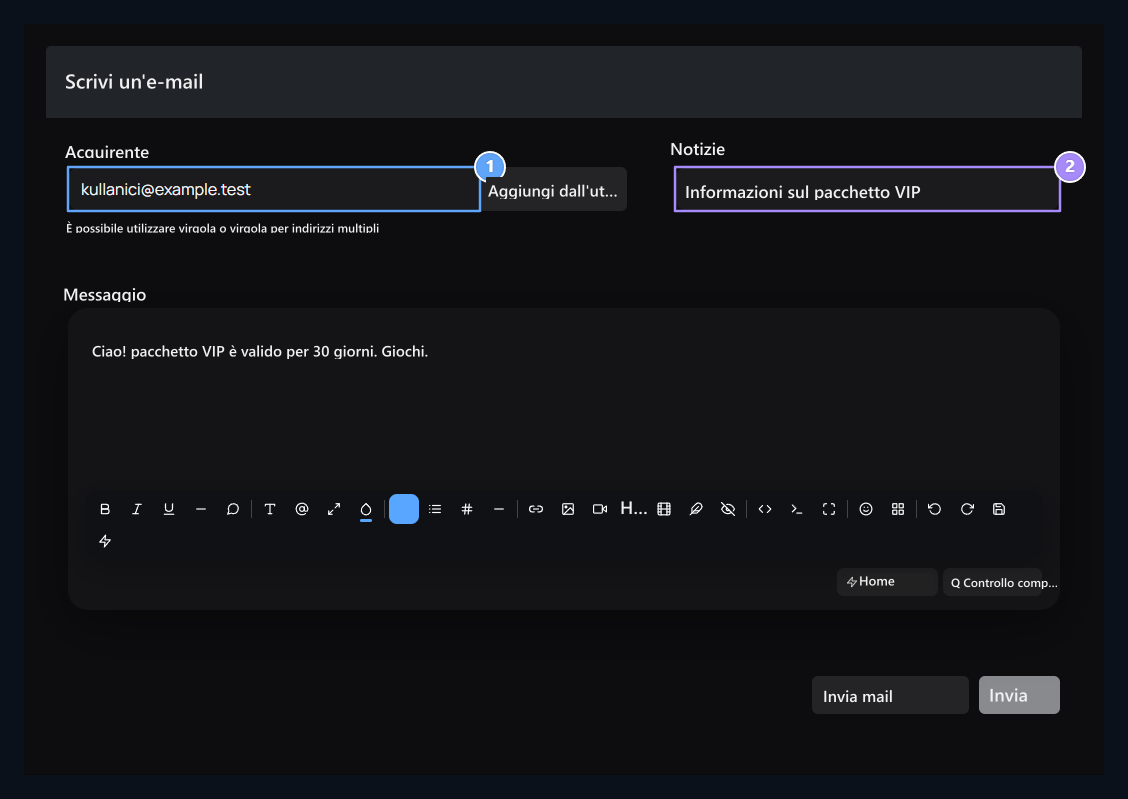
1. Ricevitore
Write l’indirizzo e-mail che il messaggio raggiunge.
2. Oggetto e messaggio
Intestazione e contenuto completo e trasmetterlo dal tuo account di affiliazione con Send.