Vai al contenuto principale
Aggiornamenti apri lo schermo. Prepara nuove versioni di prodotti digitali che vendi qui. Per le operazioni di rilascio del sistema Zonely Aggiornamenti Usa lo schermo.

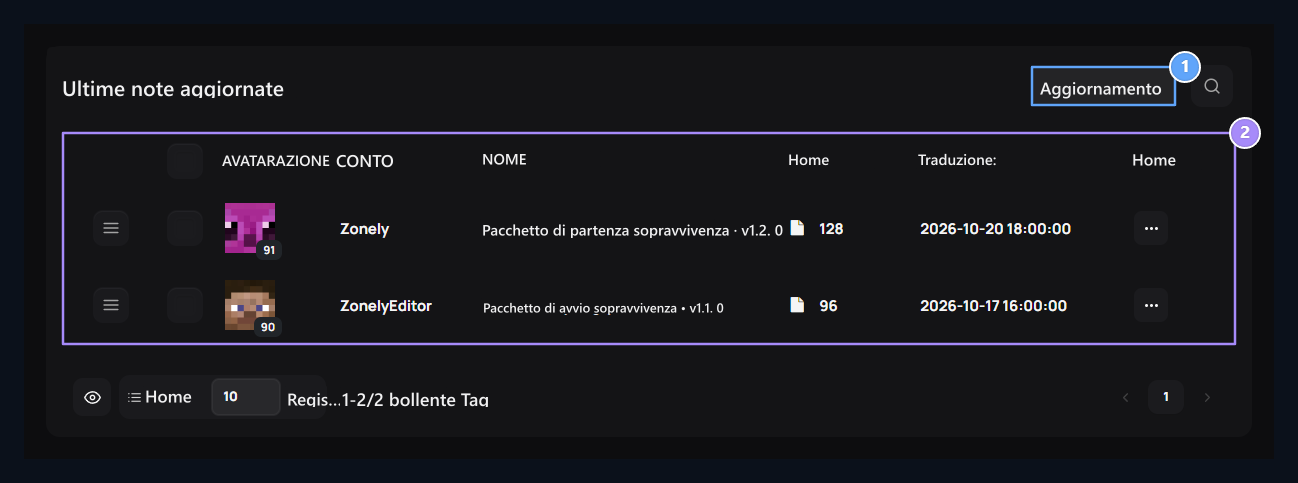
Trova le versioni del prodotto

Update, Releases of the product

1. Aggiornamento

Apri per aggiungere una nuova versione e un file a un prodotto digitale.

2. Le uscite del prodotto

Update nome, migliorare, monitorare il numero di download e la data di pubblicazione.
Controllare l’account che si sviluppa dall’elenco, il nome dell’aggiornamento, il numero di download e la data di pubblicazione. Trova un record con la ricerca. Transazioni L’opzione di editing sul menu apre la versione corrente; consente di preparare una versione simile della copia. Le caselle di selezione sono per la cancellazione del batch. Utilizzare il pulsante di salvataggio che appare se si seleziona con la tutamatch. Il numero di download mostra i download dei file; non deve essere letto come adedi di vendita.

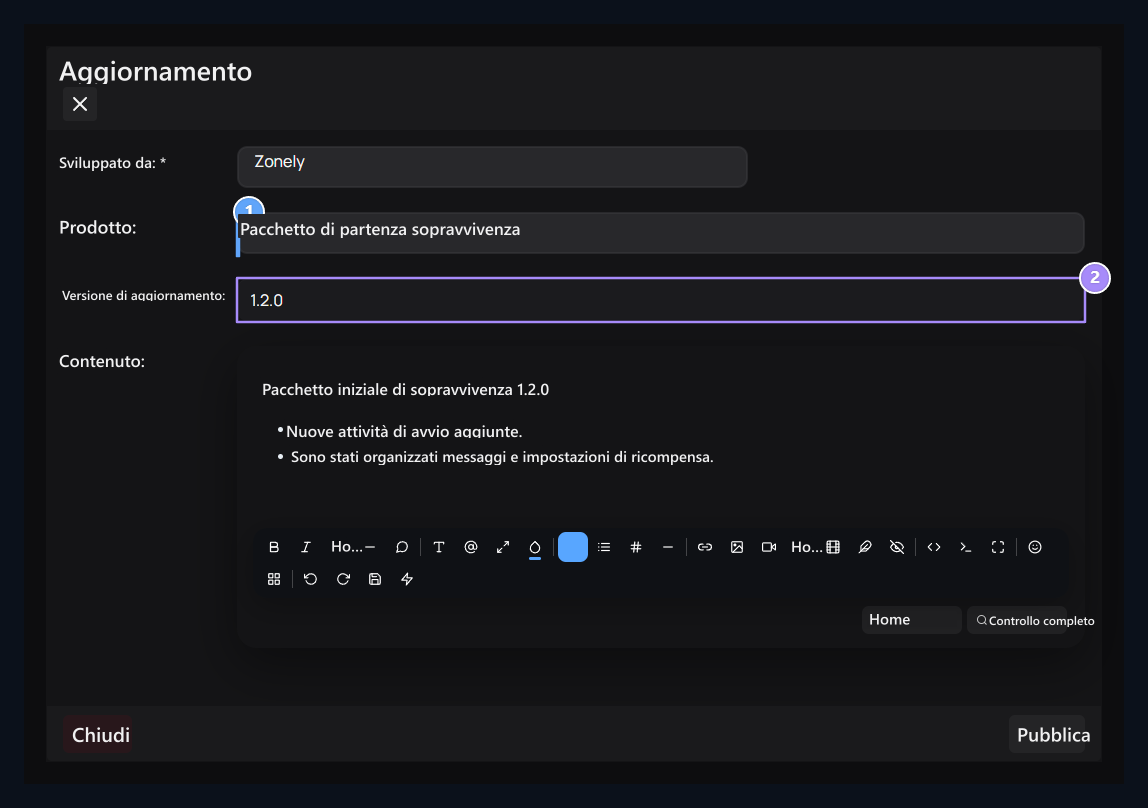
Selezionare prodotto e versione

Select digital product, Version name

1. Seleziona prodotto digitale

Determina quale prodotto appartiene all’aggiornamento.

2. Nome della versione

Write la nuova versione nel modo in cui gli utenti possono distinguere.
Aggiornamento Premere il pulsante. account Sviluppato da e Prodotto Selezionare il prodotto digitale giusto nel campo. Aggiornamento della versione per 1.2.0 Inserisci un valore distintivo come. Se necessario, Contenuto Scrivere innovazioni, correzioni e ulteriori passi di installazione. La selezione del prodotto determina quale acquisto sarà collegato; la scrittura del nome del file non sostituisce questa selezione.

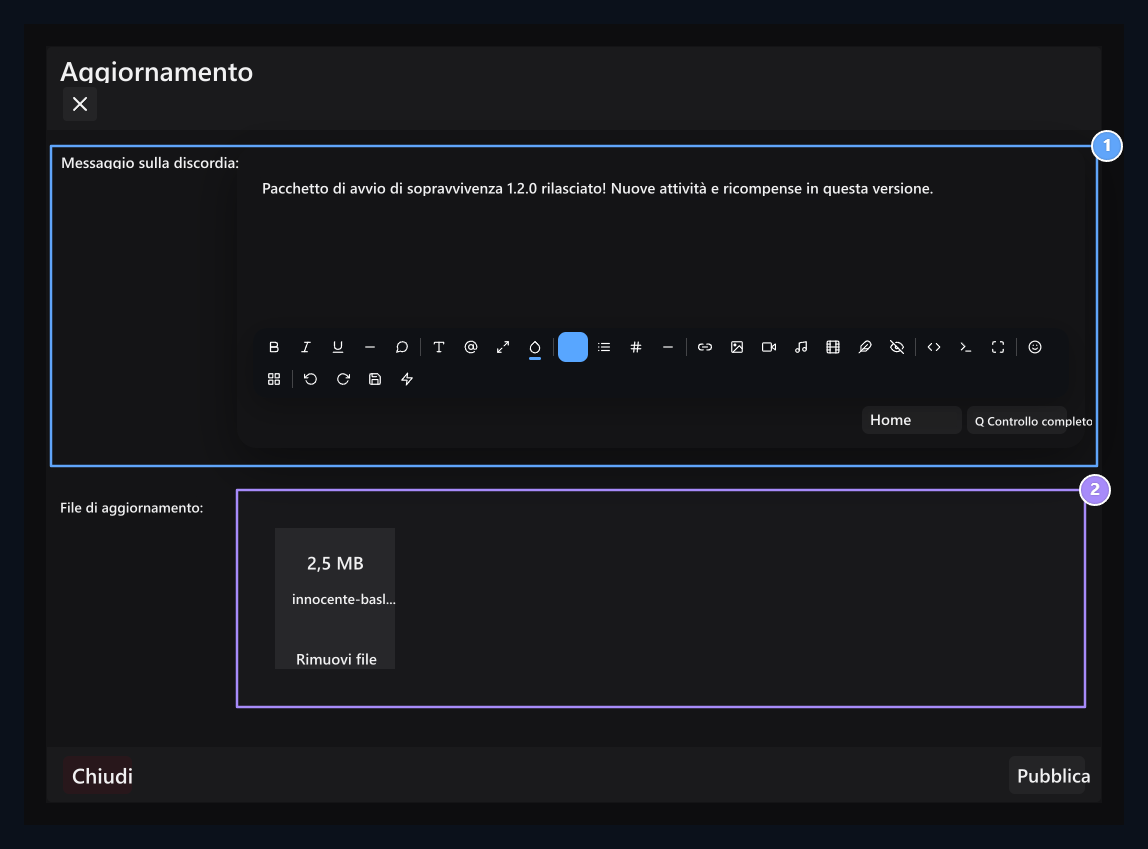
Aggiungi l’annuncio e il file
Discord post, New file

1. Posto discordante

Enter il testo di annuncio che siete pronti per questa versione.

2. Nuovo file

Upload il file del prodotto appartiene a questa versione.
Posto Discord prepara il tuo breve annuncio per la versione nel campo. Aggiornamento del file goccia o fare clic sul file della versione corrispondente al campo. Quando l’installazione è completata, confrontare il prodotto, la versione e il nome del file Pubblicazione Premere il pulsante. La selezione del file non può pubblicare il record di versione da solo. L’accesso al file pubblicato dipende dal diritto relativo del prodotto dell’utente.

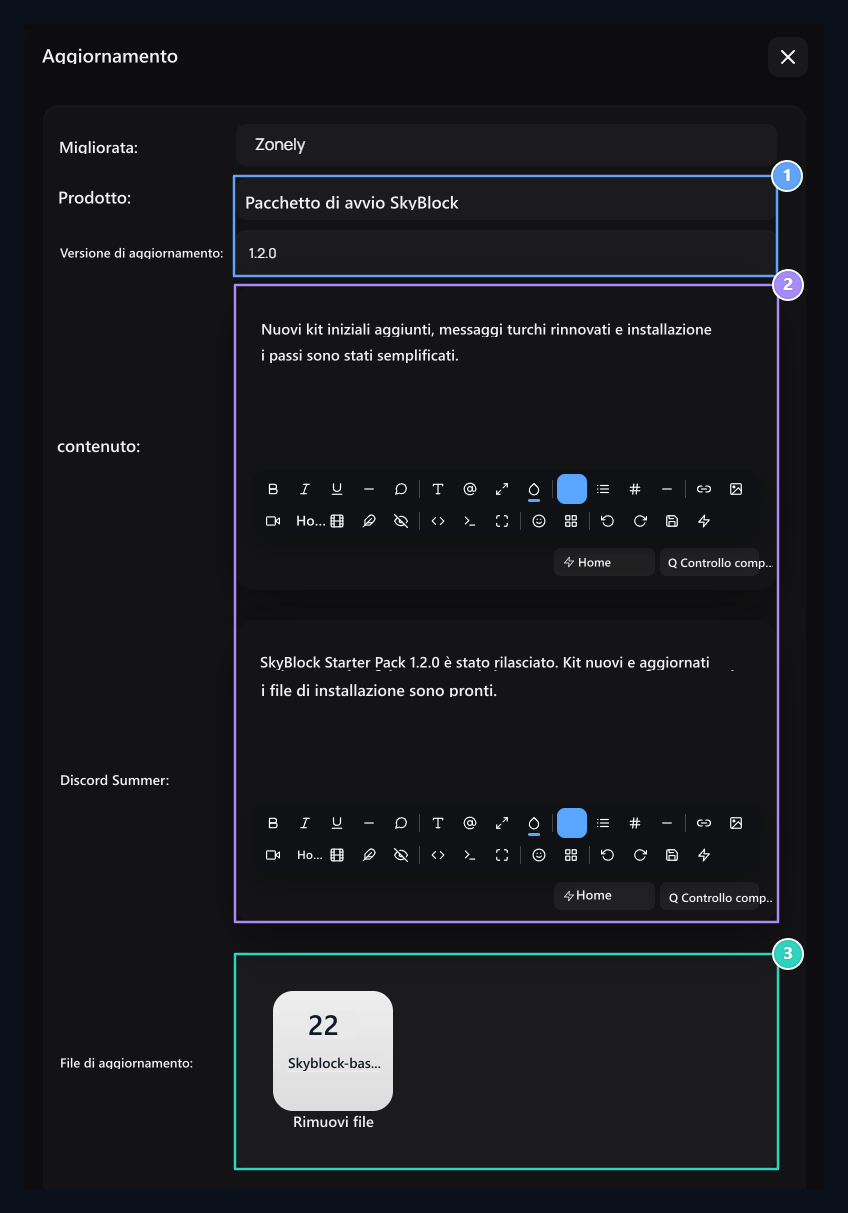
Visualizza il campione riempito

Product and version, Content and announcement, Version file

1. Prodotto e versione

Controllare il numero di prodotto e versione dell’aggiornamento insieme.

2. Contenuto e annuncio

Preparare il testo di annuncio separato per le note di versione e Discord.

3. Il file di versione

Controllare e pubblicare il file caricato su questa versione.
Campione Pacchetto di avvio SkyBlock, 1.2.0 La versione è preparata con il file della descrizione di cambiamento, annuncio e versione Discord.

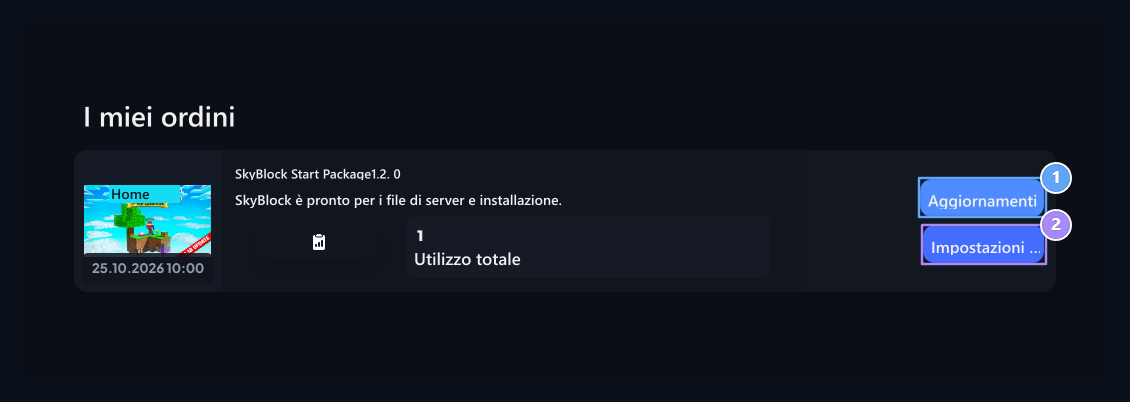
Come scaricare il prodotto utente?

Updates, License Settings

1. Aggiornamenti

Apri le versioni del prodotto digitale acquistato.

2. Impostazioni di licenza

Apri il nome di dominio e le informazioni IP del prodotto.
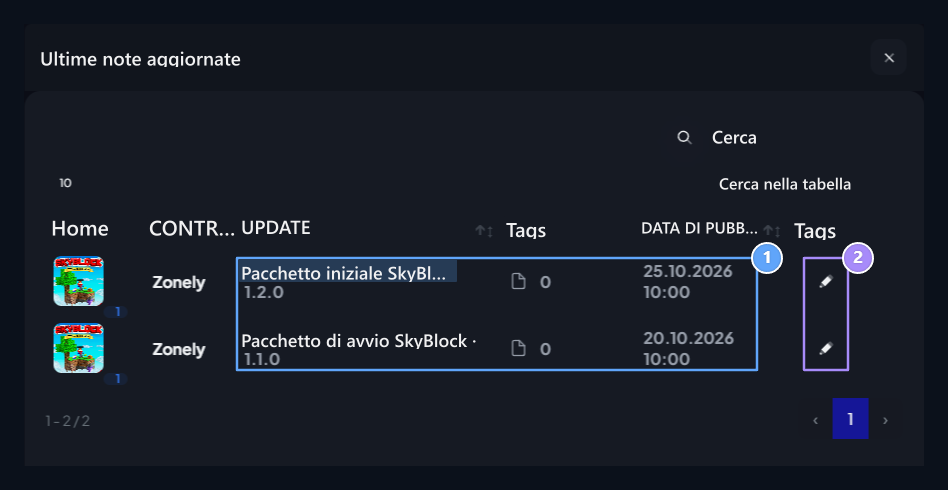
Prodotto digitale Profilo → I miei ordini acquistato nella sezione Aggiornamenti stampare il pulsante. Release records, Open Version

1. record di rilascio

Nome e data della pubblicazione della versione e della versione di conformità.

2. Versione aperta

Ricevere il dettaglio con il pulsante di azione della linea corrispondente.
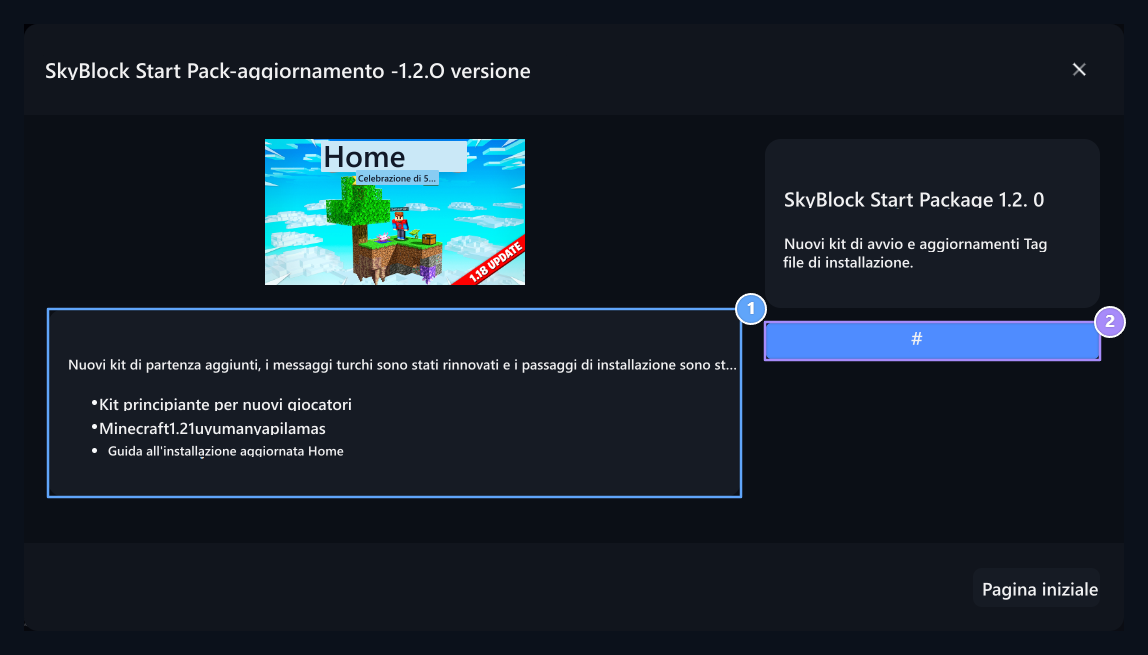
L’elenco si apre confronta il nome di rilascio e la data di trasmissione. Apre dettaglio versione con il pulsante di azione della linea corrispondente. Version Notes, Download

1. Note di rilascio

Leggi le innovazioni e la descrizione dell’installazione prima di scaricare il file.

2. Scarica

Scarica il file della versione che è il tuo diritto di accedere.
Osservazioni di versione di revisione e di revisione Scarica Prende il file che è il diritto di accedere con il pulsante.

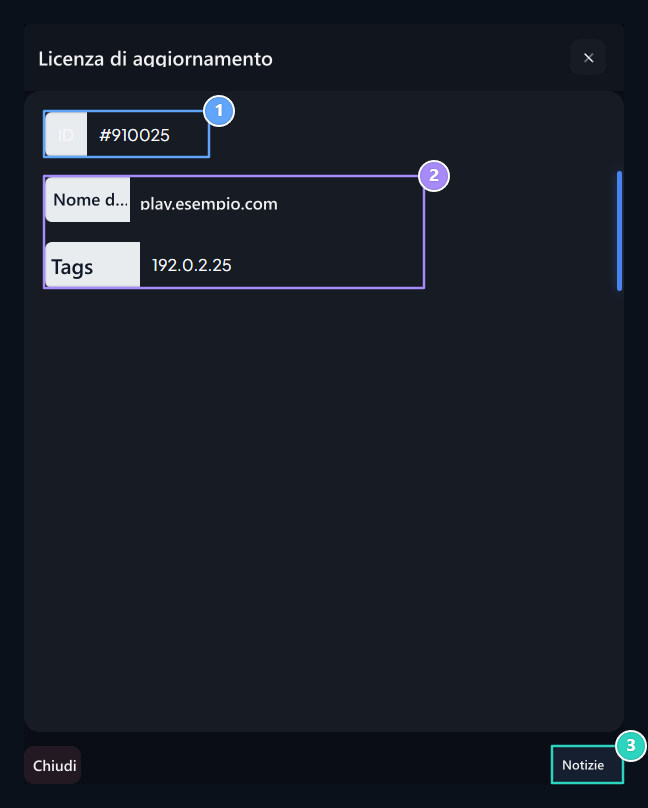
Modifica informazioni sulla licenza

License ID, Domain name and IP, Update

1. ID di licenza

Controlla la registrazione della licenza del prodotto che apri.

2. Nome del dominio e IP

Enter il tuo dominio e le informazioni IP numeriche che il prodotto funzionerà.

3. Aggiornamento

Save le informazioni sulla licenza modificate.
Scheda prodotto Impostazioni di licenza Aprire la registrazione sul pulsante. Controlla ID, Nome del dominio e IP numerico riempiono i campi con i valori che il prodotto funzionerà Aggiornamento Premere il pulsante. Il nome del dominio e l’IP nella visualizzazione è l’esempio; utilizzare le informazioni personali. Per la descrizione del prodotto Prodottiper annunci utente Notifiche Vedi guida.