
 Pagina iniziale
 Guida utente
 Sviluppatori
 Gateway di pagamento
 Integrazioni & Strumenti
 Utilizzo del sito
 Risoluzione dei problemi
Se è abilitato l’add-on Tebex Store o Shopier OSB, i pacchetti di credito e le impostazioni di questa schermata sono disabilitati.
Prepara il contenuto del pacchetto
Generale Sulla scheda Nome di credito, credito e Bonus tipo di quantità. Aggiungere visiva; Dettagli Spiegare la portata del pacchetto nel campo.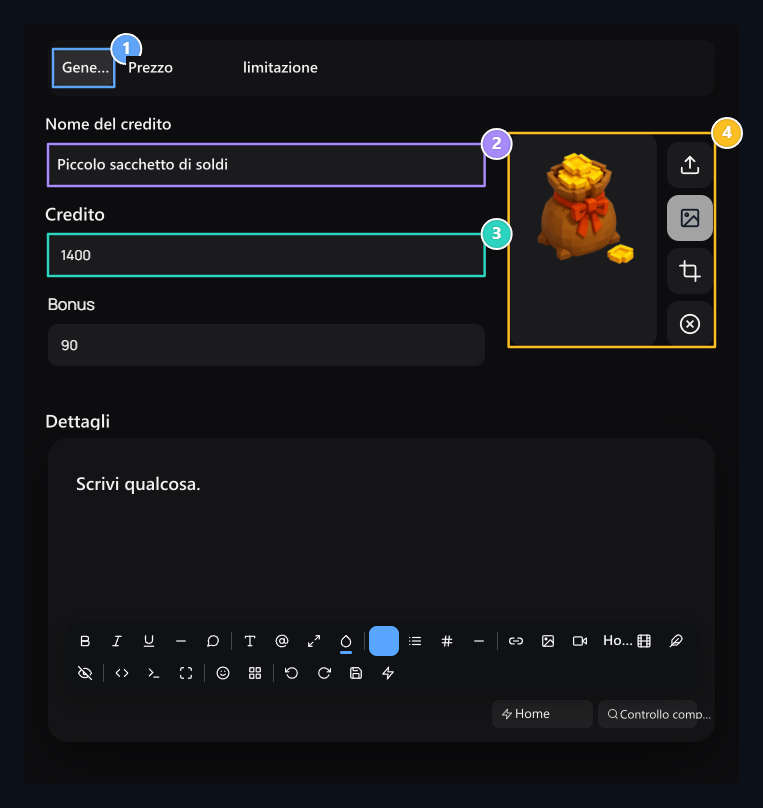
1. Scheda generale
Prepara il tuo nome del pacchetto, importo del credito e del bonus, visualizza qui.
2. Nome del pacchetto di credito
Tipo il nome del pacchetto che il cliente vedrà.
3. Credito e bonus
Tipo il credito e le quantità bonus del pacchetto separatamente.
4. Pacchetto visivo
Seleziona la visuale per mostrare sulla scheda utente, caricare o ritagliare.
Impostare prezzi e sconti
Prezzo Inserisci l’importo di vendita dalla scheda. Se si sta per utilizzare lo sconto Vendita Sconti Seleziona la tua scelta; riempi la data di arrivo al prezzo di sconto e lo sconto del tempo.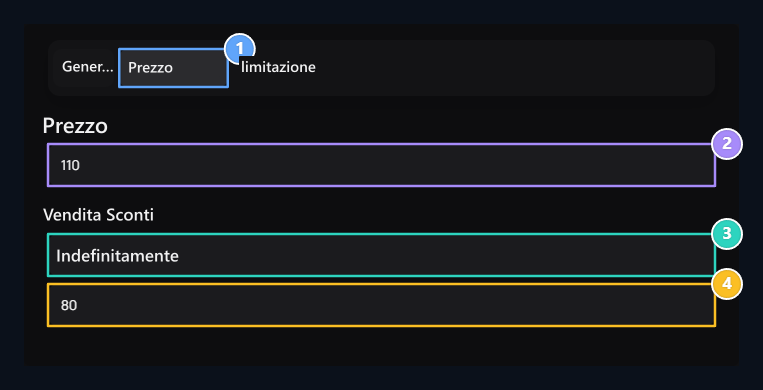
1. Prezzo
Set gli importi di vendita e di sconto del pacchetto in questa scheda.
2. Prezzo normale
Tipo il prezzo di vendita normale del pacchetto.
3. vendite scontati
Seleziona il tipo di sconto. Inserisci la data di scadenza per gli sconti periodici.
4. Prezzo scontato
Enter l’importo di vendita da applicare sullo sconto.
Selezionare il limite di stock
Limitazioni Nella scheda Illimitata o Limitazioni Selezionare. Digitare l’adedi se si sta per utilizzare azioni limitate.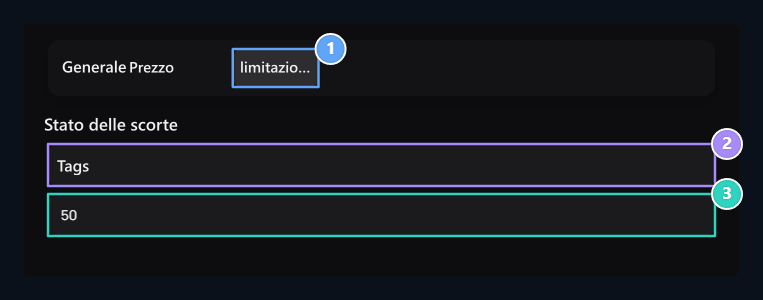
1. Limitare
Manage la selezione delle azioni del pacchetto di credito da questa scheda.
2. Stato di azione
Enter il punteggio del pacchetto che può essere venduto se si seleziona limitato.
3. Stocked
Tipo la vendita si aprirà.
Controlla il tuo tema
Controllare il nome del pacchetto, il credito e la quantità di bonus, la visualizzazione e l’ultimo importo che il cliente pagherà.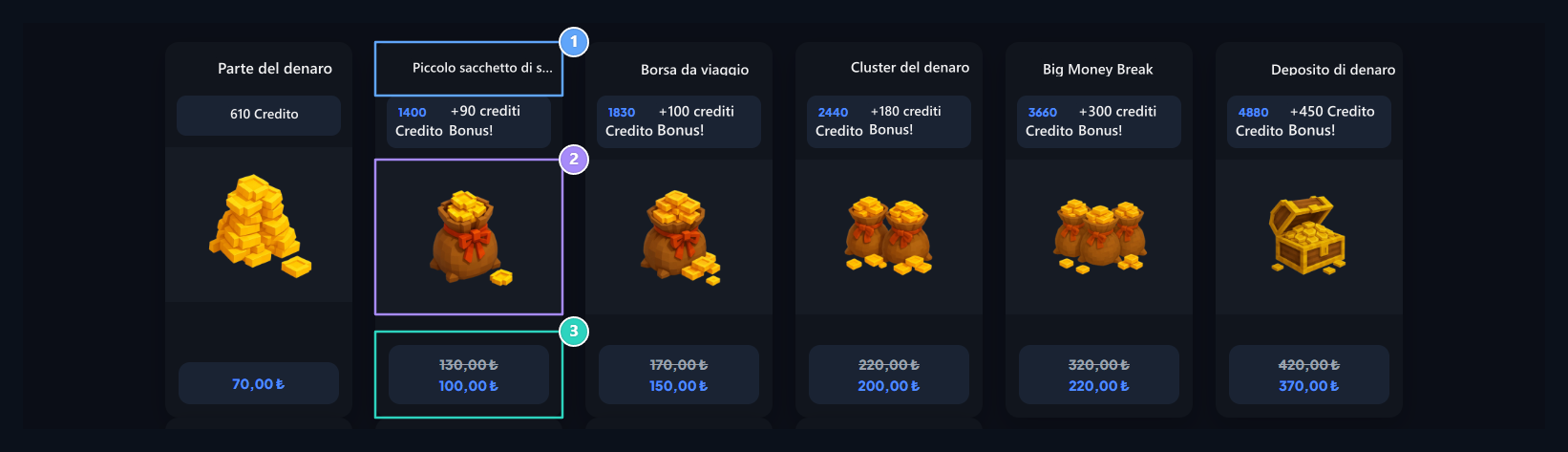
1. Nome del pacchetto e quantità
Controlla nome del pacchetto, quantità di credito e bonus.
2. Pacchetto visivo
Seleziona il pacchetto dalla diagnosi.
3. Importo di vendita
Controllare l’importo di vendita successivo quando gli sconti e le commissioni sono applicati.