
 Pagina iniziale
 Guida utente
 Sviluppatori
 Gateway di pagamento
 Integrazioni & Strumenti
 Utilizzo del sito
 Risoluzione dei problemi
Trova categorie e annunci
Predefinito annunci sulle categorie e i fondali sono mostrati nell’albero. Apri sotto-registri premendo l’intestazione della categoria. Home visualizza, i record vengono visualizzati.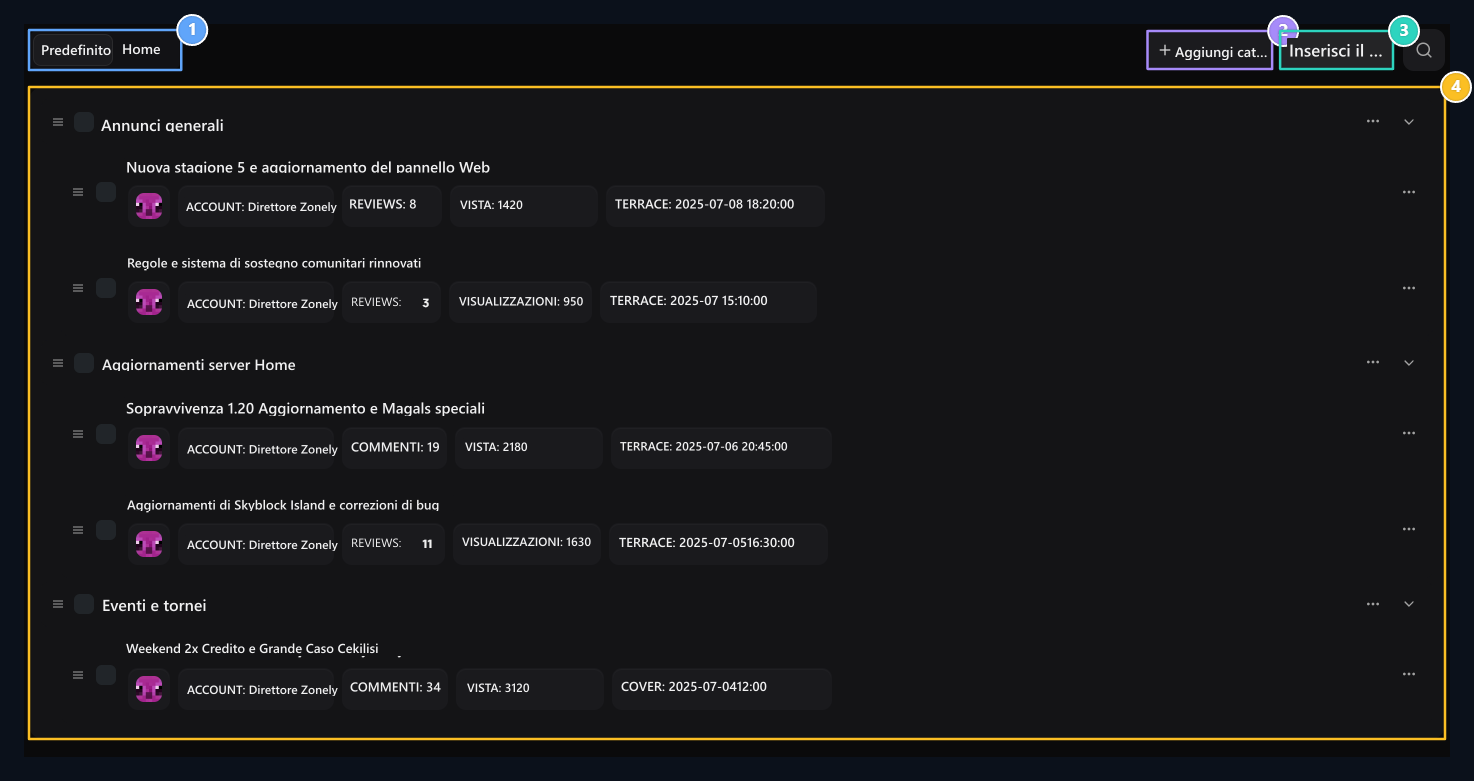
1. Albero e aspetto normale
Gli annunci di visualizzazione albero predefinito sono raccolti sotto categorie; l’aspetto normale passa alla tabella classica.
2. Aggiungi categoria
A nuova categoria di annuncio apre la forma di creazione.
3. Aggiungi annuncio
A nuovo annuncio che è collegato a una specifica categoria.
4. Struttura di categoria e annuncio
Annunci e annunci sono elencati sotto titoli come Aggiornamenti server. È possibile aprire e chiudere premendo la testa.
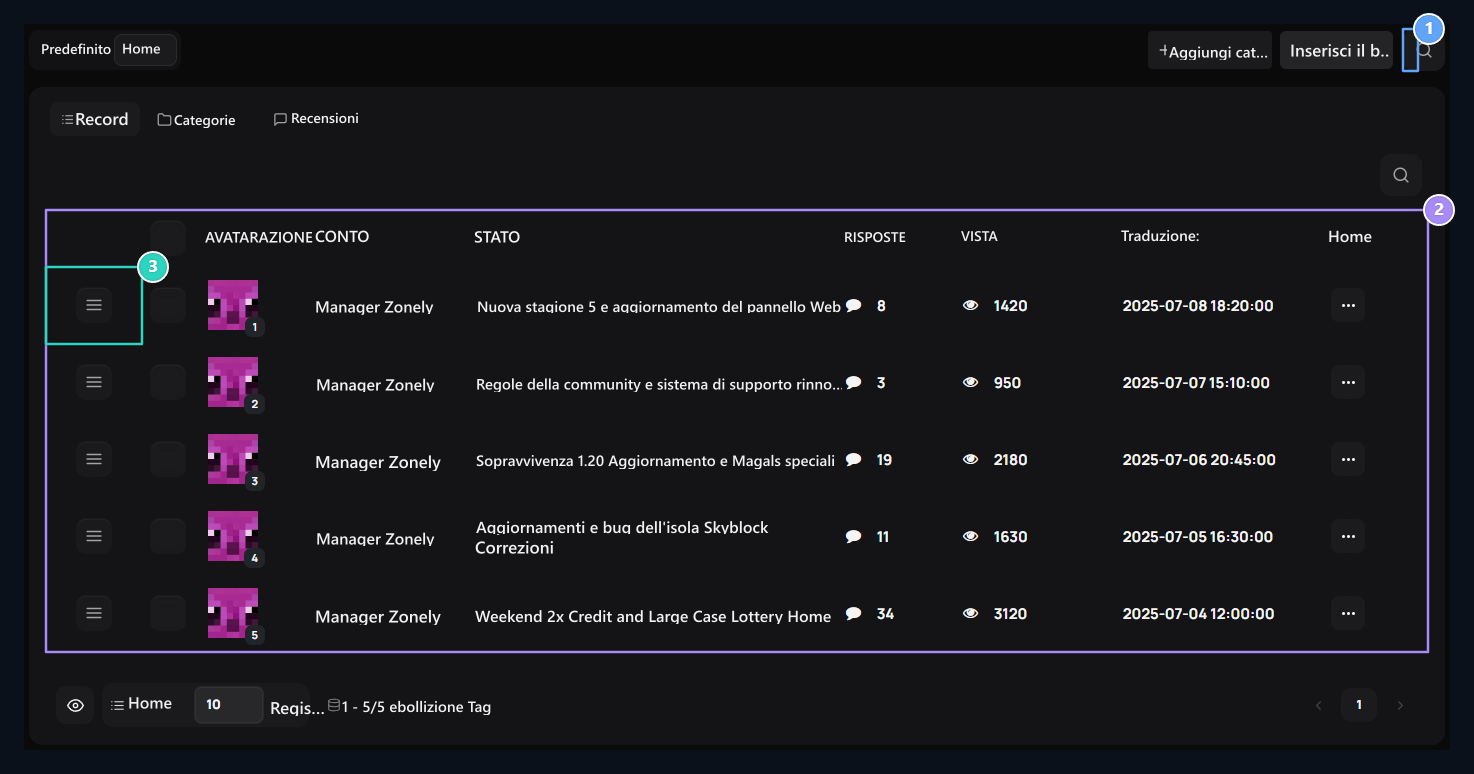
1. Ricerca rapida
Instant filtraggio tra gli abstract e i contenuti.
2. Tabella di annuncio
L’autore, il titolo, il numero di commenti, la data di vista e pubblicazione sono visualizzati in colonne dettagliate.
3. Arresto di classificazione
Cambia la notizia trascinando la coda del display sul sito.
Prepara una categoria
Aggiungi la categoria Premere il pulsante. Nome della categoria tipo Server News per esempio; Colore Selezionare il colore di evidenziazione della categoria. Dopo la registrazione della categoria, è possibile scegliere dal modulo di annuncio.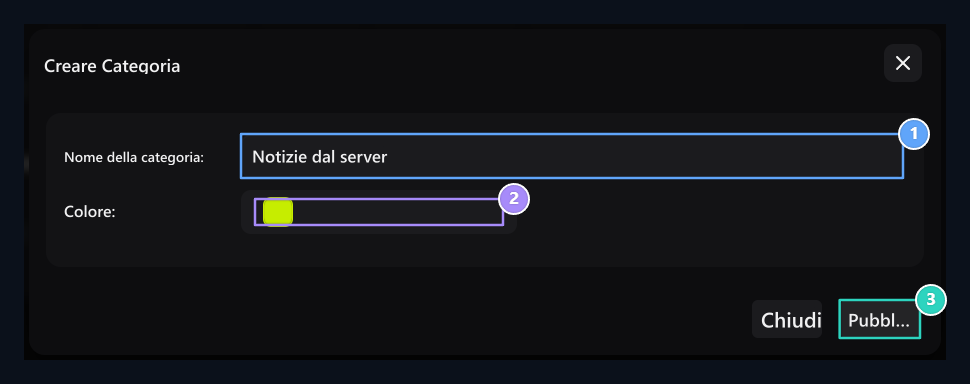
1. Nome della categoria
Tipo l’intestazione per raccogliere la news.
2. Colore della categoria
Seleziona il colore dell’etichetta di categoria.
3. Salvare
Create categoria con il pulsante di registrazione.
Scrivi una notizia
Aggiungi Annuncio Apri il pulsante e riempi i campi in ordine:- Titolo: Scrivi l’argomento breve e comprensibile; per esempio, SkyBlock nuova stagione.
- Contenuto: Preparare i dettagli dell’evento o del cambiamento. Aggiungi data, percorso di fidanzamento e connessioni necessarie al testo.
- Categoria: Selezionare il gruppo da notificare.
- Tags: Aggiungi parole che definiscono il contenuto.
- Osservazioni: Specificare la scelta dei lettori di scrivere commenti a questo annuncio.
- Data: Controlla la data di pubblicazione nel modulo.
- Visuale: Selezionare la copertina con lo strumento di upload o libreria e visualizzare l’anteprima.
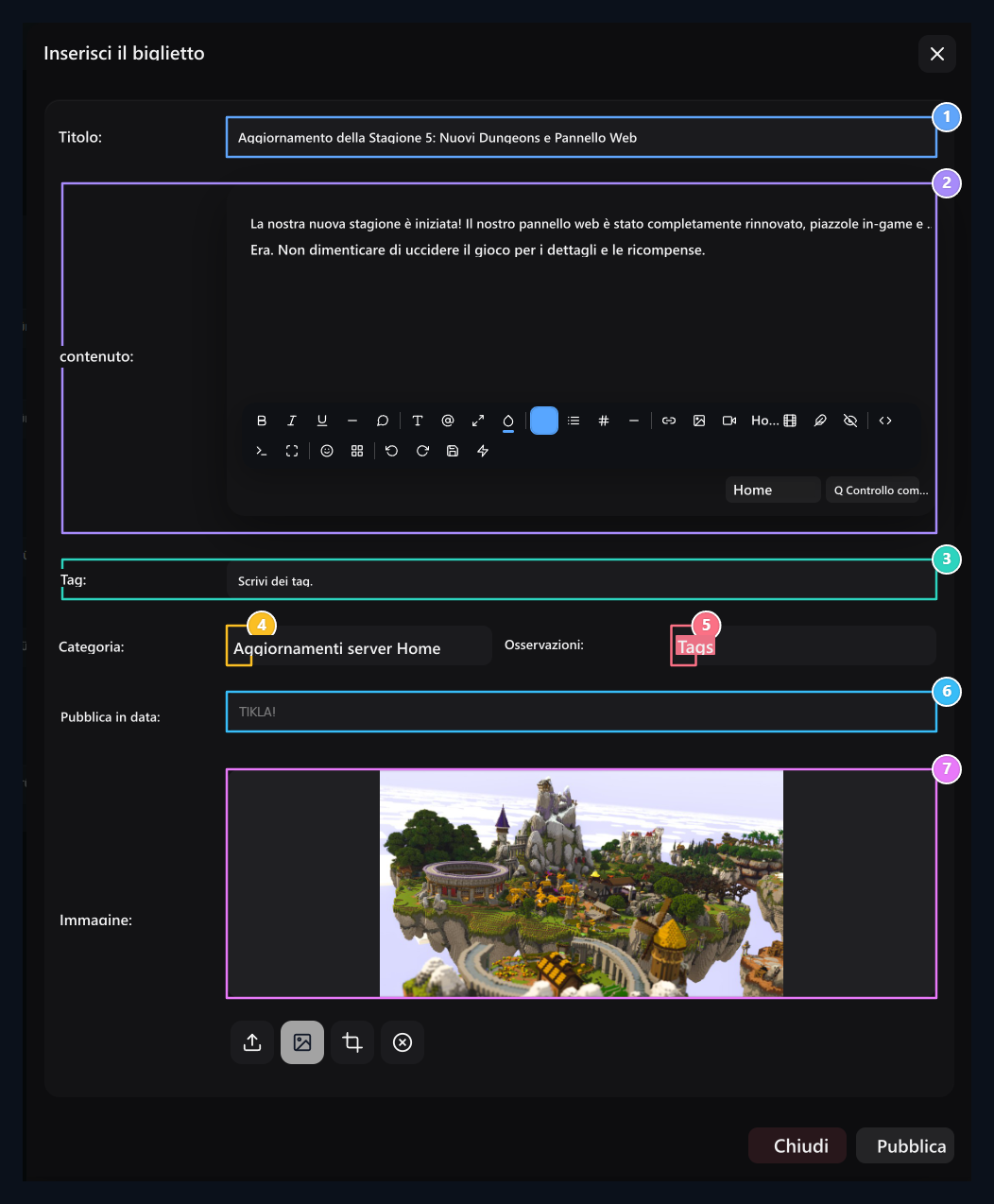
1. Intestazione di annuncio
Enter l’intestazione netta che attrarrà l’attenzione dell’utente.
2. Editor di annunci ricco
Prepare formattato testo, liste e contenuti di annuncio.
3. Tags
Enter i motori di ricerca e le etichette per le chiamate in-sito da virgola.
4. Selezione della categoria
Specify quale titolo dell’annuncio sarà raccolto sotto il titolo.
5. Commenti
Opri o commenti vicini a questo annuncio.
6. Data di pubblicazione
Controllare le informazioni della data dell’annuncio.
7. Copertura visiva
Seleziona la copertura di annuncio e controlla l’anteprima.
Aggiorna l’annuncio corrente
Registrazione correlata Modifica apri il processo. Cambia intestazione, contenuto, categoria, etichette, preferenze dei commenti, data o copertura e Aggiornamento Premere il pulsante.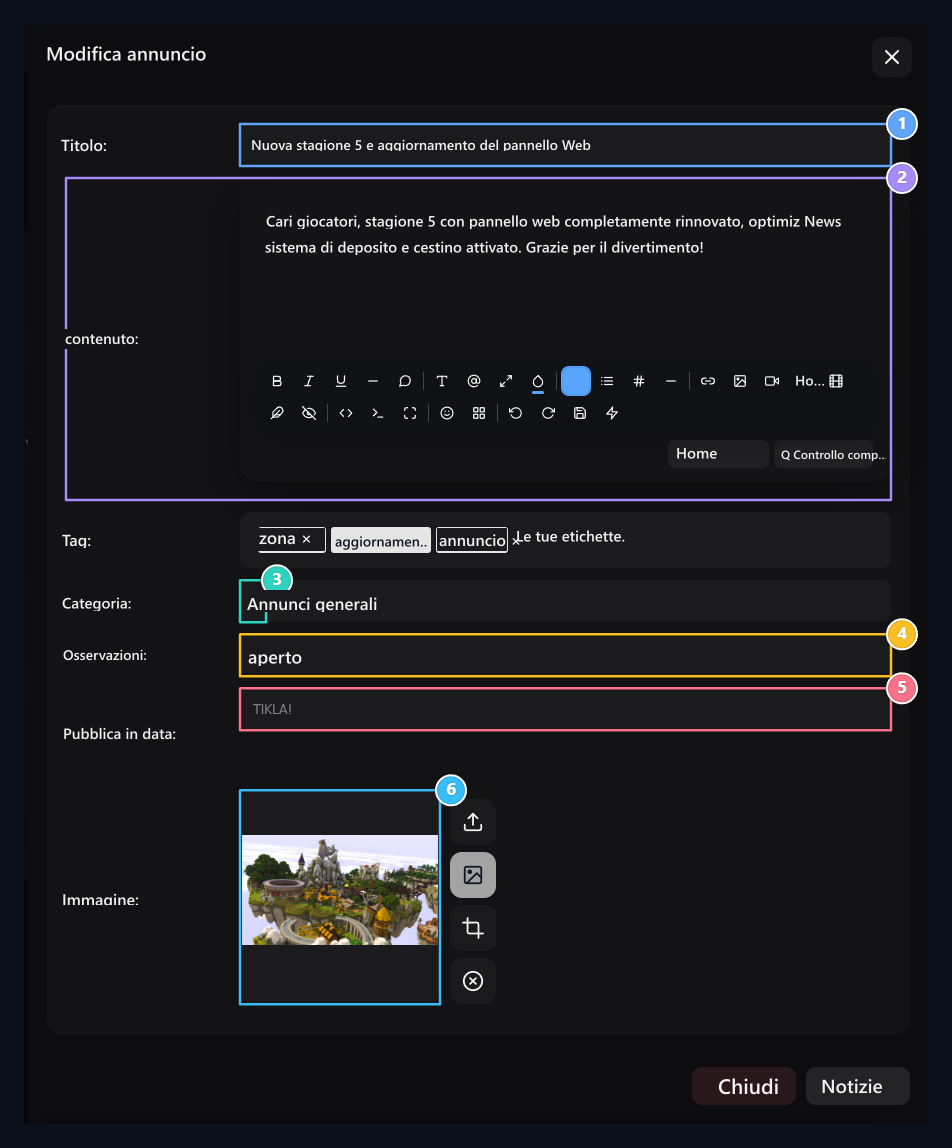
1. Intestazione corrente di aggiornamento
Red il titolo dell’annuncio secondo la necessità.
2. Modifica dei contenuti
Aggiorna il testo e la formattazione dell’annuncio pubblicato.
3. Categoria
Cambia il gruppo mostrato nell’annuncio.
4. Scelta del commento
Cambia la scelta dei lettori per scrivere commenti.
5. Data
Edit la data dell’annuncio.
6. Copertura
Cambia la copertura corrente o seleziona dalla libreria.