
 Pagina iniziale
 Guida utente
 Sviluppatori
 Gateway di pagamento
 Integrazioni & Strumenti
 Utilizzo del sito
 Risoluzione dei problemi
Trova l’utente
Digitare il nome utente nel campo di ricerca. Controllare il saldo di credito, l’ultima entrata e la data di registrazione dell’account nell’elenco. tre punti aprire il menu.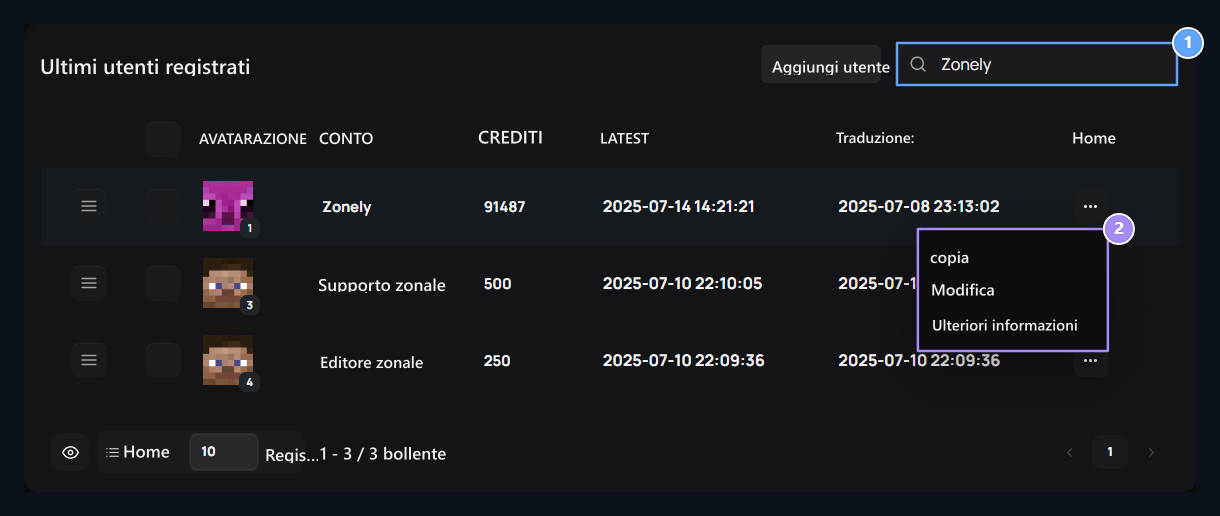
1. Ricerca utente
Trova l’utente sulla digitazione del nome dell’account.
2. transazioni con account
Apri i dettagli, l’ordine e la storia con Edit.
Modifica informazioni sull’account
Dal menu di trading dell’utente Modifica Selezionare. Dopo aver modificato le aree, sotto lo schermo Aggiornamento Premere il pulsante.Nome utente e email
Nome utenteIl nome utilizzato sul sito dell’account. Indirizzo email di tipo Email per account. Se i nomi e le aree di cognome vengono utilizzati nelle impostazioni di registrazione, queste informazioni si trovano anche sulla stessa schermata.
1. Nome utente
Tipo il nome utente che apparirà sul sito dell’account.
2. Email
Enter l’indirizzo e-mail da utilizzare per l’account.
Cambia password
Nuova password Password di nuovo, la stessa password Password (Repe) entrare nel campo. Assicurarsi che due aree sono uguali Aggiornamento Premere il pulsante.
1. Nuova password
Enter la nuova password per il cambio password.
2. Ripeto della password
Tipo la stessa nuova password di nuovo.
Credit and two-stage assessment
creditoindica il saldo del sito attuale dell’utente. Utilizzare questo spazio per modificare l’importo. Per inviare il credito all’utente Gestire l’utente → Invia credito aprire il processo. 2FALo stato di verifica a due fasi del conto. Aprire e Chiuso Selezionare lo stato che l’account verrà utilizzato dalle opzioni. Aggiornamento Risparmiatelo.
1. Bilancio di credito
Edit l’importo corrente di credito dell’account.
2. Verifica a due stadi
Seleziona lo stato aperto o chiuso per 2FA.
Dare ruolo utente, credito o prodotto
Elenco tre punti → apri la strada. I pulsanti Gestisci l’utente nella parte superiore dello schermo aprono i processi per la vostra scelta.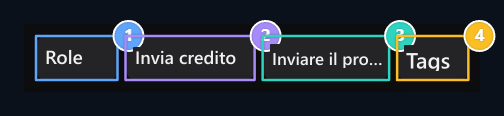
1. Role Ver
Apri il processo di nomina del ruolo all’utente selezionato.
2. Invia credito
Apri questo processo di invio di credito di conto.
3. Invia il prodotto
Apri per identificare i prodotti all’utente.
4. Blocco
Switch al processo di blocco dell’account.
- Cast A Role
- Invia credito
- Inviare il prodotto
- Obstacle
Selezionare il ruolo dell’utente e completare il ruolo di dare parte. Roles preparato dalla sezione. ruoli assegnati dall’utente in sintesi dell’account Roles Controlla la carta.
Visualizza sommario dell’account
Nella scheda utente destra Totale spesa, disponibile credito, Ultimo accesso e Data di registrazione Potete vedere insieme le informazioni. Registrazione IP e Tipo di IP i campi vengono visualizzati se ci sono tali informazioni che appartengono all’account. Oro Roles elenca i ruoli assegnati dell’utente della scheda.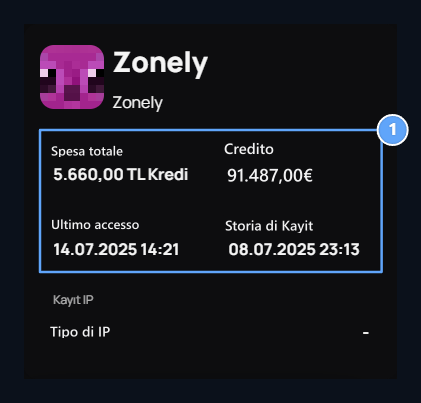
1. Riepilogo dell'account
Controlla la spesa totale, il credito corrente, la data di ultima vista e registrazione insieme.
Segui gli ordini
Tutti gli ordiniElenca gli ordini solo all’utente che si apre. Controlla il nome del prodotto, l’importo totale, il metodo di pagamento, lo stato e la data insieme. Utilizzare le aree di ricerca e di pagina della tabella se ci sono più record.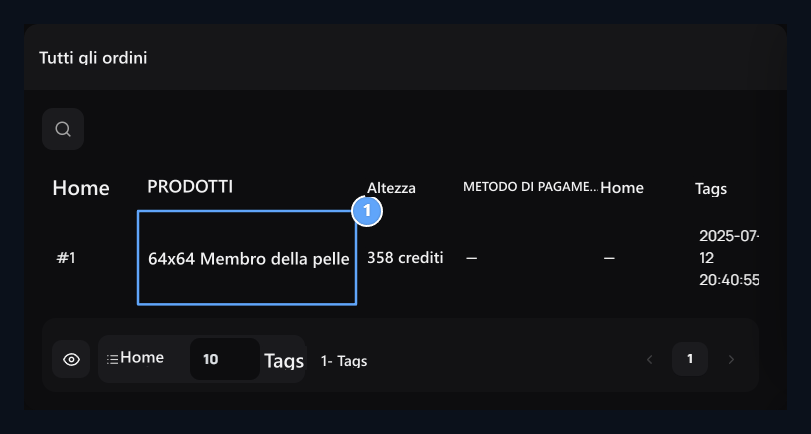
1. Registrazione dell'ordine
Prodotto di conformità, importo totale, informazioni di pagamento e di data.
Aperte le operazioni di prodotto e licenza
Prodotti In questa tabella vedrai il prodotto, l’importo totale, lo stato della licenza, la data di rinnovo e l’ora di registrazione dell’utente. tre punti aprire il menu.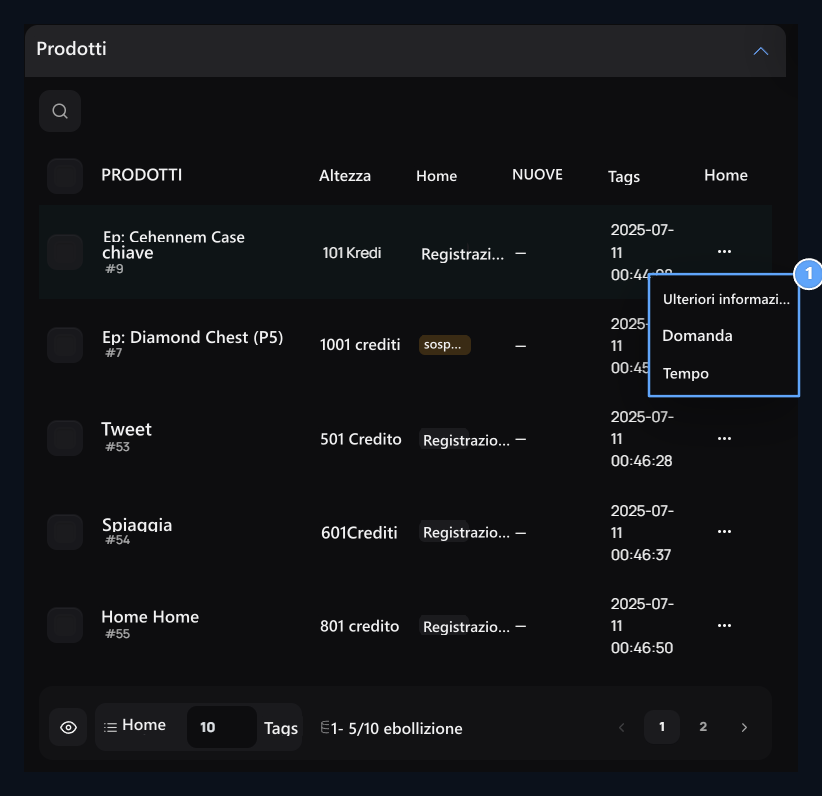
1. Operazioni di licenza
View, Assumere Hanger e risistemare le opzioni di tempo qui.
Secondo il tipo di prodotto e lo stato attuale Rifiuti, Elaborazione, Trasferimenti in gioco o Spostare il prodotto Possono anche apparire opzioni aggiuntive.
Visualizza cronologia degli upload di credito
Storia del carico di credito Confrontare l’importo del credito aggiunto all’utente, il tipo di transazione, le informazioni di pagamento e la data nella stessa riga. Utilizzare queste informazioni insieme quando si esamina come un caricamento brucia l’equilibrio dell’account.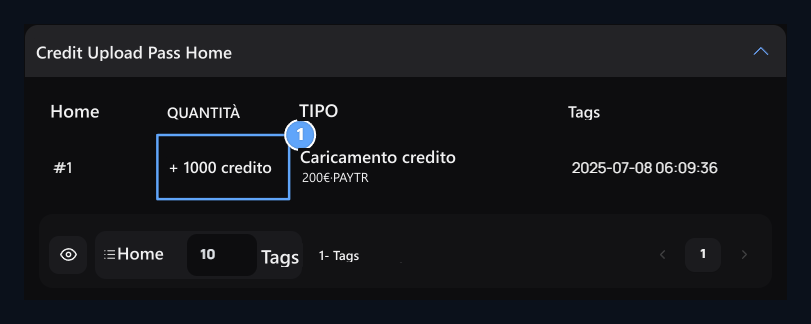
1. Carico di credito
Leggi il credito, la descrizione delle transazioni e la data aggiuntiva insieme.
Supporto aperto e altre paste
Richieste aperte Nella sezione, questo utente è coinvolto in problemi di supporto. Controllare l’intestazione, la categoria, lo stato e la data dell’argomento. Per i dettagli delle operazioni di supporto Supporto live Vai alla guida.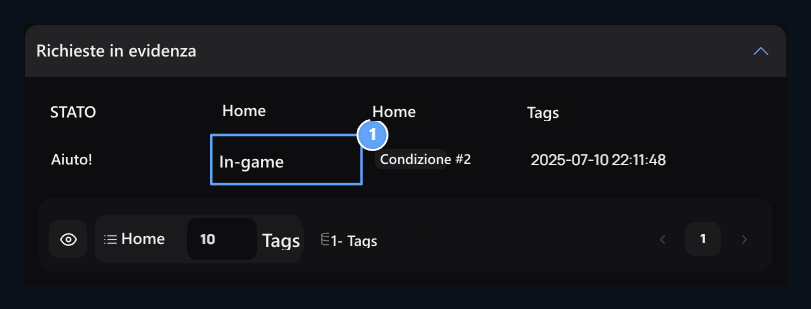
1. Richiesta di supporto
Controllare l’argomento, la categoria, lo stato e la data dell’utente.
Altre sezioni
Altre sezioni
Aprire l’elenco espandendo l’intestazione corrispondente. Ogni passato viene mostrato in base all’utente che si apre la schermata di gestione.
Crea nuovo utente
Vai alla lista Aggiungi utente Premere il pulsante. Inserisci il nome utente, l’indirizzo e-mail e la password; digitare nuovamente la password. Completare altre aree account che appaiono e creare l’utente con il pulsante di registrazione sotto lo schermo. Quindi controllare l’elenco chiamando il nuovo account.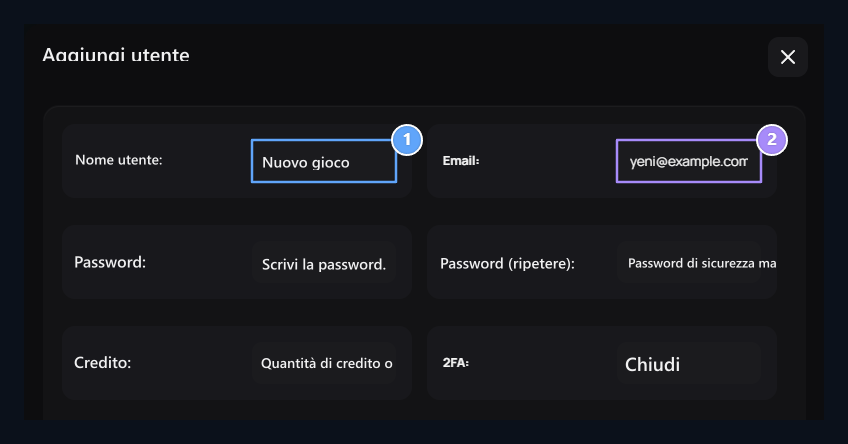
1. Nuovo nome utente
Tipo il nome dell’account che verrà creato.
2. Email del conto
Enter l’indirizzo e-mail dell’utente.