
 Pagina iniziale
 Guida utente
 Sviluppatori
 Gateway di pagamento
 Integrazioni & Strumenti
 Utilizzo del sito
 Risoluzione dei problemi
Trova la notifica
Aggiungi Webhook apre una nuova schermata di notifica. Trova la registrazione dall’area di ricerca; modificala dal menu di processo sulla linea. Controlla il tipo di evento nell’elenco e le informazioni di registrazione insieme.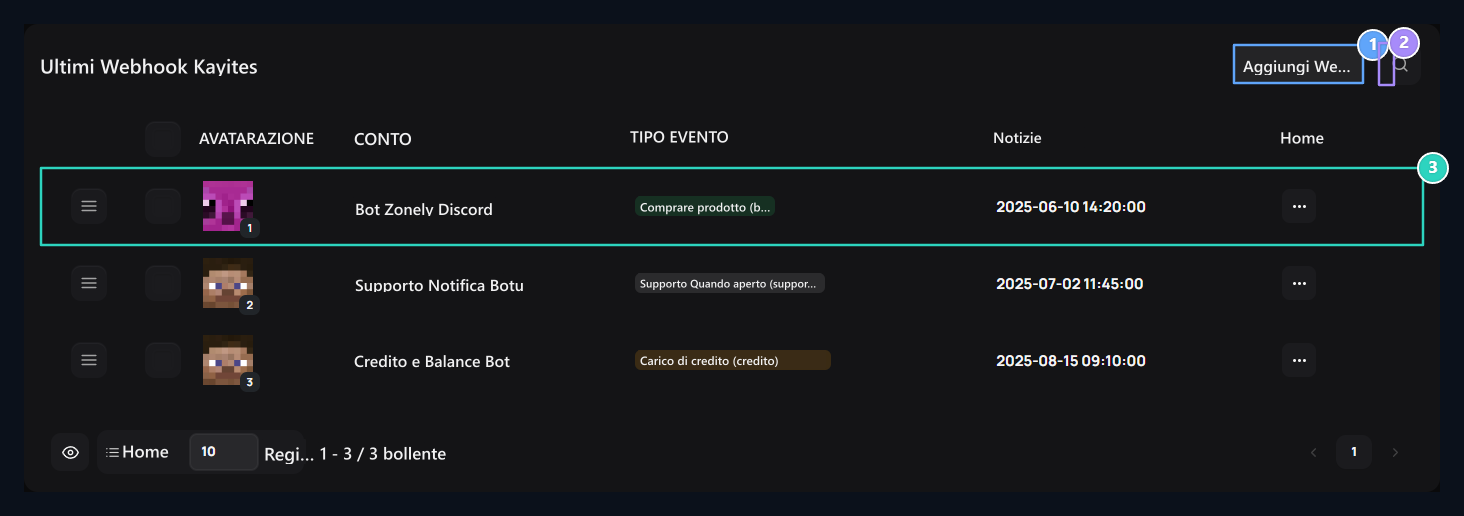
1. Aggiungi Webhook
Apri il cassetto per identificare un nuovo canale Discord o webhook esterno.
2. Ricerca Canale
Filtro rapido tra i record di webhook definiti.
3. Canali registrati
Active nome del bot, piattaforma collegata, tipo di evento di trigger e data di creazione.
Inserisci le informazioni sul link
Link step Nome del Bot, Avatar URL, Nome e URL preparano i campi. Viene visualizzato il nome Bot; utilizzare lo spazio pubblicitario per distinguere la connessione sul pannello.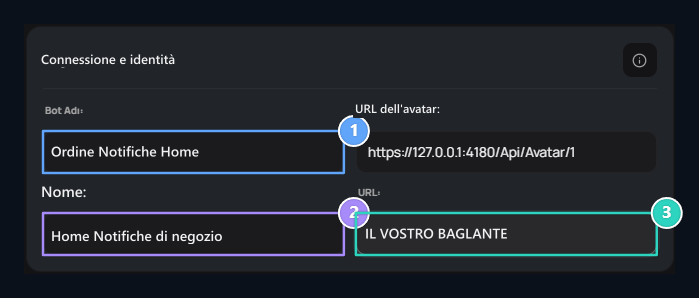
1. Nome del Bot
Tipo il nome che apparirà nella nota.
2. Nome
Set un nome che distinguerà questo link sul pannello.
3. URL
Enter il proprio collegamento webhook per inviare notifiche.
Selezionare l’evento per avviare la notifica
Tipo Evento apri la fase. Selezionare il gruppo relativo alle categorie e selezionare quale azione della notifica verrà inviata.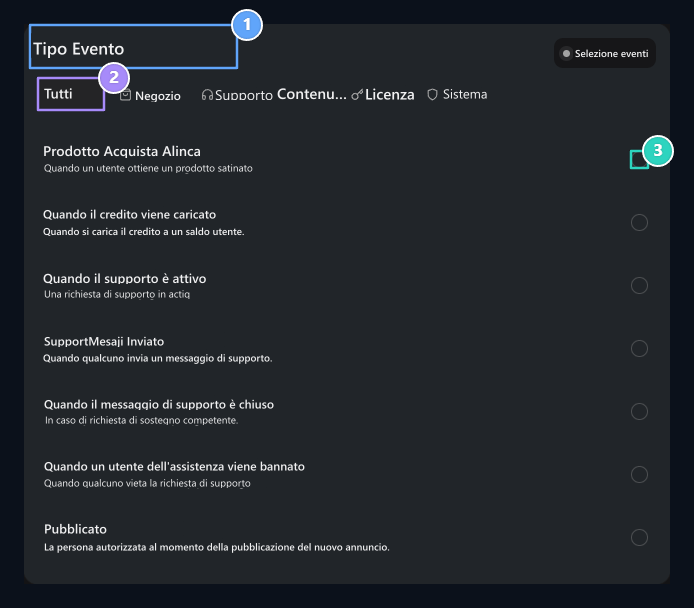
1. Passo di connessione
Turn a Bot nome e impostazioni di collegamento di destinazione qui.
2. Categorie di eventi
Filter tra negozio, supporto, contenuto, licenza e eventi di sistema.
3. Tipo di evento
Seleziona un evento come l’acquisto, il carico di credito o il supporto da inviare dalla notifica.
Modifica messaggio
Contenuto del messaggio riempie i campi nel passaggio. Anteprima consente di seguire le modifiche durante la modifica dell’aspetto del messaggio.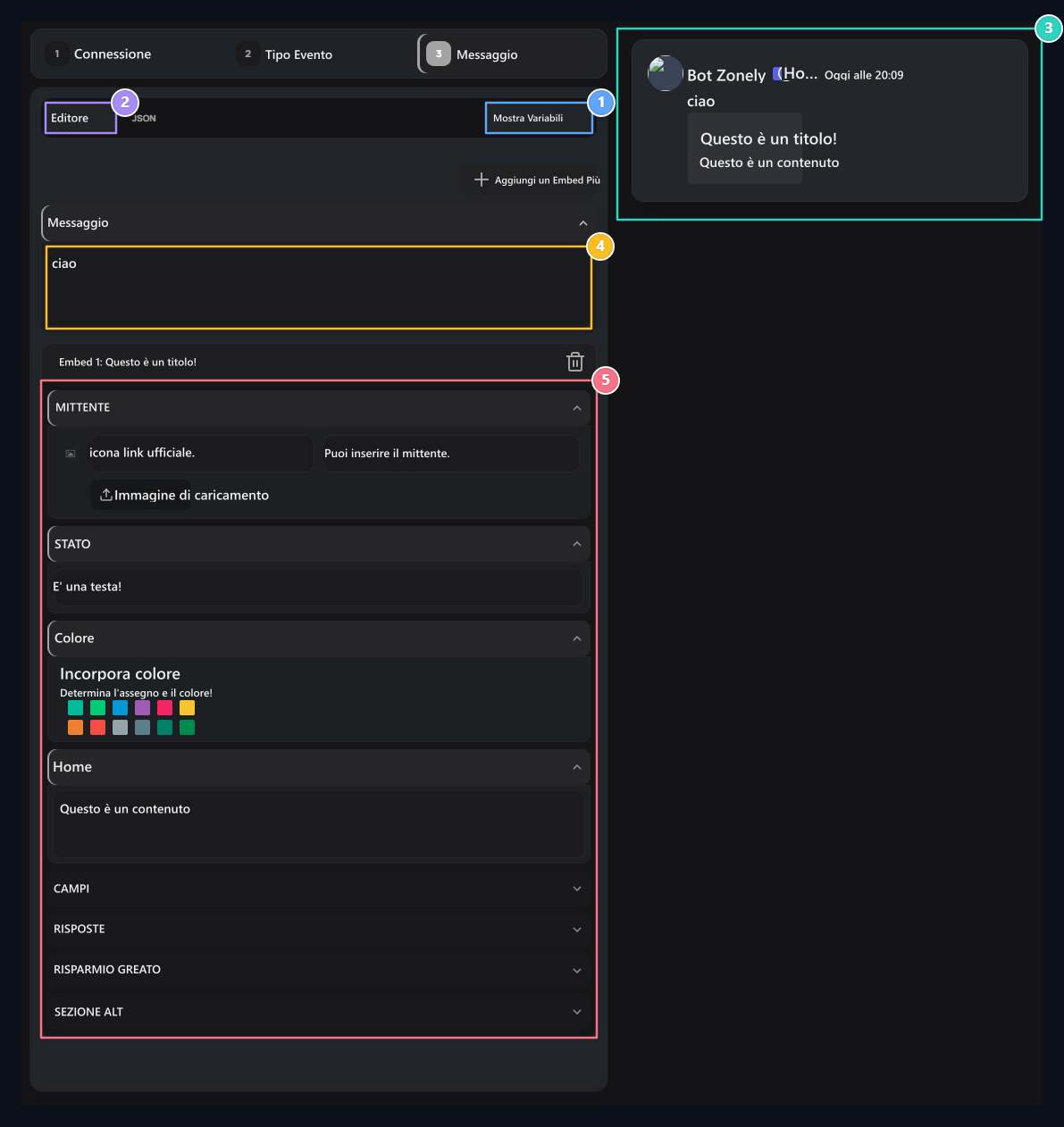
1. Mostra variabili
{username},{price},{product} apre la guida dinamica delle variabili come{product}
2. Regolazione e JSON
Edit con domini o interruttore tra il modello JSON.
3. Live Discord Anteprima
Watch l’istante in cui il messaggio che crei apparirà sul canale Discord.
4. Posta Testo & Ping
S testo di notifica standard o @everyone tag che apparirà sopra la scheda Embed.
5. Aree embed
Author (Autore), Titolo, Descrizione, Colore, Tumbnail e Piedi configurazione.
Mostra Variabili Ottieni i valori che sono appropriati all’evento selezionato dal pulsante. Puoi usare variabili come nome utente, prodotto o quantità nel messaggio. Aggiungi variabili con l’incantesimo mostrato nell’elenco.
Ho un modello di messaggio pronto
Ho un modello di messaggio pronto
JSON Incolla il tuo modello nella scheda. Controlla le aree e le anteprime che stai girando all’editor sembra che ti aspetti.
Registra un avviso
Invia messaggio di provacon avviso di esempio al bersaglio. Pubblicazione crea la registrazione; se la registrazione esistente viene rilasciata Aggiornamento Applicare modifiche con.Discord Bot
Connessione server prepare, impostazioni bot e corrispondenza ruolo.