
 Pagina iniziale
 Guida utente
 Sviluppatori
 Gateway di pagamento
 Integrazioni & Strumenti
 Utilizzo del sito
 Risoluzione dei problemi
Supporto dal gioco con ZonelyCore
Minecraft server ZonelyCore È possibile gestire il sistema di supporto con il gioco. Cast può aprire la richiesta di supporto dal gioco; se le autorità sono le richieste che vengono aperte dal sito possono visualizzare e gestire dal gioco. Le richieste aperte all’interno del gioco sono anche nel pannello di gestione Supporto live Seguire la sezione. Per l’installazione Connessione ZonelyCore Completa e prepara le impostazioni necessarie e le autorizzazioni autorizzate per la funzione di supporto del plugin.Le richieste di supporto abbinate con il tuo canale Discord
Supporto richieste dal tuo sito Discord al canale di biglietto sul server trasferimento Zonely Discord Botu Usa il link. Le risposte scritte attraverso Discord Le richieste che sono chiuse possono essere archiviate sui canali di registro che configurate.
Collegamento di supporto con Discord Botu
Collegare il bot al server; completare il canale e le impostazioni di ruolo autorizzate per il supporto dalla guida.
Vedi richieste e stato
Predefinito Seleziona la vista. Richieste Negozio e Consegna o Account e connessione categoria è elencato sotto intestazioni. Puoi vedere il titolo, il conto, lo stato di supporto e la data di posta di ogni richiesta sulla stessa carta. Il gruppo dall’intestazione di categoria può essere ampliato da stretto e espandere, è possibile aprire l’intervista premendo l’intestazione richiesta. General Support Demands / Customer Support Demands Vai all’elenco sulla selezione; trova i record che stanno aspettando la risposta con il filtro di stato.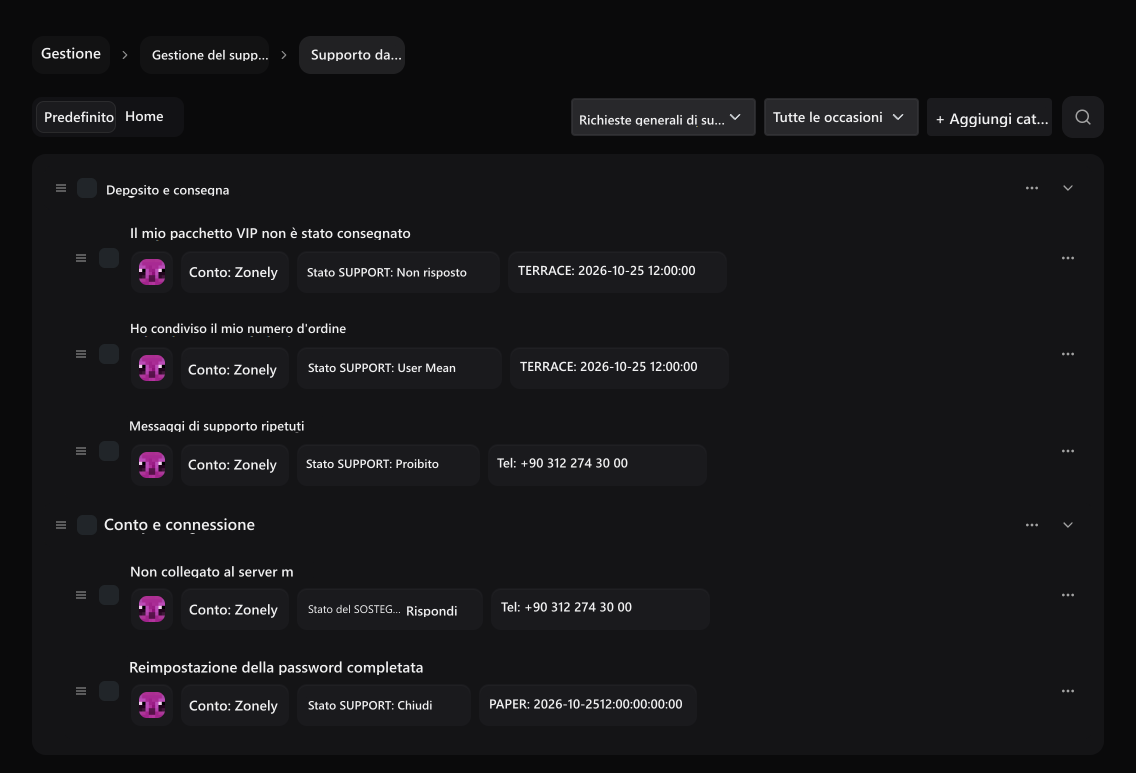
Vista predefinita
Vista richieste intestazioni di categoria; aprire l’intervista premendo la testa.
Richiesta informazioni
Vedi l’account, lo stato di supporto e la data di pubblicazione insieme sotto la richiesta.
Domanda di consegna campione Non risponde, domanda di collegamento Rispondi, numero di ordine intervista condivisa Risposta utente nel caso. La selezione Tutte le situazioni rimuove il filtro di stato.
Apri l’intervista e leggi i messaggi
Nella categoria di visualizzazione, l’intestazione della richiesta, la lista normale Vista Premere il processo. La categoria, la storia e lo stato della richiesta in alto; sono disponibili i seguenti messaggi.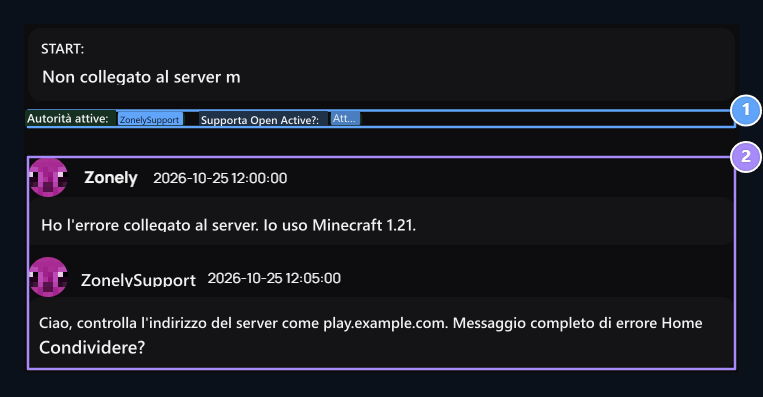
1. Attività nell'intervista
Controllare le autorità e l’attivita’ del proprietario della richiesta nella stessa intervista.
2. Storia del messaggio
Leggi il messaggio dell’utente e la risposta autorizzata insieme.
Prepara una risposta
Scrivi la tua risposta al campo dei messaggi. Puoi scegliere una risposta È possibile modificare il testo pronto dall’elenco e secondo la domanda. Invia messaggioaggiunge risposta all’intervista.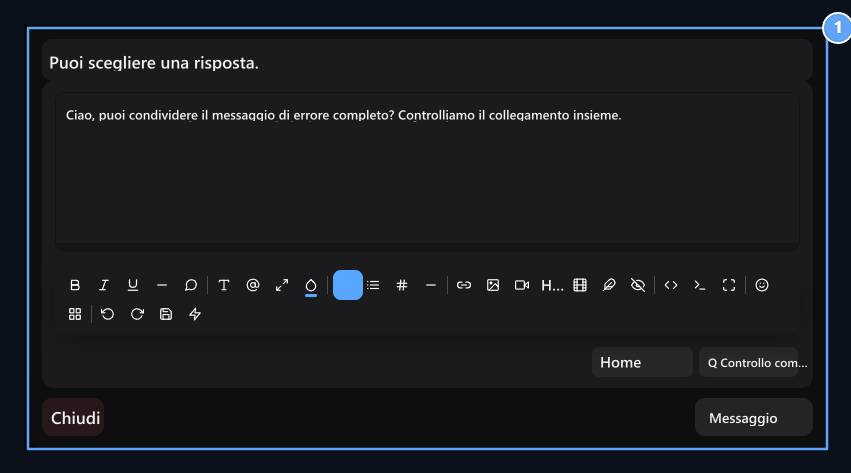
1. Preparare la risposta
Seleziona la risposta pronta o digita la tua risposta; Invia messaggio.
Supporta la categoria e aggiungi pronto a leggere
Aggiungi la categoria con Negozio e Consegna o Account e connessione preparano una categoria come. Nome Pubblicazione Salva con. Le categorie disponibili in apparenza normale Categorie È possibile accedere alla scheda.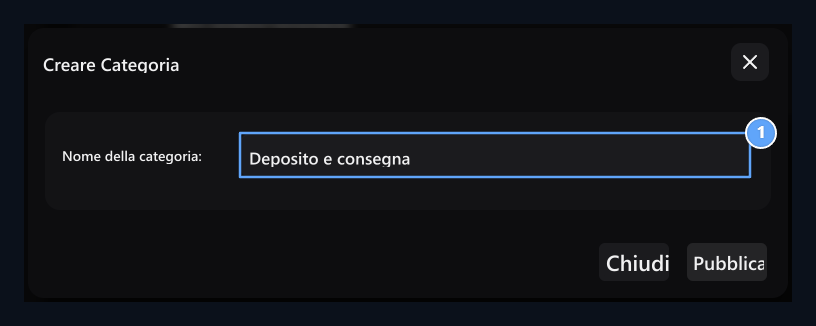
1. Nome della categoria
Fare l’utente aprire la richiesta nell’intestazione corretta.
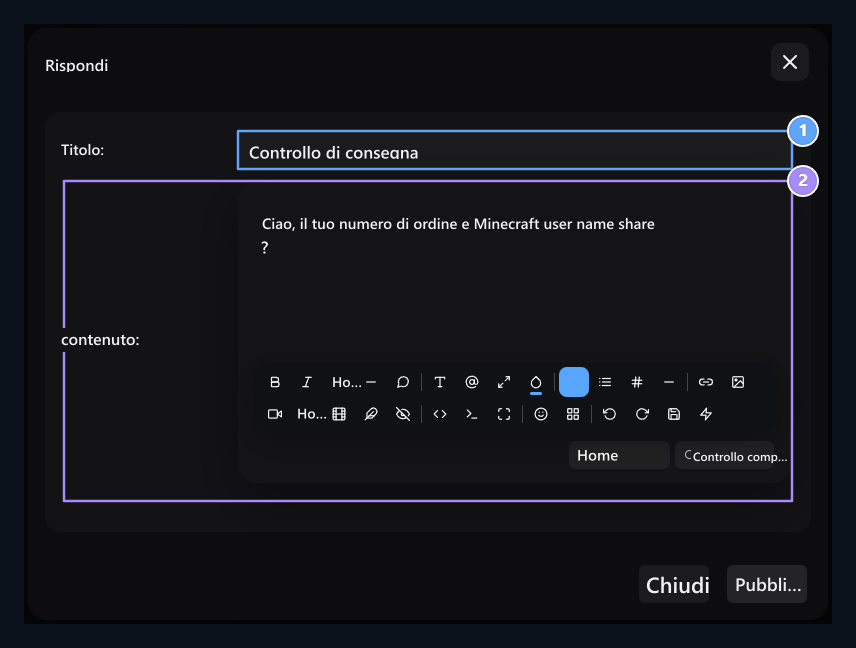
1. Intestazione pronta a leggere
Write il nome che verrà notificato nell’elenco di risposta.
2. Contenuto
Preparare il testo di risposta per domande ripetute.
Apri le chiamate dei visitatori
Finestra di supporto live nell’angolo del sito Supporto per i visitatori apre il plugin. La domanda del visitatore è attraverso la stessa finestra e la risposta è seguita da lì. Impostazioni di supporto → Supporto per visitatori nella sezione.Come apre l’utente la richiesta di supporto?
Accedi all’account utente e accedi al tuo sito Supporto apre la parte. Segui le tue richieste e lo stato qui; il pulsante Creare una richiesta di supporto apre un nuovo modulo.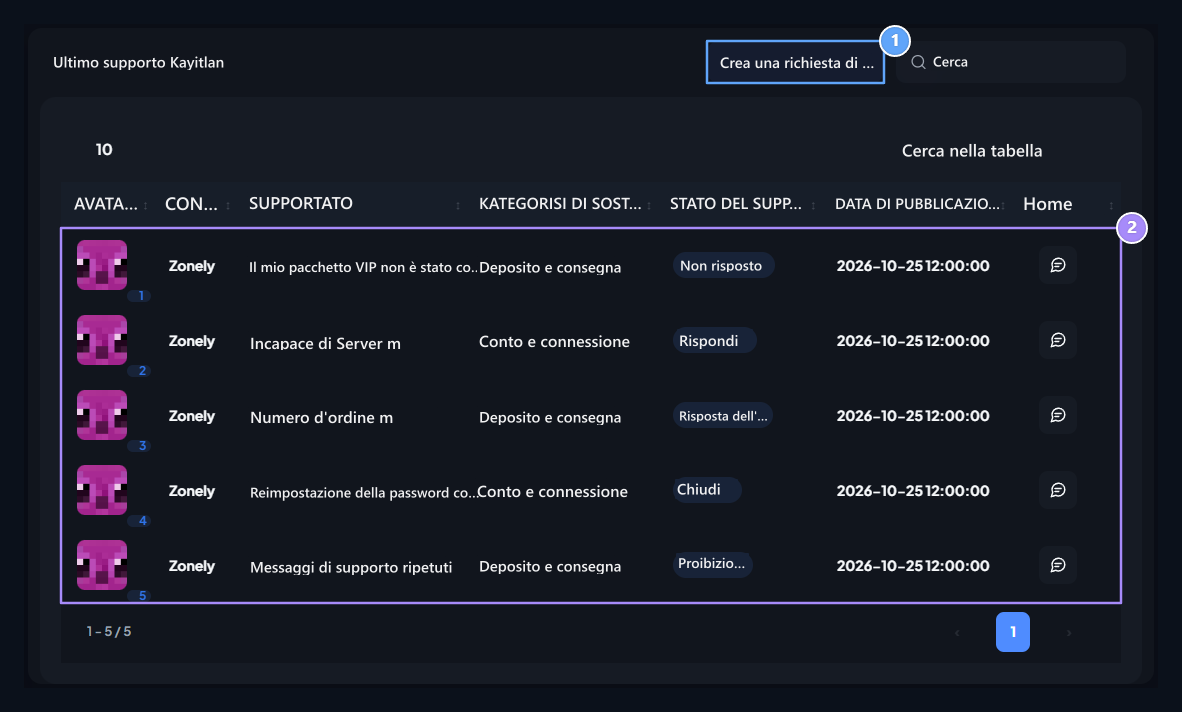
1. Crea richiesta di supporto
Apri il nuovo modulo di richiesta.
2. Le vostre richieste
Segui la categoria, lo stato e la data delle tue richieste.
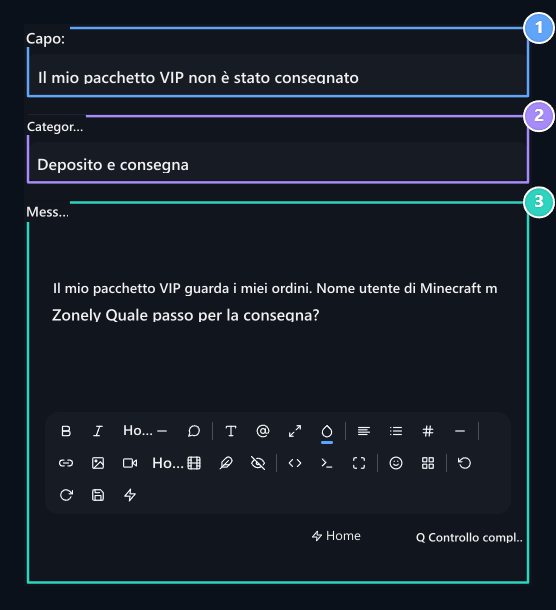
1. Titolo
Sspecificare il problema con un breve e comprensibile header.
2. Categoria
Seleziona la categoria di supporto per la tua domanda.
3. Messaggio
Tipo i dettagli richiesti come numero di ordine, nome utente e testo di errore.
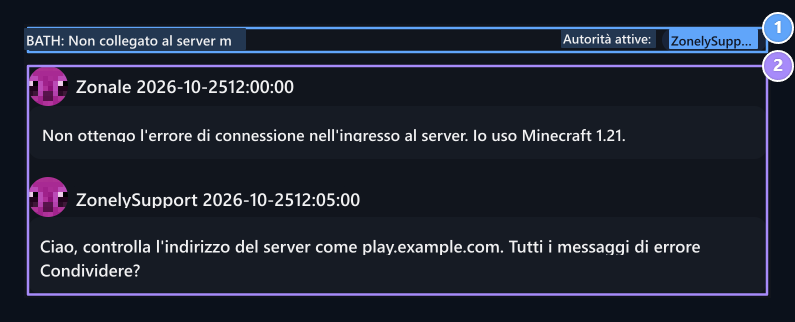
1. Oggetto della richiesta
Vedi il titolo della richiesta che apri e le autorità attive nell’intervista.
2. Intervista
Leggi la risposta competente e procedere attraverso la stessa richiesta.
Impostazioni di supporto
Set il limite di richiesta attiva, il modello di messaggio e la notifica di posta elettronica.
Discord Bot
Prepare server, impostazioni di ruolo e canale per il sistema di supporto Discord.