
 Pagina iniziale
 Guida utente
 Sviluppatori
 Gateway di pagamento
 Integrazioni & Strumenti
 Utilizzo del sito
 Risoluzione dei problemi
Selezionare la direzione di origine e trasferimento
Tipo di software Compila il nome host, port, user, password e database nel trasferimento dal database. Prepara il file che il metodo scelto nel supporto per il trasferimento dei file. Il link sorgente è l’informazione della vecchia installazione da ricevere dai dati. Controllare che la fonte giusta sia accessibile alla vostra scelta e alla vostra connessione.Start Transfer
Dopo aver completato le informazioni Iniziare la Transazione Usa il pulsante. Controllare la notifica dei risultati e i record trasferiti. La selezione dei file o la compilazione del modulo non inizia a auto-esplosivi.Risorse supportate e passi dettagliati
Software web supportato
Software web supportato
Inserire la sorgente di LeaderOS
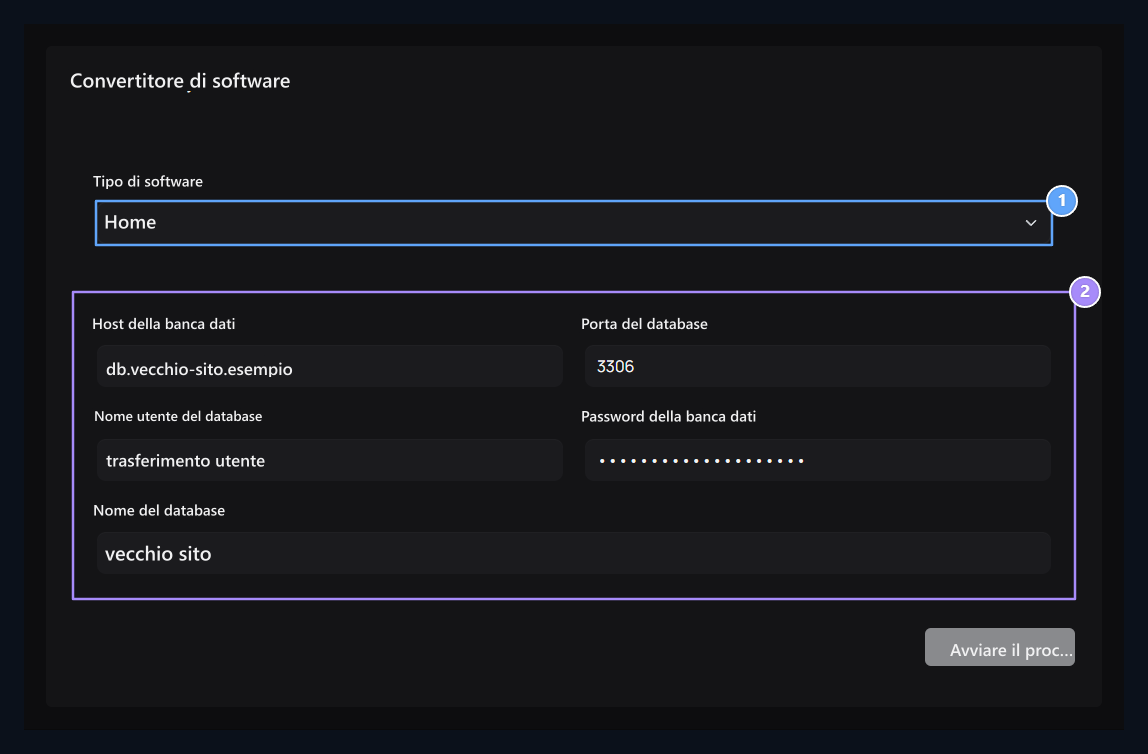
1. Software di saldatura
Seleziona LeaderOS o Minexon; la connessione viene effettuata sul database del vecchio software.
2. Collegamento saldante
Enter Host, porta, utente, password e nome del database.
Inserire la sorgente di Minexon
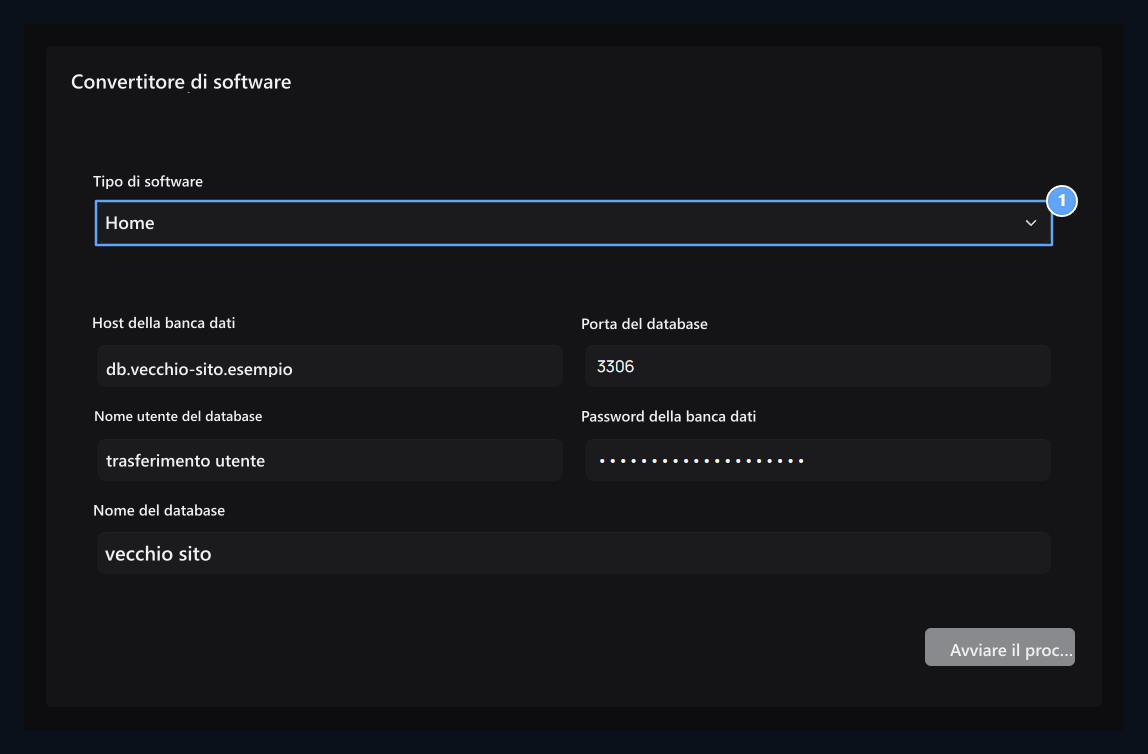
1. Trasferimento di Minexon
Trova le stesse aree di connessione per il database Minexon.
File di account supportati e istruzioni di trasferimento
File di account supportati e istruzioni di trasferimento
Importa file AuthMe
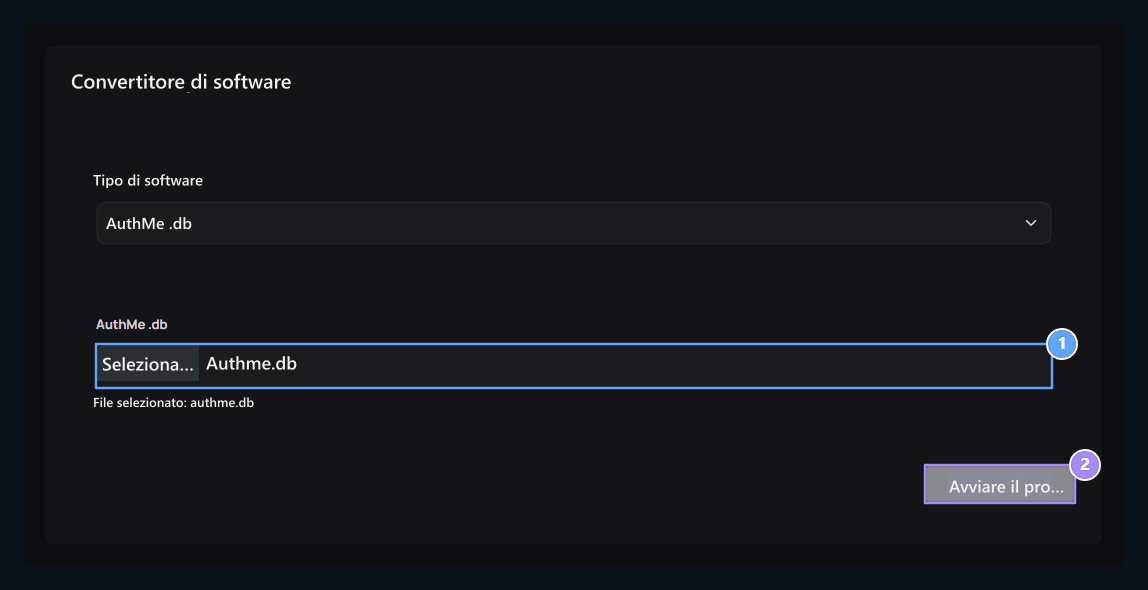
1. file AuthMe SQLite
Seleziona file AuthMe .db disponibile; i domini MySQL sono vicini in questa modalità.
2. Inizio trasferimento interno
Trasferimento con la selezione dei file è passi separati.
Esporta file AuthMe
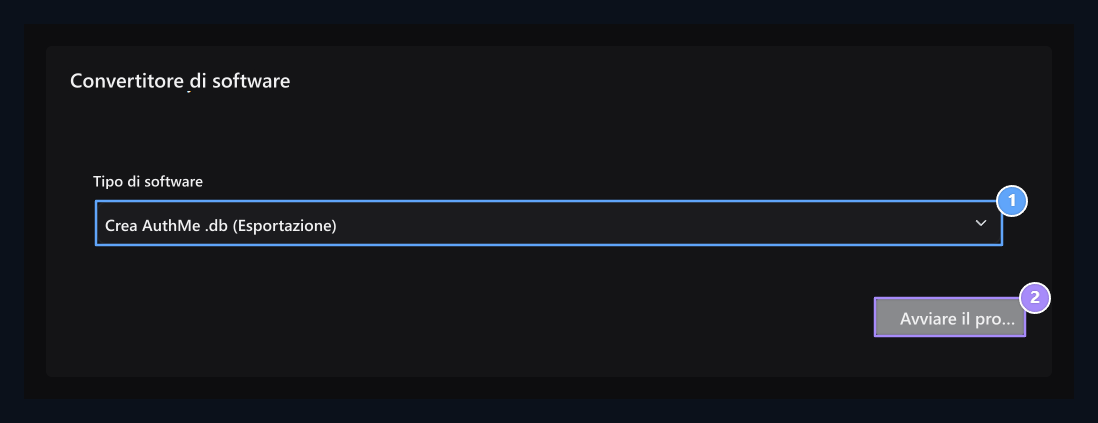
1. Creare AuthMe .db
Seleziona la direzione della generazione di file per AuthMe da Zonely.
2. Generazione di file
L’area di download si apre quando il processo è riuscito.