Vai al contenuto principale
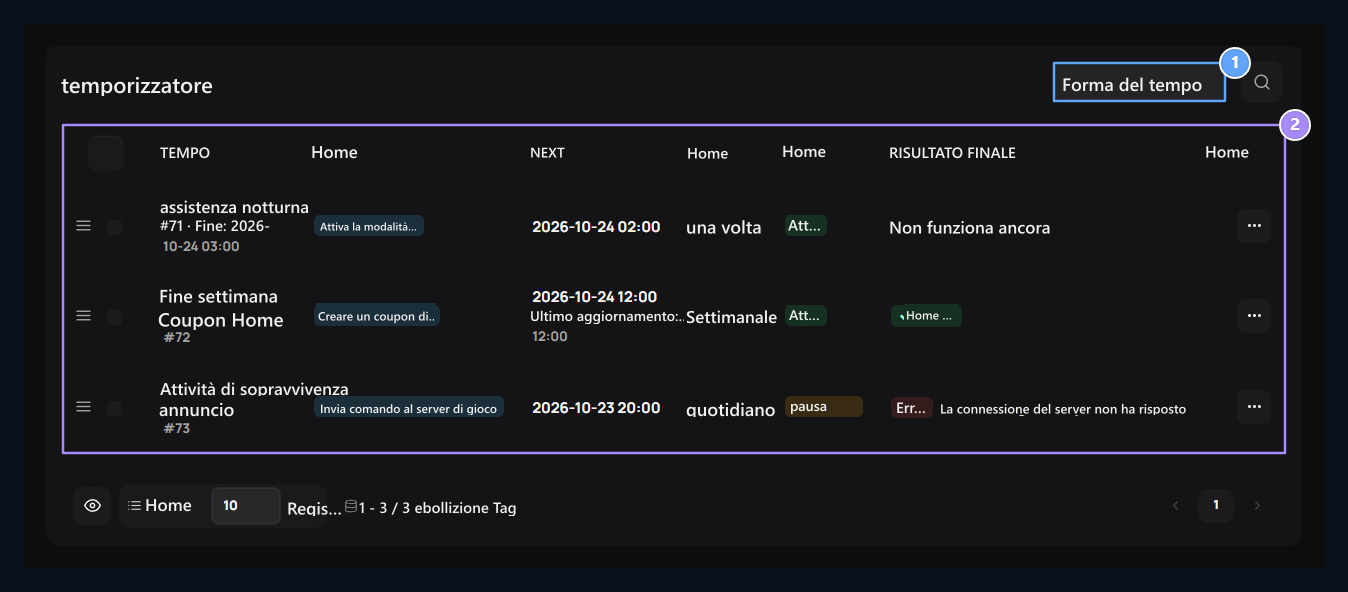
Impostazioni → Timer apri lo schermo. Impostare il processo per eseguire, eseguire di nuovo, di tempo e di layout. Per assegnare business ai membri del team Ricerche Utilizzare lo schermo.

Segui i piani

Create timer, Plan and end result

1. Crea timer

Seleziona l’azione e riempie le aree di azione.

2. Progetto e risultato finale

Segui il processo, il prossimo lavoro, ripetizione, stato e risultato finale nella stessa linea.
Leggi il nome, il processo, il prossimo orario di lavoro, ripeti, stato e risultato finale del piano nella lista. Puoi aprire, modificare, mettere in pausa o attivare la storia dal menu di linea. **Ora correte.**crea la richiesta di processo senza aspettare il momento del piano. Utilizzare dopo aver controllato il risultato precedente. Protegge il record di pausa. La classifica con il tuft cambia l’unico layout di lista; non determina la priorità o il tempo di lavoro.

Crea un piano di manutenzione

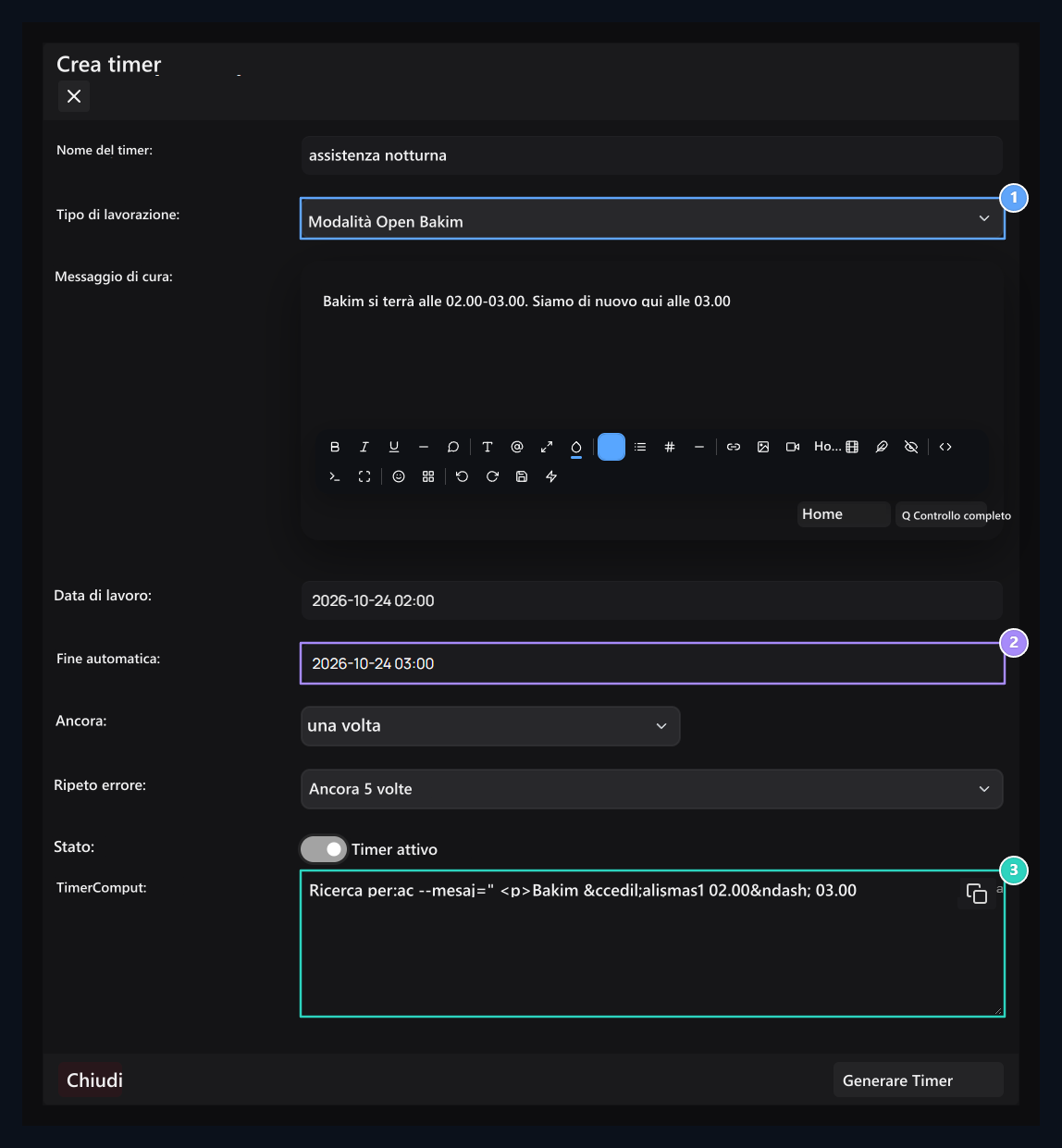
To do, Opening and finish, Formed command

1. Processo di dosaggio

L’area messaggi di manutenzione viene visualizzata quando viene selezionata la modalità di manutenzione.

2. Apertura e finitura

Set il tempo per iniziare la cura e la fine.

3. Scrittura formata

Le preferenze nel modulo sono riflesse nell’anteprima del comando.
  1. Crea Timer Premi il pulsante e da un nome al piano.
  2. Tipo di transazione dall’area Attivare la modalità di manutenzione Selezionare e preparare il messaggio di manutenzione.
  3. Data di lavoro Impostare un tempo di attesa per la manutenzione nel campo.
  4. Se si desidera disattivare la manutenzione Fine Data di entrata.
  5. Ripetere una volta sola, selezionare attivamente la situazione Crea Timer Premere il pulsante.
Ore Impostazioni di sistema Controllare la zona di tempo nella sezione. L’area di finitura automatica appare in operazioni supportate come la manutenzione di apertura e la banda di annunci.

Impostare il layout coupon e ripetere
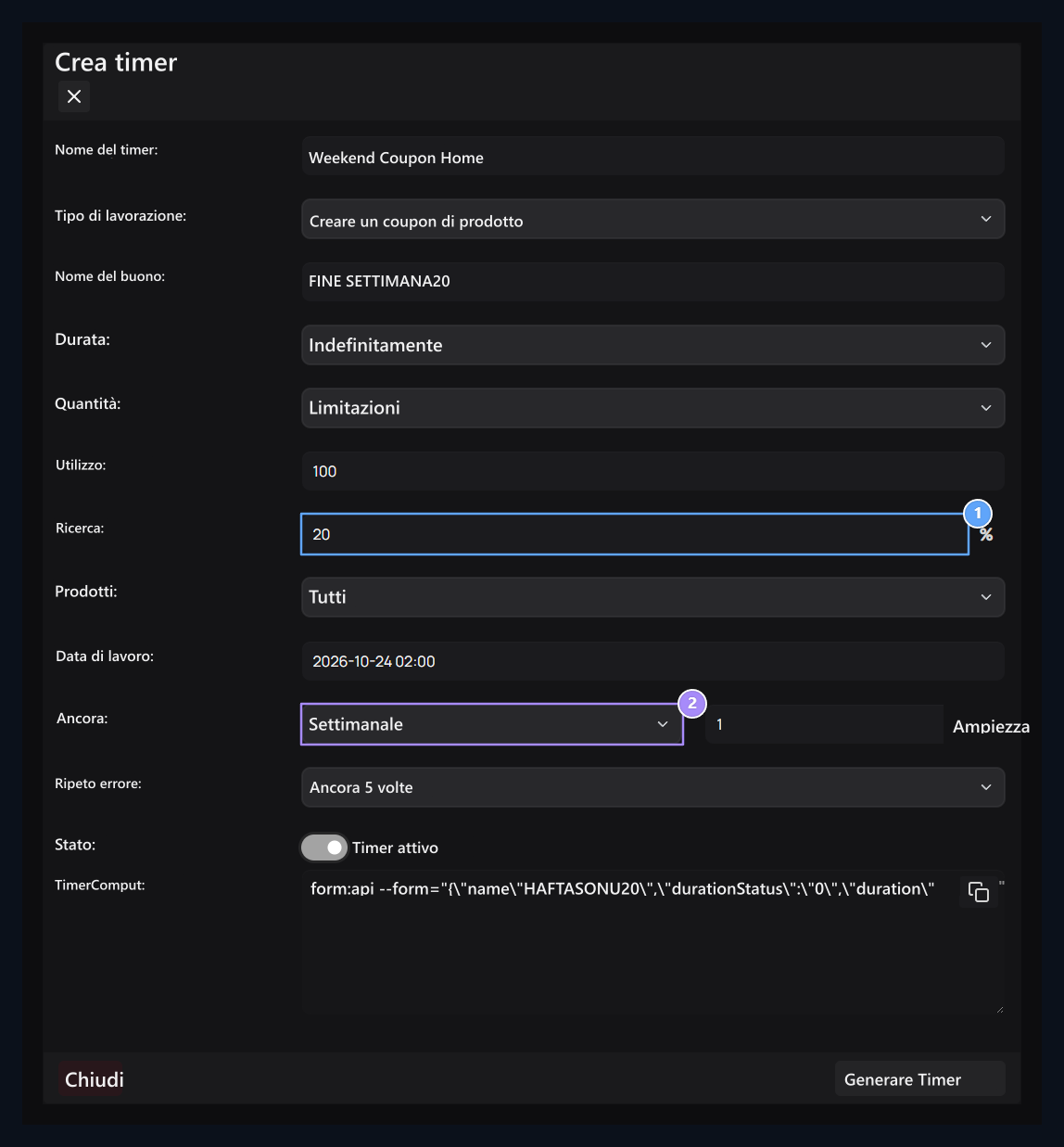
Coupon terms, Repeat and re-work

1. Termini di Coupon

Seleziona lo sconto, la quantità, il tempo e il prodotto.

2. Ripeto e ri-prova

Il numero di prove non riuscite con l’intervallo di lavoro è diverso preferenze.
Creare coupon prodotto Nel processo, riempire il nome coupon, sconto, uso, tempo e copertura del prodotto. Impostare preferenze illimitato / non continentale e tutti / prodotti produttivi secondo il vostro requisito. di nuovoSeleziona gli intervalli di lavoro che verranno riprogrammati. Riempire l’area di intervallo, che si apre sul layout di orologio, giornaliero, settimanale o mensile. Ripeto erroreLa scelta di riprova per il processo non riuscito. Valutare l’uso dello stesso nome nel piano di coupon ripetuto nel prossimo lavoro.

Preparare i comandi del server

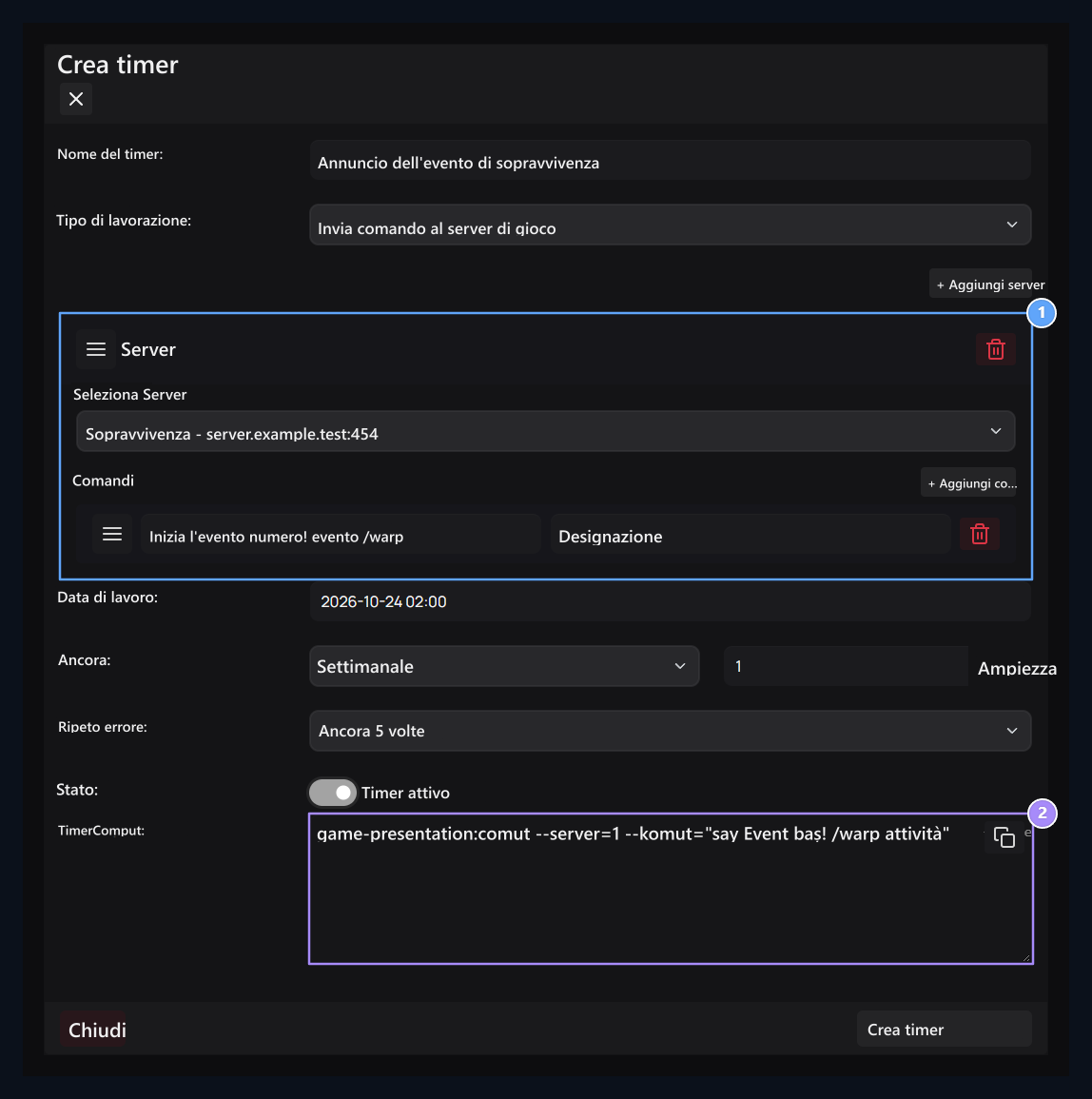
Server and command, Script preview

1. Server e comando

Seleziona il server; aggiungi i comandi per lavorare in ordine.

2. Anteprima del comando

Review dei parametri di transazione e di tempismo senza salvare.
Invia comando a server di gioco Apri l’opzione. Seleziona il server di destinazione e aggiungi comandi. Puoi ordinare più server e comandi con le maniglie. Link Server È necessario essere pronti sullo schermo. Comando TimerL’unica anteprima di lettura prodotta dal modulo. Il pulsante di copia prende solo testo. Controlla il corso, quindi crea il tuo piano e segui l’ultimo risultato dall’elenco.

Altri processi

Le aree correlate vengono aperte quando si modifica il tipo di lavorazione: Dopo aver registrato il piano Ultimi risultati e visualizzare la cronologia. Controllare cosa sta facendo il processo precedente prima di riavviare lo stesso processo se c’è un errore di connessione.