
 Pagina iniziale
 Guida utente
 Sviluppatori
 Gateway di pagamento
 Integrazioni & Strumenti
 Utilizzo del sito
 Risoluzione dei problemi
Vedi i sondaggi e lo stato di fidanzamento
Elenco Domanda, Home, ZXQXZ, Stato e Fine Le informazioni sono incluse. Home indica il numero di account che partecipano alla colonna; Statoindica che l’uso di voto è aperto o chiuso.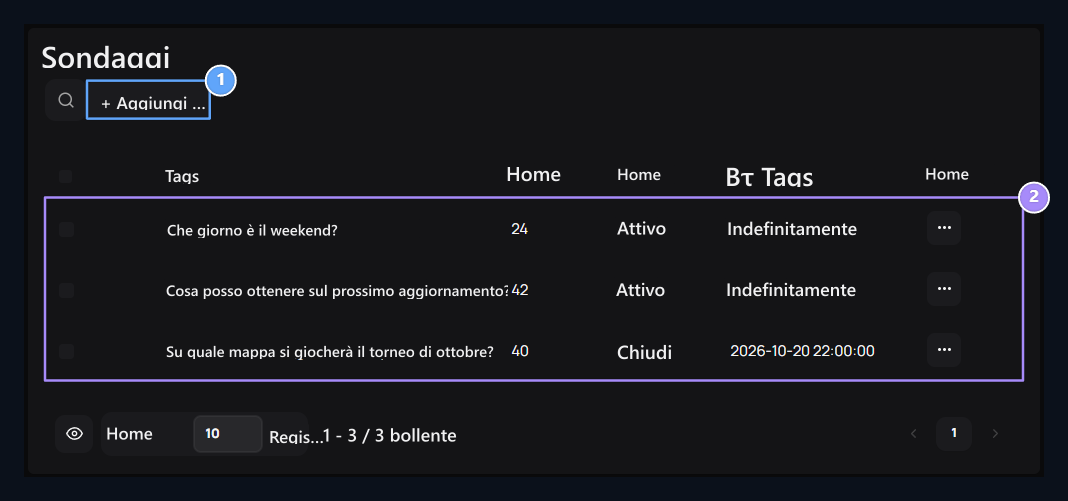
1. Aggiungere il sondaggio
Apri questo pulsante per preparare una nuova domanda e opzioni di risposta.
2. Stato dell'indagine
Controllare la domanda insieme al numero di partecipanti, votare lo stato di utilizzo e finire.
Preparare le opzioni di domande e risposte
Aggiungi sondaggi Premere il pulsante. Domanda digitare la domanda che verrà reindirizzato alla comunità. Ad esempio Che giorno ha l’evento del fine settimana? È possibile utilizzare la domanda.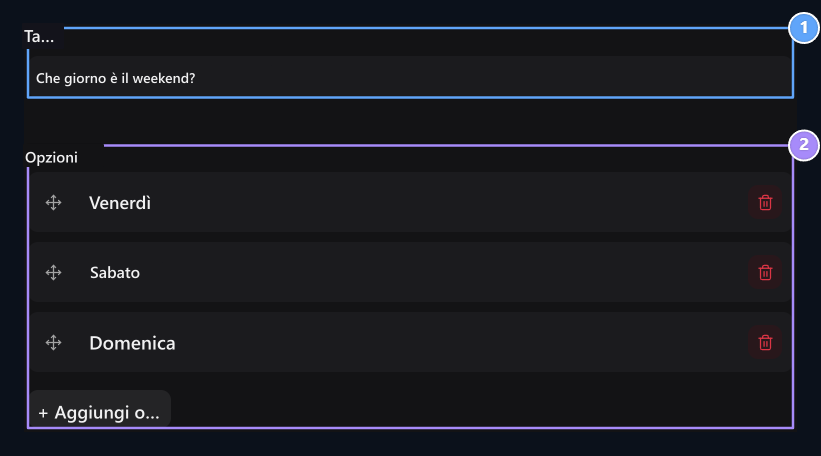
1. Domanda
Write la domanda che chiederai per la comunità.
2. Opzioni
Add almeno due opzioni; è possibile aggiungere nuove opzioni e risposte di ordine.
Selezionare Inizio e data di finitura
HomeLa data e l’ora per aprire l’utilizzo dei voti. FineLa data e l’ora in cui il voto finiranno per il suo utilizzo.
1. Avvio
Seleziona la data e l’ora per iniziare a usare il voto.
2. Fine
Seleziona la data e l’ora per terminare l’uso di voto.
Selezionare le impostazioni di fidanzamento e risultato
Tre opzioni sotto il sondaggio regolano secondo il vostro scopo di utilizzo.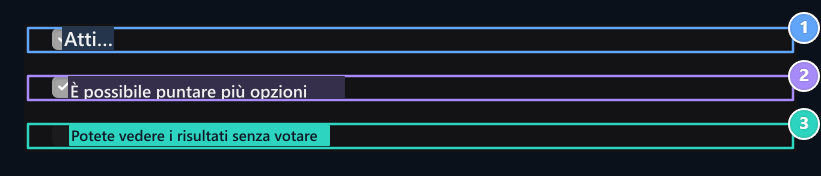
1. Attivo
Seleziona l’indagine per pubblicare e aprire l’uso di voto se le condizioni di data sono appropriate.
2. risposte multiple
Determina l’utente può contrassegnare più opzioni.
3. visibilità di conclusione
Seleziona se i risultati vengono visualizzati prima di votare.
Come votano gli utenti?
Accedi all’account utente e accedi al tuo sito /anketler apre la pagina. Seleziona la risposta nel sondaggio aperto e stampa il pulsante Votazioni.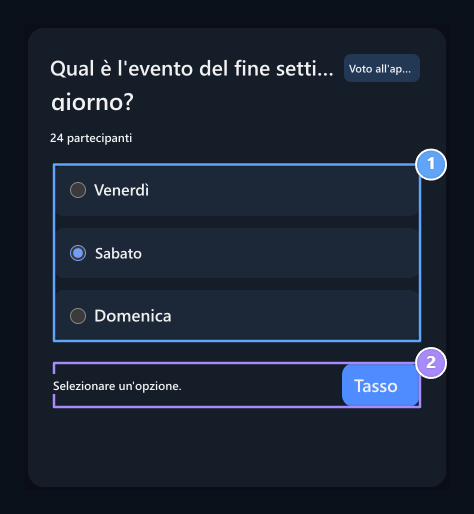
1. Seleziona la risposta
Controllare una risposta in un sondaggio a una scelta.
2. Tasso
Invia la selezione con Oy Ver dopo aver effettuato l’accesso al tuo account.
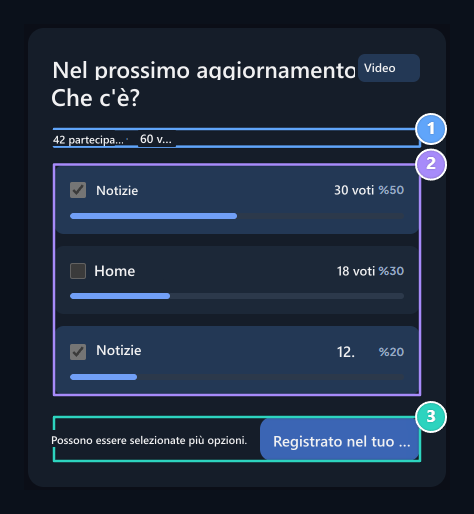
1. Riepilogo delle partecipazioni
Ve i partecipanti e i numeri di voto totali.
2. Risultati
Confronti voti e percentuali; la tua scelta rimane marcata.
3. Il tuo gioco registrato
L’account Each viene unito una volta nello stesso sondaggio.
Leggi il numero e le percentuali dei voti
Indagine sulla lista di gestione tre punti → Modifica apri il processo. Dal modulo Risultati Controlla il numero di partecipanti nella sezione, il totale os e la distribuzione delle risposte.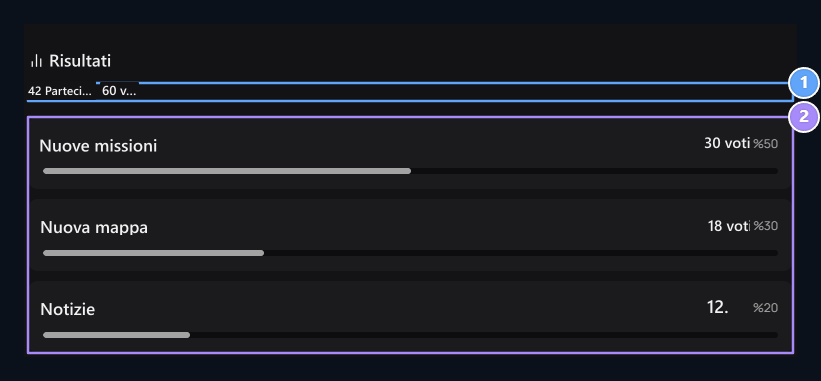
1. Partecipazione e voto
I partecipanti 42 hanno segnato un totale di 60 opzioni; in più selezione questi numeri possono essere diversi.
2. Distribuzione di risposta
Controllare il numero di voti di ogni opzione e percentuale in voti totali.
Che cosa può essere cambiato in un sondaggio valutato?
Dopo che il voto è dato, l’opzione è bloccata nella regolazione di selezione singola o multipla con testo, aggiungere opzione e rimuovere. È possibile modificare l’ordine delle risposte esistenti; i voti dati sono protetti con le risposte corrispondenti.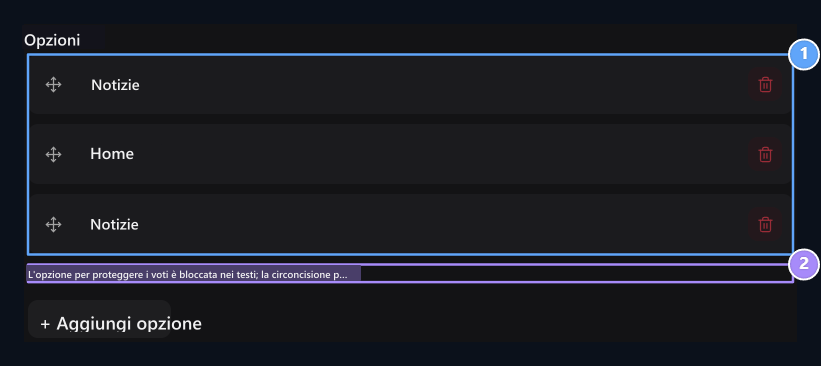
1. Opzioni valutate
I testi di opzione sono protetti nell’indagine sul campo nominale; la classifica può essere cambiata.
2. Proteggere i voti
Preparare un nuovo sondaggio se l’opzione cambierà testo o tipo di scelta.