
 Pagina iniziale
 Guida utente
 Sviluppatori
 Gateway di pagamento
 Integrazioni & Strumenti
 Utilizzo del sito
 Risoluzione dei problemi
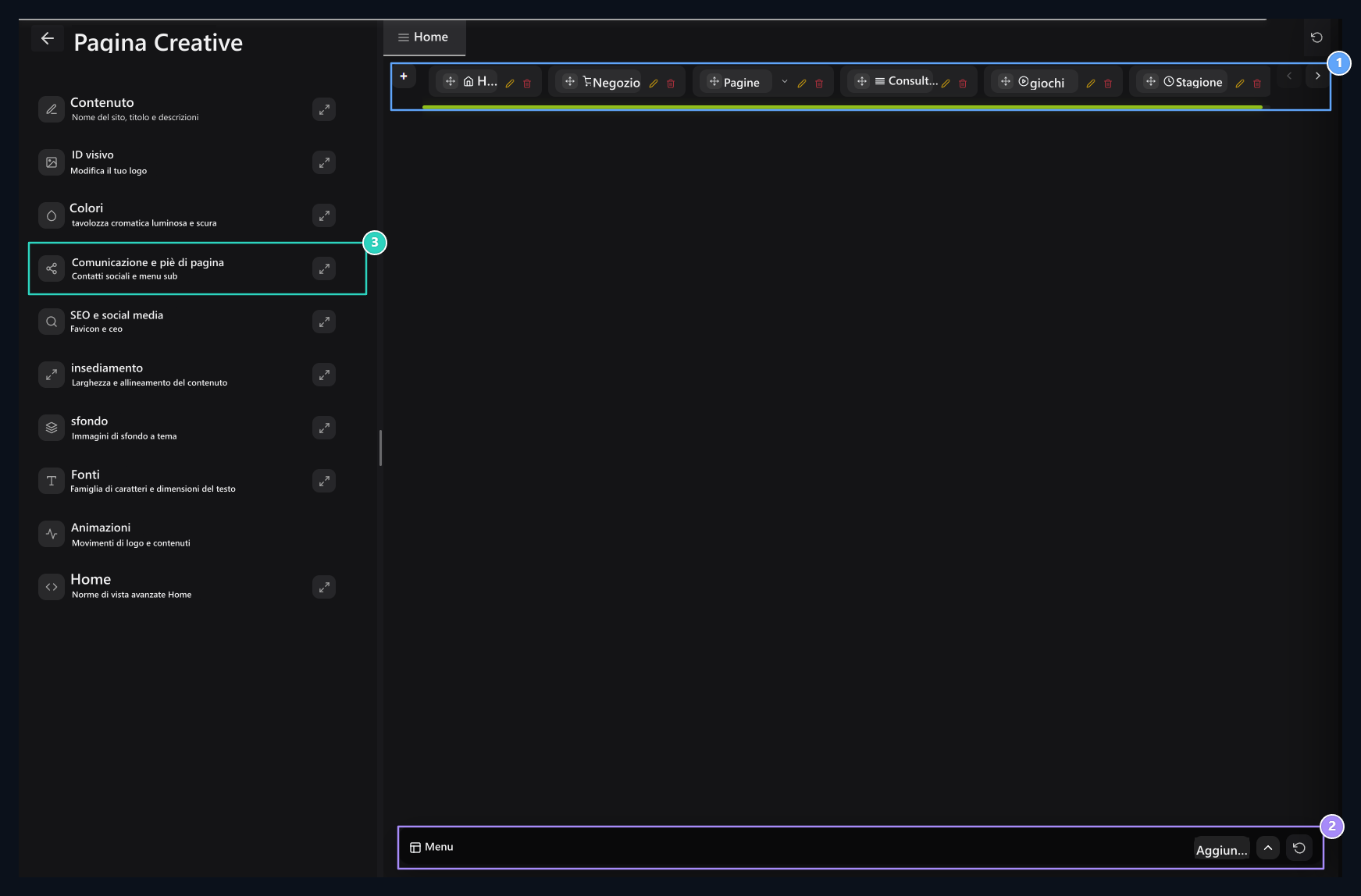
1. Area di montaggio Navbar
Utilizza le schede del menu superiore e il nuovo pulsante di inserimento dell’elemento qui.
2. Menu di piè di pagina
Apri il menu in basso con il pulsante freccia; modifica gruppi e connessioni.
3. Conti sociali
Gli indirizzi di Enter Facebook, X, Instagram, YouTube e Discord di questa sezione.
Apri l’articolo che modificherai
Accanto alla scheda principale del menu ok., aprire e chiudere i sottolink. Il tuo articolo Penne Modificare il record premendo il pulsante. Articolo successivo per Navbar + Usa il pulsante.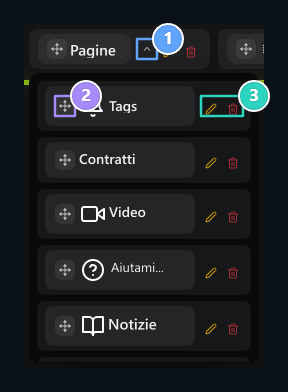
1. Aprire il menu di fondo
La freccia accanto alla scheda, chiude e chiude i sottolink.
2. Maniglia di trasporto
Movi l’elemento al suo ordine o sotto un altro menu principale.
3. Modificare l'articolo
La penna apre le impostazioni del link corrispondente; gli strumenti di ogni articolo sono separati.
Riempire le aree comuni del menu
Titolo del menuIl visitatore è il nome da fare clic. icona icona icona icona Seleziona un’icona dal campo; puoi cercare l’icona quando è aperta selettivamente. Menu superiore Determinare che l’elemento indipendente o altro menu ha la connessione più bassa. Menu per teè l’elemento principale indipendente. Quando si seleziona un altro menu, l’elemento verrà posto sotto di esso. Scrivere il nome di un altro menu nel campo dell’intestazione non stabilisce questa relazione. RGB L’opzione gestisce l’effetto colore nel menu in cui viene offerto. Informazioni generali Preparare una spiegazione aggiuntiva dell’elemento nel campo. Il tipo di menu determina cosa succederà quando cliccato: Link regolare apre un indirizzo, modal finestra si apre sulla stessa pagina.Aggiungi link a una pagina
- Preparare l’intestazione del menu e l’icona.
- Menu Tipo → Collegamento normale Selezionare.
- Tipo di pagina Trova la pagina di destinazione dal selettivo. Se la scelta è necessaria per ulteriori prodotti, informazioni sull’utente o sulla pagina, compila l’area interessata.
- Se si immette il vostro indirizzo Pagina speciale Selezionare e digitare il percorso in-sito o l’indirizzo esterno completo.
- Stato della scheda Selezionare la stessa o nuova scheda con.
- Controllare e controllare il rapporto del menu superiore e le preferenze dell’aspetto Pubblicazione Salva con.
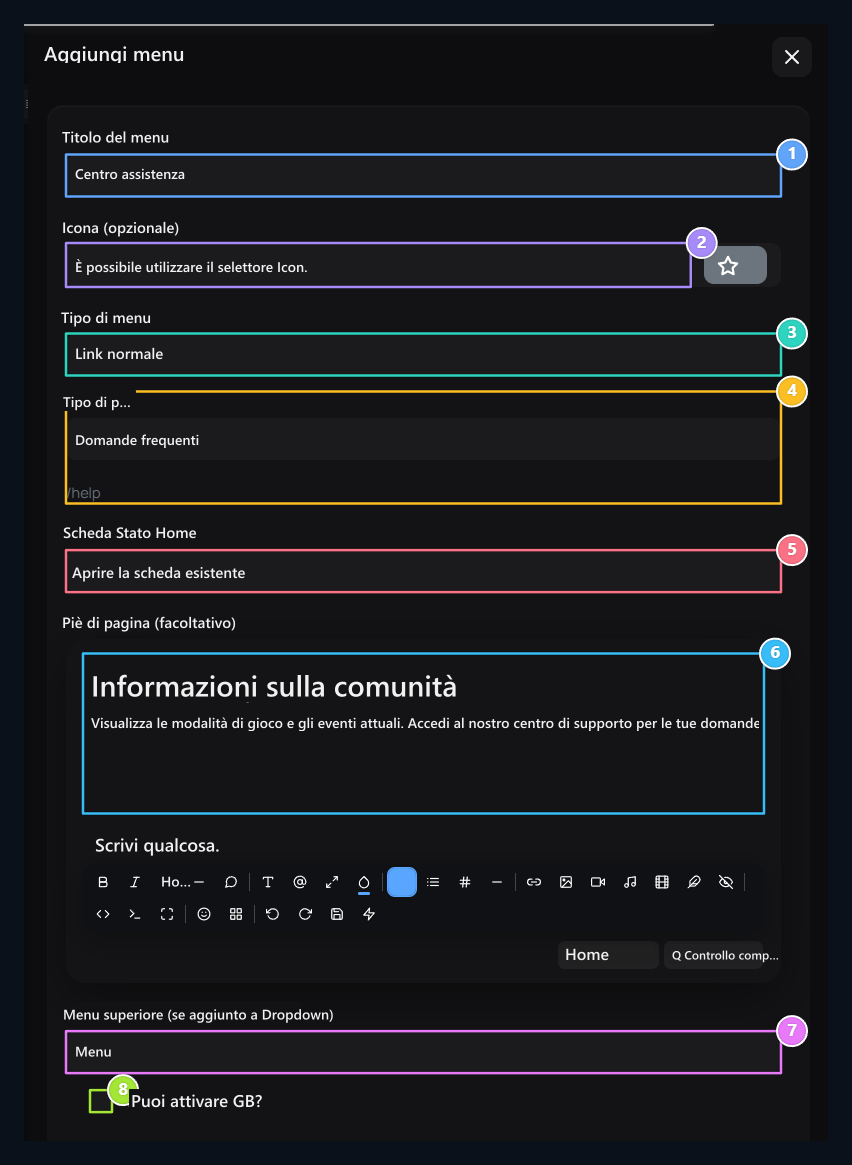
1. Intestazione del menu
Enter il nome che il visitatore vedrà nel menu superiore.
2. Icona
Seleziona l’icona da usare accanto all’intestazione del menu.
3. Tipo di menu
Seleziona il collegamento normale per passare a una pagina.
4. Connessione e scheda
Tipo l’indirizzo di destinazione, fare la stessa scheda o nuova selezione scheda.
5. Stato della scheda
Seleziona la connessione per aprire sul tab esistente o nuovo.
6. Subinformazione
Preparare la spiegazione aggiuntiva che accompagnerà l’elemento del menu.
7. Rapporto menu superiore
Seleziona il menu che è collegato se l’elemento inferiore sarà.
8. Vista RGB
Apri l’effetto del menu a colori con questa opzione.
Che cos’è il modal, quando usato?
modalLa finestra è aperta nella pagina esistente quando il visitatore clicca sul menu. È possibile utilizzare una breve descrizione o per raccogliere diversi link in una finestra. Il contenuto della finestra viene mostrato invece di andare al target URL. Prima di preparare il menu modale Menu Tipo → Modal, quindi Contenuto modulare Scegli la tua scelta. Solo una descrizione, Pulsanti e link cliccabili.Mostra la descrizione solo con l’articolo
- Informazioni di supporto di tipo Titolo del menu per esempio.
- Selezionare l’icona e Menu Tipo → Modal Do.
- Contenuto modulare → Solo scrivere Selezionare.
- Chiudi Testo modale Scrivi una descrizione per mostrare ai visitatori della zona.
- Se necessario Menu superiore inserire l’elemento in un gruppo con la finestra.
- Controllo e controllo delle preferenze dell’immagine Pubblicazione Premere il pulsante.
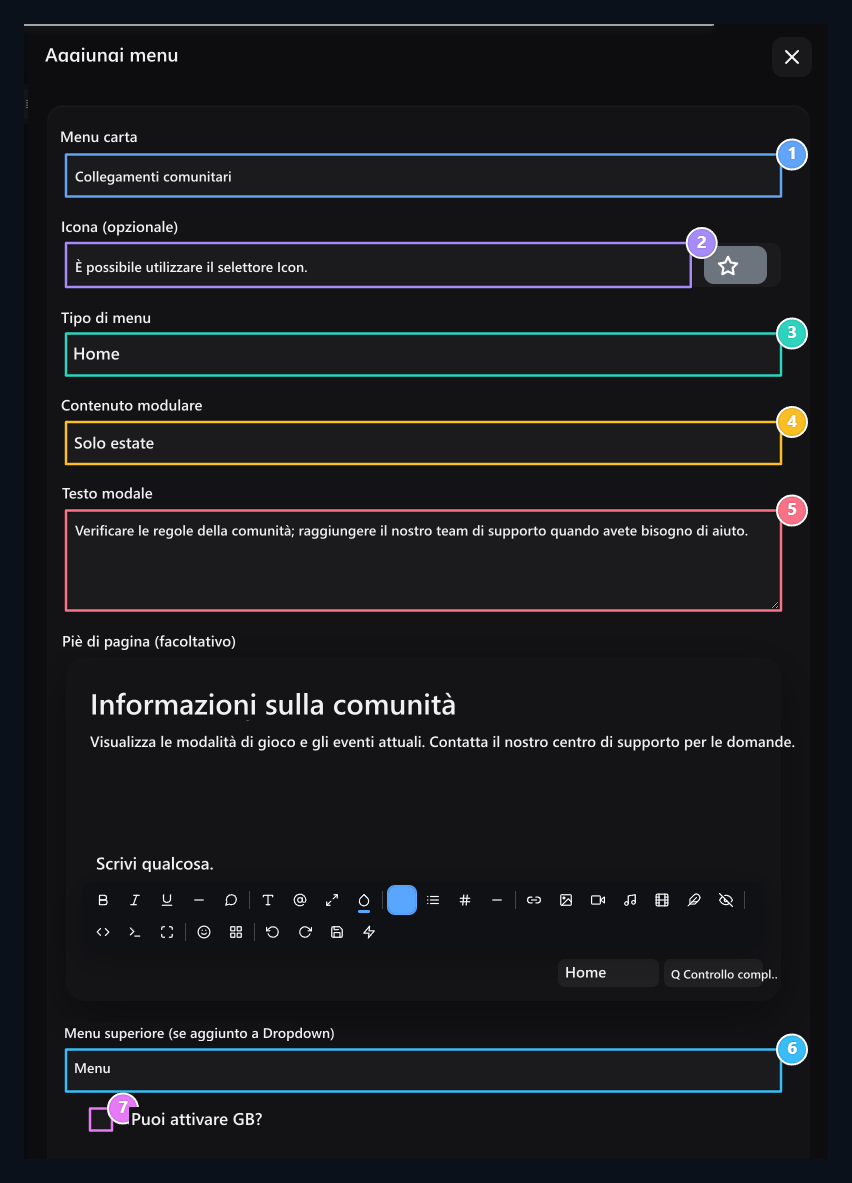
1. Intestazione del menu
Ripristina il nome del menu che il visitatore clicca.
2. Icona
Set un’icona che si adatta al menu.
3. Menu Modal
Modal tipo di menu Modal, basta selezionare il contenuto come un carattere.
4. Tipo di contenuto
Seleziona l’articolo per mostrare una descrizione in questa finestra.
5. Posto modulare
Tipo il contenuto della finestra aperta cliccando sul menu.
6. Posizione del menu
Puoi anche inserire l’elemento modale sotto uno dei menu principali.
7. effetto colore
Apri l’effetto RGB dell’intestazione del menu secondo la tua richiesta.
Offrire alcune connessioni di destinazione con i pulsanti
Tipo di menu modal, contenuto Pulsanti Select. Aggiungi Buton Aprire la linea con il pulsante. Riempire tre aree di ogni riga:- Pulsante testa: L’articolo da cliccare sulla finestra è la Comunità Discord.
- Buton URL: È l’indirizzo di apertura del pulsante.
- Colore del pulsante: Il colore dell’aspetto del pulsante.
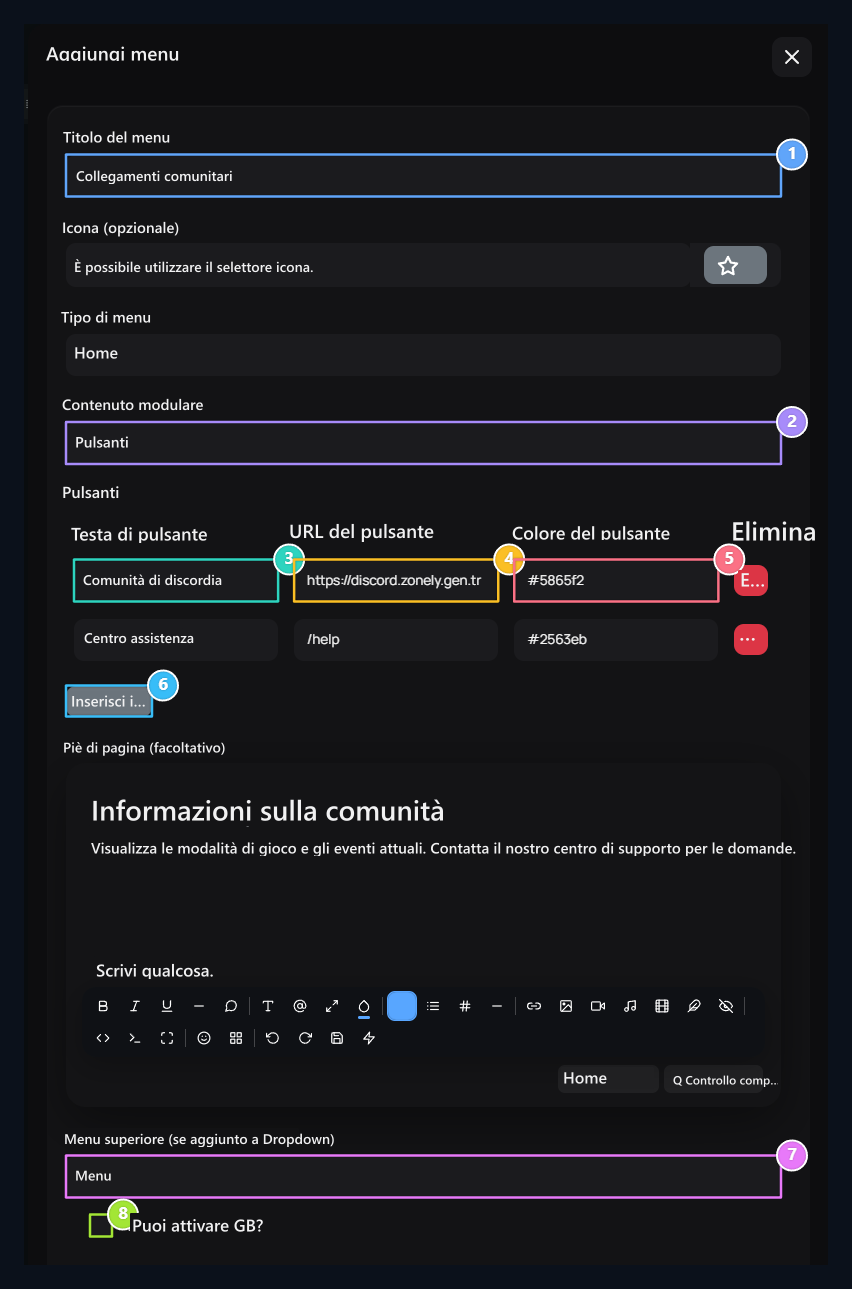
1. Intestazione del menu
Tipo il nome del menu che aprirà la finestra dei collegamenti.
2. Modalità pulsanti
Mostra connessioni multiple di destinazione sulla finestra che si apre.
3. Pulsante testa
Tipo il nome del pulsante per fare clic sulla finestra.
4. URL di pulsante
Tipo l’indirizzo per aprire quando si fa clic su questo pulsante.
5. Pulsante colore
Seleziona il colore del pulsante.
6. Inserire il pulsante
Apri la nuova linea; Pulsante Sil rimuove la linea corrispondente solo.
7. Menu superiore
Posizione della voce sotto il menu indipendente o altro.
8. RGB
Seleziona la preferenza di effetto dell’intestazione del menu.
Cambia la coda e i sottolink Navbar
Carte dal campo icona del trasporto o intestazione Hold. Lasciare il punto tra due carte principali per ordinare allo stesso livello. Prendere un link al centro della carta principale di destinazione per ottenere sotto un altro menu. Lasciare l’elenco inferiore all’ordine desiderato quando è aperto. Rimuovere il Navbar orizzontale dalla lista aperta per rendere l’elemento principale indietro il link di fondo. struttura menu principale + voce inferiore come due livelli. Non è possibile creare un terzo livello prendendo un gruppo di sottolink in un altro gruppo. Mantenere la disposizione, eliminare o pop-up pulsanti freccia non l’area di trasporto.Preparare le connessioni piè di pagina
Sotto Anteprima Menu di piè di pagina apri la striscia con il pulsante freccia. Le intestazioni e i sottolink del gruppo appaiono come schede separate. Ogni penna disco apre il proprio modulo di modifica.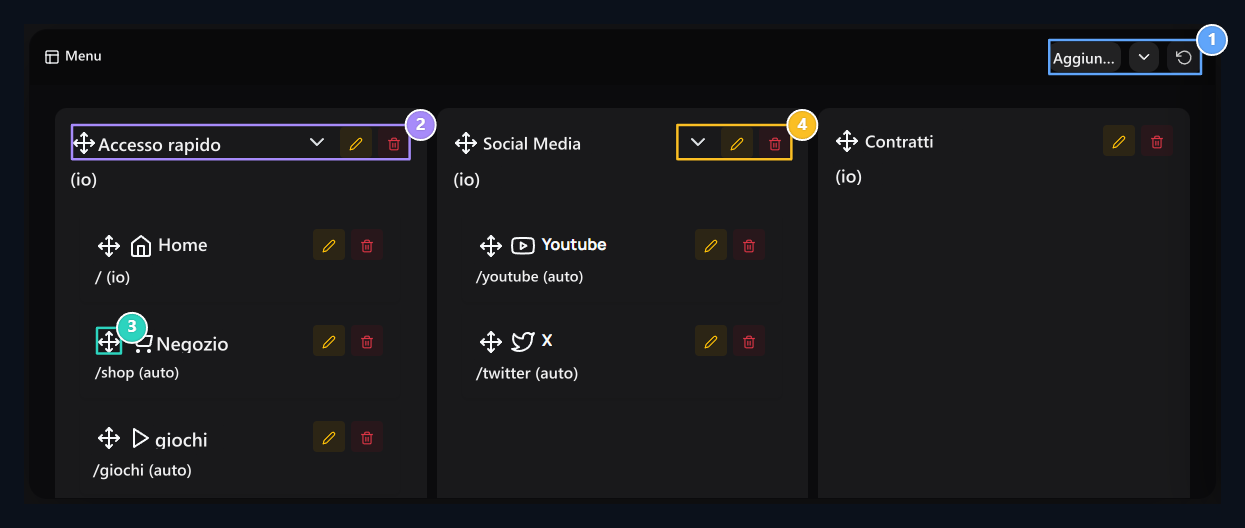
1. Strumenti di piè di pagina
Apri il pannello o prepara la nuova registrazione con Add Items.
2. Gruppo principale
Cambia l’ordine della colonna del sottomen trasportando il gruppo.
3. Il link inferiore
Sort link in gruppo o spostarlo in un altro gruppo.
4. Impostazioni del gruppo
Utilizza i propri strumenti di editing di ogni gruppo e connessione.
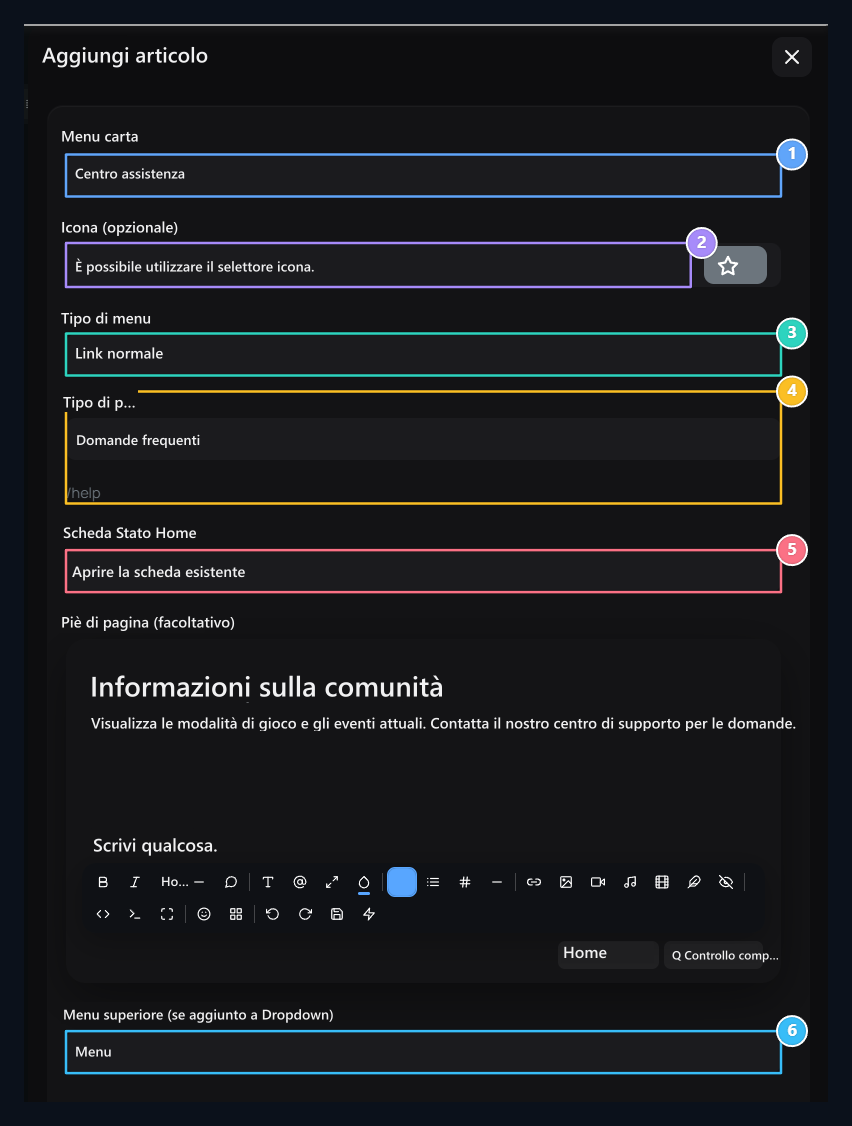
1. Elemento di menu inferiore
Tipo l’intestazione per mostrare in Footer.
2. Icona
Seleziona l’icona del footer link.
3. Tipo di menu
Seleziona la connessione normale o la finestra modale.
4. Link di destinazione
Set l’indirizzo di apertura del visitatore e la selezione della scheda.
5. Scheda
Determina l’apertura del bersaglio sulla stessa o nuova scheda.
6. Gruppo menu inferiore
Mostra l’elemento su se stesso o sotto altri menu.
Salva e disconnette il reset
Nuovo menu Pubblicazione, elemento esistente Aggiornamento salvato con. Trascinare e rilasciare Navbar e Footer card il rapporto ordine e menu superiore vengono salvati automaticamente; attendere la notifica del risultato. Il pulsante Salvare tutti non viene utilizzato al posto di questi moduli di menu. Ricontrollare la posizione finale dell’elemento se vi è la notifica di errore nella classifica. L’intestazione del menu Navbar o Footer freccia circolare apre l’elenco corrispondente al layout iniziale di installazione. Quando si conferma, l’elenco dei menu viene sostituito dagli elementi di installazione. Navbar e footer vengono ripristinati separatamente.Inserisci gli indirizzi di account social
Chiudere Contatto e piè di pagina Scrivere Facebook, X, Instagram, YouTube e Discord Utilizzare il profilo, il canale o il link di invito come indirizzo completo.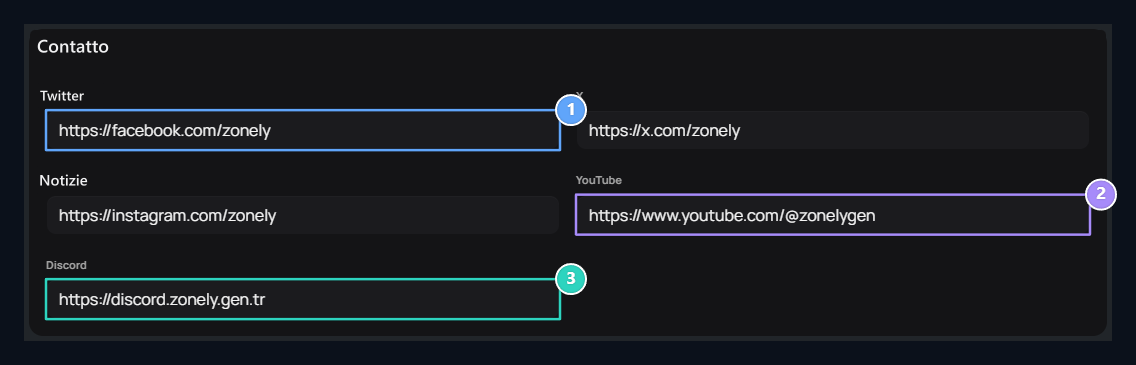
1. Gli indirizzi di account sociali
Type link completo per Facebook, X e Instagram.
2. YouTube
Enter l’indirizzo del canale di apertura del visitatore.
3. Inviti a discoteca
Utilizza il link di partecipazione valido della tua community.