
 Pagina iniziale
 Guida utente
 Sviluppatori
 Gateway di pagamento
 Integrazioni & Strumenti
 Utilizzo del sito
 Risoluzione dei problemi
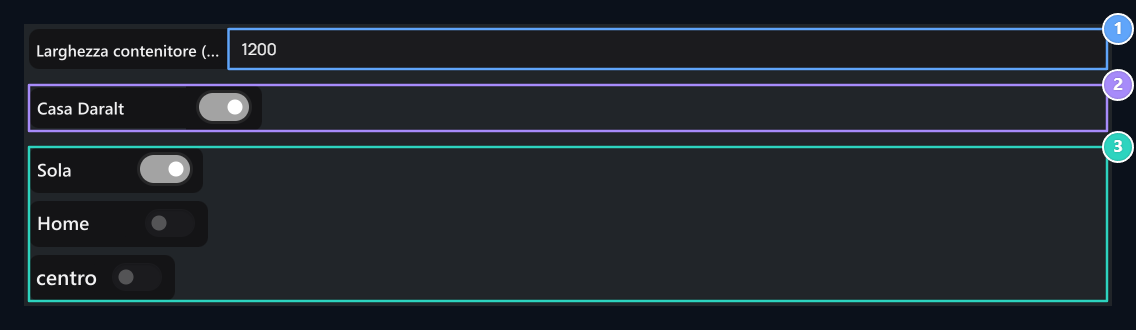
1. larghezza del contenuto
Utilizza un valore tra 960–2200 pixel; 1200 nel campione.
2. restringere la home page
Dar layout e apre le sue opzioni di allineamento connesse.
3. Allineamento
Set la sinistra, destra o apparizione di widget come notizie e ordini finali.
Seleziona la larghezza del contenuto
Larghezza contenitore (px) larghezza di tipo in pixel. Area 960–2200 gamma, 10 pixel sono disposti i passi. Per l’inizio 1200 È possibile selezionare un valore e visualizzare le carte e i testi in anteprima. Una zona più ampia dà più spazio ai contenuti posizionati a fianco. Controllare la leggibilità di una lunga linea di annunci e la sequenza di carte di negozio insieme.Narrow down the home page
Pagina iniziale di Collapse Aprire l’opzione. Questa opzione è aperta Sinistra di allineamento, Giustificare il giusto e Centro aree appaiono. Sinistra di allineamento e Giustificare il giustodetermines che widgets sulla homepage saranno posizionati sul lato. Ad esempio Annunci e Ultimi ordini Utilizzare queste opzioni per posizionare le aree sul lato desiderato; se si desidera guardare nella selezione centrale Centro. L’unico allineamento viene utilizzato allo stesso tempo; la scelta precedente è vicina quando si sceglie un altro. Se si avvicina allo stretto, queste aree sono nascoste e le scelte di allineamento vengono pulite. Prova il valore di larghezza separatamente con l’opzione Daraltma. L’area, che può essere utilizzata nell’area di larghezza, allinea il layout dei widget in questa zona.Visualizza desktop e telefono
Visualizza la tua pagina preferita e memorizza per andare con il menu; quindi Salvare tutti Premere il pulsante. Controlla il contenuto e i menu sulla schermata del telefono. La larghezza del desktop che si inserisce non è la larghezza fisica della schermata del telefono.Aspetto esterno, scuro e mobile
Controllare la vista sul lato utente su diversi schermi.