
 Pagina iniziale
 Guida utente
 Sviluppatori
 Gateway di pagamento
 Integrazioni & Strumenti
 Utilizzo del sito
 Risoluzione dei problemi
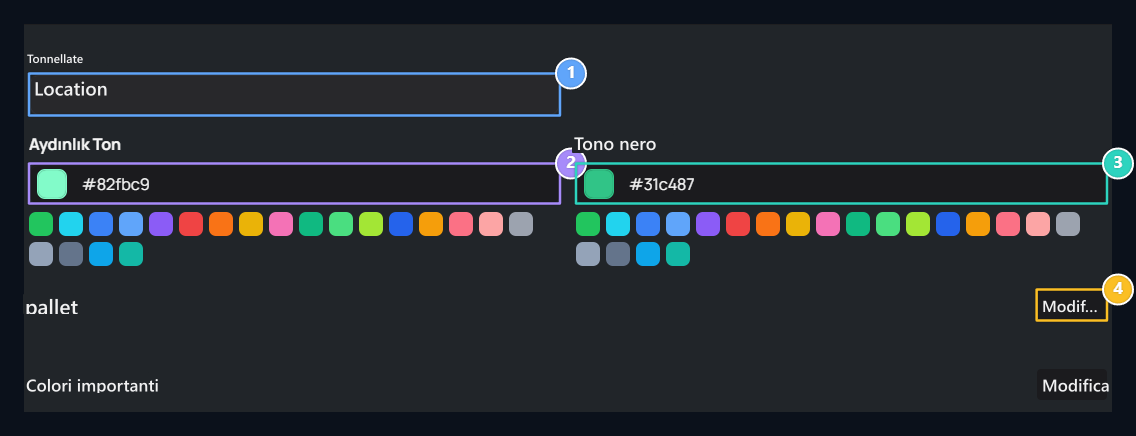
1. Tonnellata predefinita
Seleziona il luminoso o scuro per la prima vista del visitatore.
2. Colore principale luminoso
Seleziona il colore principale della vista aperta.
3. Colore principale scuro
Customizzare il colore del punto culminante del look scuro che ti piace.
4. pallet dettagliato
Pallet e colori importanti superfici aperte e stato colori.
Selezionare la vista predefinita
Tone predefinito dall’elenco Luminosità o Oscuro Select. Questa selezione determina la visualizzazione iniziale del sito. Tono luminoso Seleziona il tuo colore principale dalla zona. Il colore che scegli si adatta anche all’aspetto scuro e si adatta al sito. Se vuoi Tono scuro Puoi determinare un colore diverso di evidenziazione per l’aspetto scuro dalla zona.Pallet dettagliato — opzionale
Se si desidera personalizzare Pallet → Layout più dettagliato aprire la strada. Top Luminous / Dark Selezionare l’aspetto che si desidera modificare dalla selezione.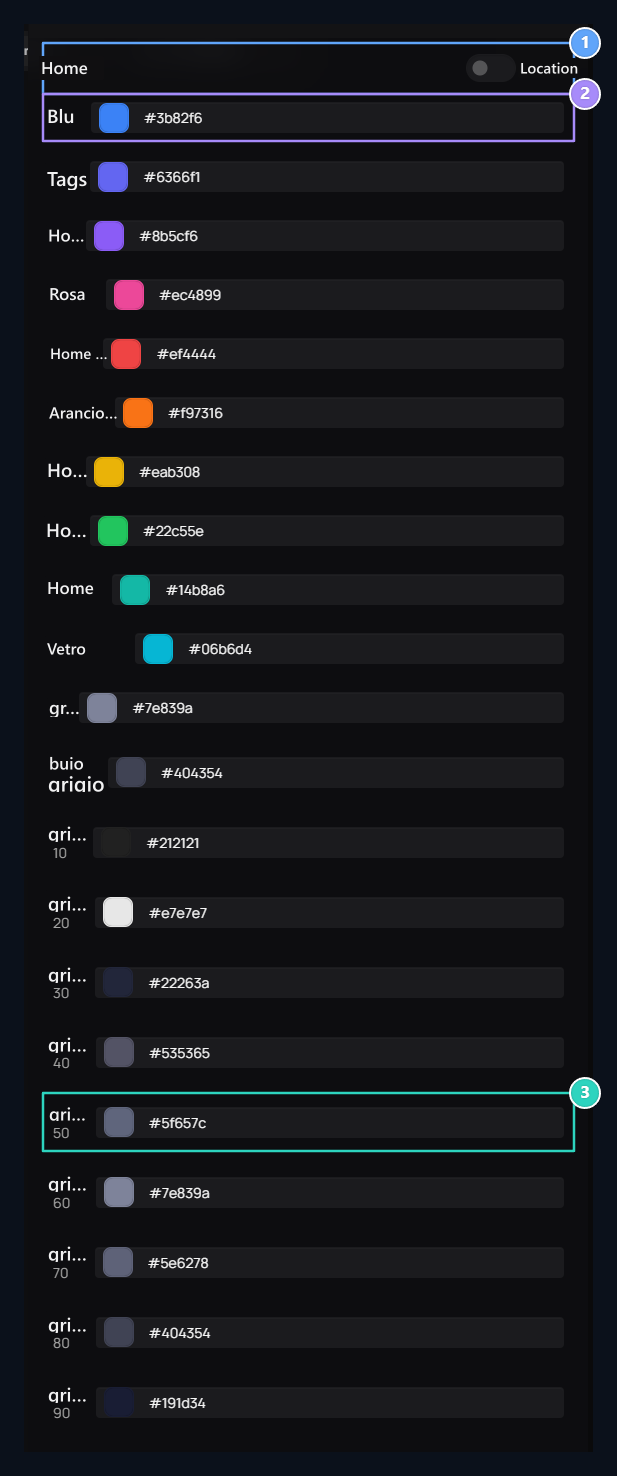
1. Vista modificata
Switch tra la luce e l’oscurità; due pallet sono tenuti separatamente.
2. famiglia di colori
Cambia il codice di ogni colore dalla sua area.
3. Toni grigi
La scala Gray è utile per regolare i livelli di superficie e di testo diversi.
Colori importanti — facoltativo
Colori importanti Quando si sceglie il colore principale, il sistema adatta l’aspetto chiaro e scuro. Se si desidera personalizzare i messaggi di stato, il pavimento della pagina o il colore del testo, così come Colori importanti → Modifica aprire la finestra e selezionare la visualizzazione corrispondente.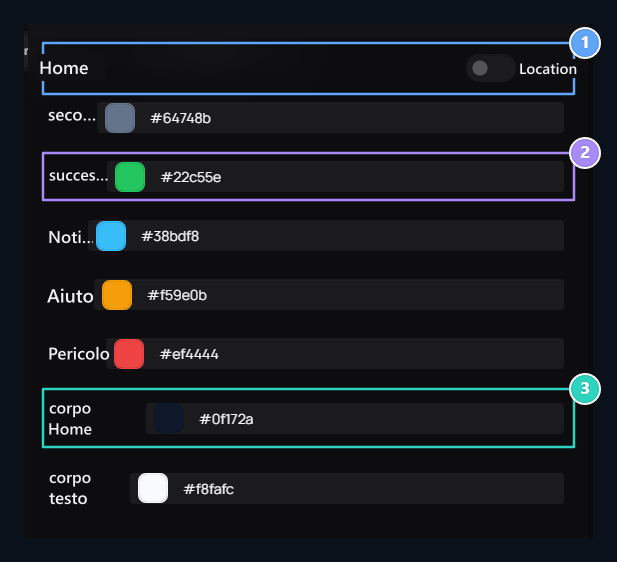
1. Selezione di Ton
Edit i colori di stato separatamente per l’aspetto leggero e scuro.
2. Colori di condizione
Keep messaggi di successo, informazioni, avvisi e Hazard distinguono.
3. Piano corpo
Controllare i colori del testo corpo insieme allo sfondo del corpo.
- Secondo: Il colore di evidenziazione ausiliaria.
- Successful / Information / Warning / Danger: Il colore che indica il tipo di risultato o messaggio di processo.
- Fondo corpo: La pagina determina il piano base.
- Testo del corpo: Determina il colore del testo di base; controllalo con il pavimento.