
 Pagina iniziale
 Guida utente
 Sviluppatori
 Gateway di pagamento
 Integrazioni & Strumenti
 Utilizzo del sito
 Risoluzione dei problemi
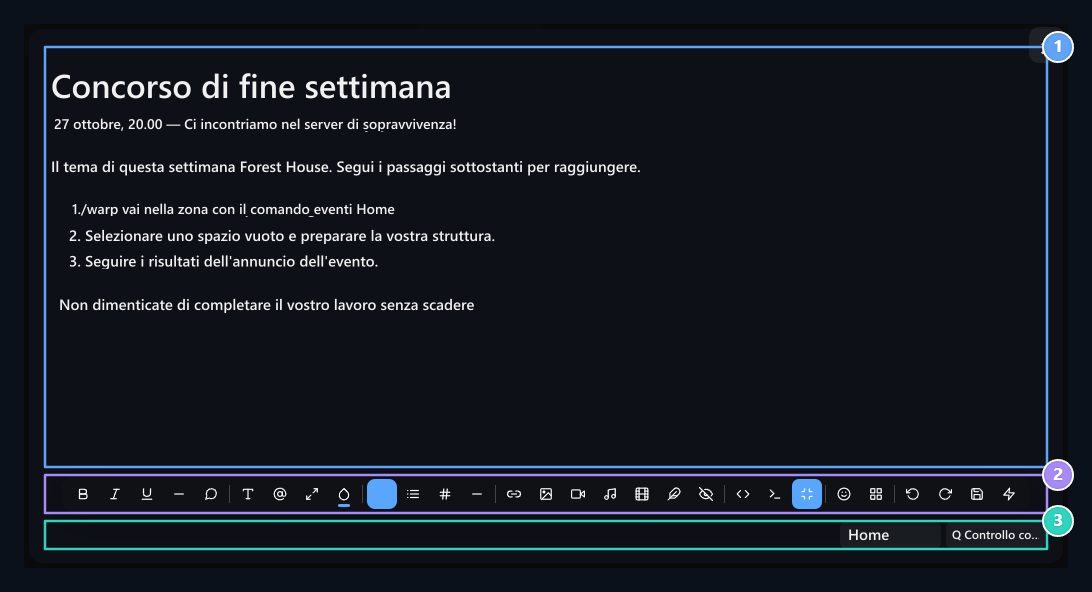
1. Area dei contenuti
Preparare il testo dell’annuncio con intestazione, liste e highlights.
2. Bar del veicolo
Apri testo, media, GIF, risorse e strumenti di progetto.
3. Controllo del testo
Controllare o rivedere l’articolo con denetle completa.
Inizia a scrivere e selezionare il testo
Inserisci un nuovo paragrafo, Shift+Enter forma la linea di fondo all’interno dello stesso paragrafo. Per aggiungere il testo copiato da un altro luogo dal formato allo Ctrl+Shift+V È possibile utilizzarlo. Se si modifica il colore o lo spessore di una parola, scegliere quella parola prima. Fare un paragrafo nel corrispondente paragrafo del cursore per fare o allineare l’intestazione. Il formato di testo che si apre senza selezione può anche essere applicato alla parte che si continua a scrivere. Aspettiamo le icone del mouse per vedere il significato degli strumenti. Articoli lunghi Schermo intero Il pulsante allarga l’area di lavoro. Quando non hai uno stesso pulsante o una finestra aperta Tags tornare all’aspetto normale.Cambiare l’intestazione e i formati di testo
Titolo Ci sono paragrafi normali, livelli di intestazione e opzioni di blocco di codice nel menu. Utilizzare intestazioni per la sezione principale, più piccolo per la sotto-esistenza. Per tornare al normale articolo paragrafo Selezionare.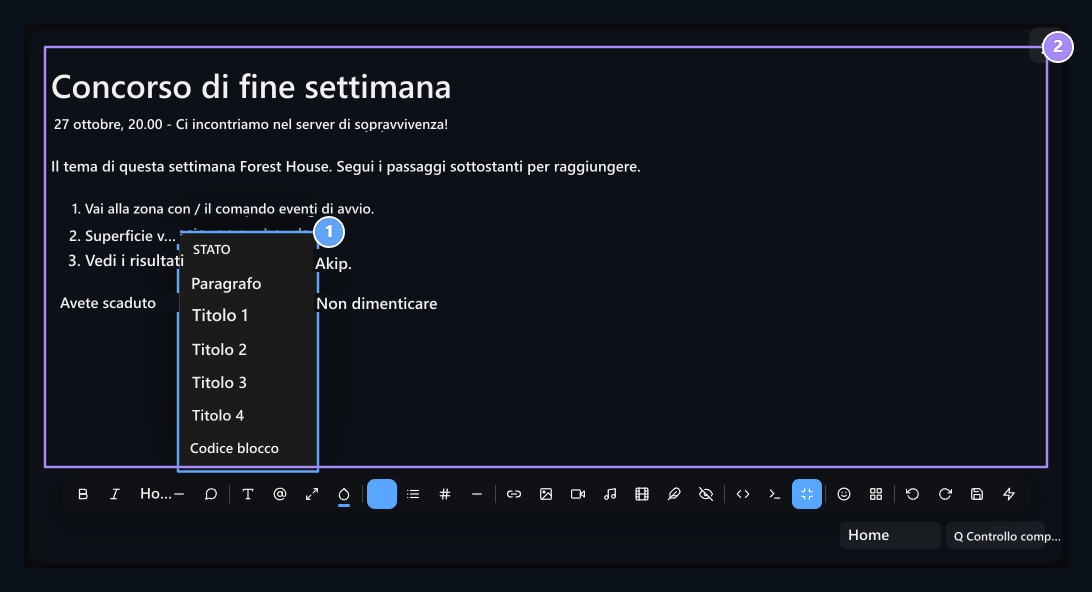
1. Selezione del titolo
Seleziona i livelli normali di testo e intestazione.
2. Testo del campione
Date è spesso, spinta a tema, i passaggi sono la lista numeri.
Font, size and color
Fonti Impostare un’opzione dal menu come Arial, Verdana, Tahoma, Georgia, Times New Roman o Courier New. Il testo del menu Dimensione del carattere mostra dimensioni diverse come 12, 14, 16, 18, 22, 28 o 36 pixel. Modifica il testo della dimensione del carattere. Utilizzare la maniglia dell’angolo dell’immagine per ingrandire un’immagine; i passaggi di questo sono di seguito. Colore Prima dello strumento Testo o sfondo Selezionare scheda. Quindi impostare un colore dalla tavolozza. Per un colore speciale Privato selettore di colore aperto dall’opzione.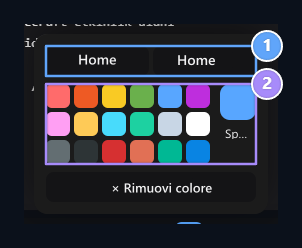
1. Testo o sfondo
Seleziona il colore dell’articolo o lo sfondo del testo selezionato.
2. Selezione colore
Seleziona un colore dal pallet o usa il codice colore.
allineamento del paragrafo e linea del separatore
Tenere e modificare il cursore nel paragrafo che si desidera modificare il menu allineamento Sinistra di allineamento, Centro, Giustificare il giusto o Giustificare Selezionare. Selezionare i testi corrispondenti per allineare i paragrafi multipli insieme. Linea orizzontaleAdds un separatore a dove si trova. Ad esempio, è possibile separare i termini di partecipazione con questa linea.Preparare gli elementi e le liste
Informazioni indipendenti come premi Elenco prodotti, da fare in ordine Elenco numerico tipo con. È possibile scegliere più paragrafi e convertirli in elenco utilizzando lo strumento di elenco. Inserisci rinnovare l’elenco nell’elemento vuoto per terminare e tornare al paragrafo normale Inserisci Puoi modificare il formato dei segni o la numerazione con le opzioni nel menu di elenco; ad esempio, puoi scegliere la classifica delle figure letterate o romane.Aggiungi e modifica il link
Cliccare su dove si trova il link o selezionare il testo che si desidera collegare. Link aprire lo strumento obiettivo URL nel campo, Titolo digitare il testo che il lettore vedrà nel campo. Aprire nella nuova scheda Selezionare e selezionare l’opzione Aggiungi Premere il pulsante.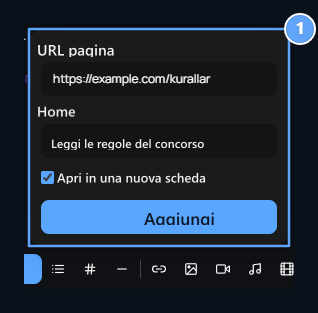
1. Informazioni di connessione
Enter l’indirizzo di destinazione e il testo che appare; impostare la nuova scheda opzione.
https:// digitare la parte.
È possibile modificare l’articolo di testo che appare nel link. L’indirizzo di destinazione è il link corrispondente per cambiare dalla vista di origine href Trova il valore:
<a ...> e </a> rimuovere le etichette e proteggere il testo nel frattempo.
Aggiungi immagini
Se vuoi stare su una linea separata del punto visivo, apri prima un paragrafo vuoto. Immagine Usa lo strumento e seleziona uno dei seguenti metodi:- Caricare File: Selezionare un’immagine dal computer o trascinare il file nell’area di installazione. È inoltre possibile scegliere più immagini.
- Aggiungi con URL: Scrivi il link diretto del file visivo Aggiungi Premere il pulsante. Utilizzare l’indirizzo ufficiale invece della homepage di un sito.
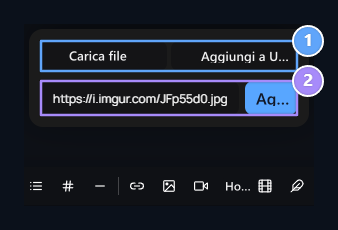
1. Carica o URL
Seleziona il file dal computer o usa l’indirizzo dell’immagine direttamente.
2. Indirizzo immagine
Get testo direttamente con l’immagine e l’inserzione.
Come ingrandire l’immagine aggiunta?
- Immagine all’interno dell’articolo una volta cliccato. Le piazze blu appaiono negli angoli dell’immagine selezionata.
- Ufficiale il mouse piazza nell’angolo in basso a destra portare.
- Chiave sinistra per tenere premuto il stampato e mantenere l’angolo trascina a destra. L’immagine cresce.
- Lasciare il mouse quando si tratta della dimensione che si desidera. Clicca su un’altra posizione nel testo per chiudere la selezione.
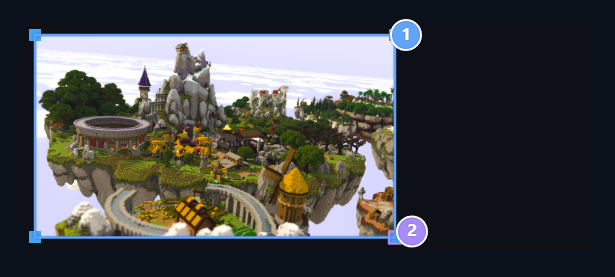
1. Immagine selezionata
Clicca sull’immagine per fare clic su Once; le maniglie blu appaiono sugli angoli.
2. Maniglia di dimensione
Grow l’angolo in basso a destra trascinando fuori, lo restringe trascinando dentro.
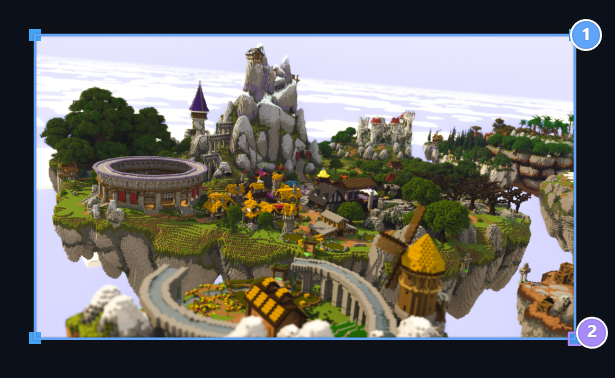
1. Immagine magnifica
La larghezza del campione è stata rimossa da 360 pixel a 540 pixel; la proporzione è mantenuta.
2. trascinamento
Lasciare il mouse e salvare l’articolo quando si raggiunge la larghezza che si desidera.
Come si riduce l’immagine?
La stessa maniglia dell’angolo questa volta trascinare l’immagine al centro. Quindi, l’immagine è restringimento. Non è necessario utilizzare il menu di dimensione del carattere che cambia la dimensione del testo. Seleziona l’immagine che cambierai prima di avere più immagini; assicurati che la maniglia blu sia nella visuale corretta. Una piccola visuale può essere offuscata quando cresci troppo; usa un file in una risoluzione sufficiente per un aspetto maggiore.Impostare la larghezza con il numero e in mezzo all’immagine
Se hai bisogno di una larghezza completa, hai bisogno di una larghezza completa nella barra degli strumenti HTML/Code view aprire il pulsante. Immagine correlata<img> Trova il tag. Quando si cambia l’etichetta con la seguente struttura src Digitare l’indirizzo corrente della tua immagine nel campo:
height:auto protegge il rapporto più alto-boy. larghezza: 100 % impedisce che l’immagine si diffonda fuori dall’area. display:block;margin:0 auto in una linea separata. Solo se si modifica la larghezza nell’etichetta corrente width È sufficiente aggiornare il valore.
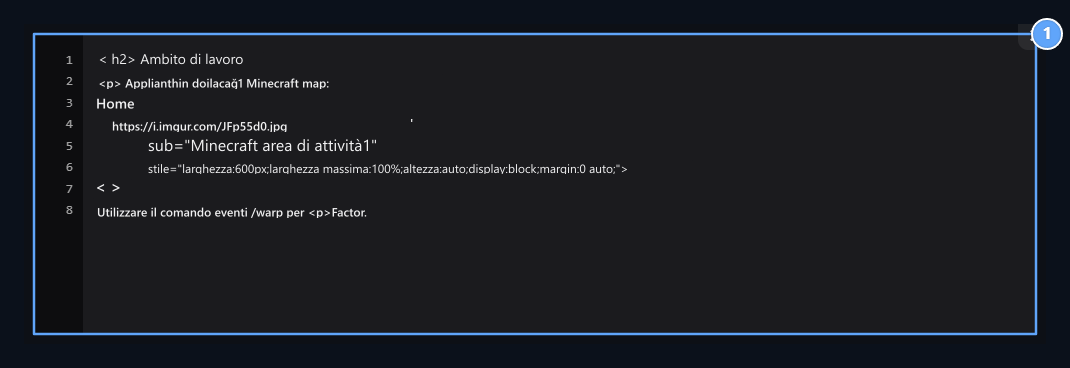
1. Dimensione precisa e media
larghezza: 600px larghezza determina; altezza: la velocità automatica protegge; margine:0 auto immagine mides.
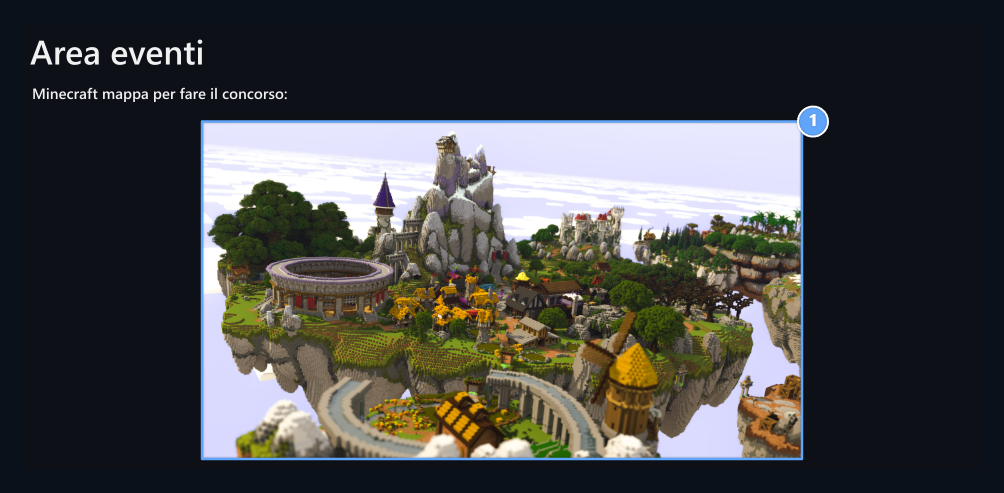
1. 600 pixel e mezzo
L’immagine è nel mezzo del campo di testo; non lapide fuori dall’area su schermi stretti.
alt Puoi scrivere una breve descrizione che indica la visuale sul campo. Se vuoi spiegare qualcuno sotto l’immagine, digita questo testo al paragrafo sotto l’immagine.
Rimuovere l’immagine o sostituirla con un’altra immagine
Clicca sull’immagine e fai apparire le maniglie blu; Home Rimuovi dal contenuto ufficiale selezionato premendo il tasto. Se hai rimosso l’immagine sbagliata Indietro! Usa il pulsante. Rimuovere il vecchio per cambiare l’immagine, nello stesso posto Immagine aprire lo strumento e aggiungere nuovi file o indirizzi. Questo processo cambia la visuale nell’articolo; salvare l’ultimo articolo.Cerca per GIF, vai a preferiti e dimensione
GIF apri lo strumento. Scoprire Ad esempio nel campo di ricerca sulla scheda Home Tags Ricerca Premere il pulsante. Aggiungilo all’articolo cliccando sulla scheda GIF che ti piace.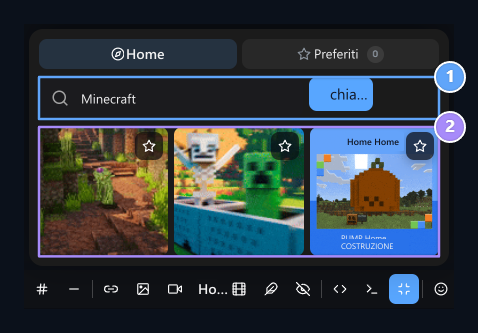
1. Ricerca GIF
Write una parola come minecraft e premere il pulsante Cerca.
2. Risultati GIF del campione
Contenuto Add premendo la scheda GIF; ottenere i tuoi preferiti con le stelle.
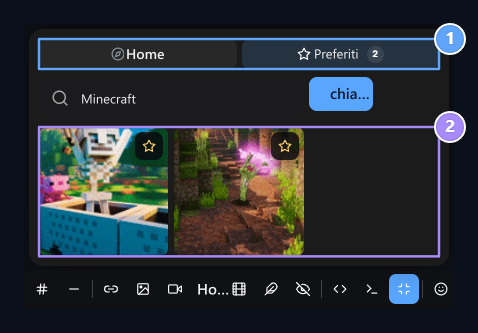
1. Preferiti
Re-enter GIFs hai guardato dallo stesso browser.
2. GIF preferiti
Per aggiungere all’interno, premere la stella per rimuovere la scheda dal vostro preferito.
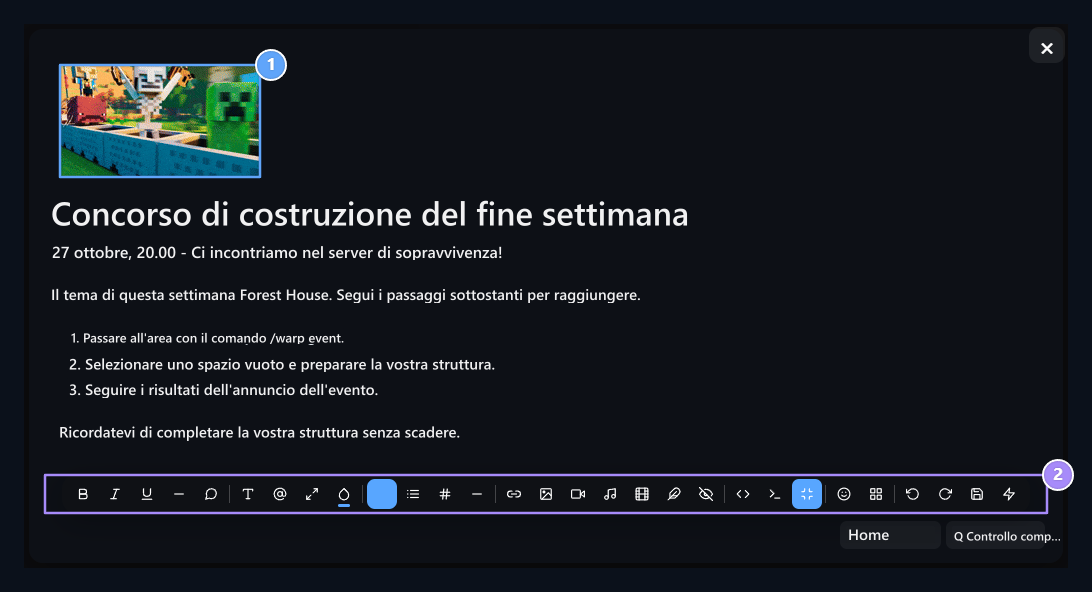
1. GIF aggiunto all'interno
Seleziona immagine visiva mobile viene aggiunta alla posizione in cui c’è un’immagine.
2. Continuare la modifica
Dopo aver completato il testo, utilizzare il pulsante di registrazione della pagina aperta.
Aggiungi video
video video video Ci sono tre metodi nel veicolo:- URL: Scrivi un link video supportato da YouTube o Vimeo Aggiungi Premere il pulsante.
- Codice incorporato: Incolla e aggiungi il codice incorporato dalle opzioni di condivisione video.
- Caricamento: Selezionare il file video sul computer; attendere l’installazione per risolvere il contenuto come completo.
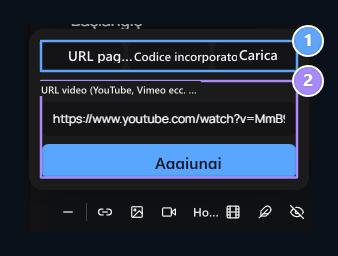
1. Metodo video
Seleziona la connessione, il codice di incorporazione o la scheda di caricamento.
2. Connessione video
Enter l’indirizzo video e il testo con il pulsante Aggiungi.
Aggiungi un lettore audio
Musica apri lo strumento. Indirizzo del file vocale e Titolo opzionale Tag Aggiungi Premere il pulsante. Il titolo nell’esempio è “Promozione evento”.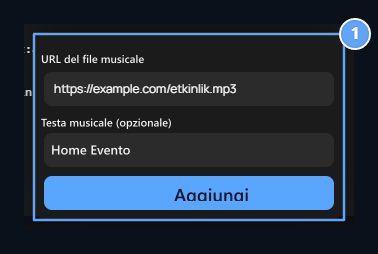
1. file audio e intestazione
Premere direttamente l’indirizzo MP3 e l’intestazione del giocatore e il pulsante Insert.
<audio> Il tuo articolo src Il valore è l’indirizzo del file; è possibile aggiornare questo indirizzo per modificare il file.
Crea tabelle e riempi le celle
Tabella Visitando il mouse nella griglia, è possibile determinare il numero di righe e colonne e fare clic sulla dimensione desiderata. Digitare il testo cliccando sulle celle della tabella allegata; Tabooooooooooooooooooooooooooooooooooooooooooooooooooooooooooooooooooooooooooooooooooooooooooooooooooooooooooooooooooooooooooooooooooooooooooooooooooooooooooooooooooooooooooooooooooooooooooooooooooooooooooooooooooooooooooooooooooooooooooooooooooooooooooooooooooooooooooooooooooooooooooooooooooooooooooooooooooooooooooooooooooooooooooooooooooooooooooooooooooooooooooooooooooooooooooooooooooooooooooooooooooooooooooooooooooooooooooooooooooooooooooooooooooooooooooooooooooooooooooooooooooooooooooooooooooooooooooooooooooooooooooooooooooooooooooooooooooooooooooooooooooooooooooooooooooooooooooooooooooooooooooooooooooooooooooooooooooooooooooooooooooooooooooooooooooooooooooooooooooooooooooooooooooooooooooooooooooooooooooooooooooooooooooooooooooooooooooooooooooooooooooooooo Puoi spostarti nella cella successiva con la chiave.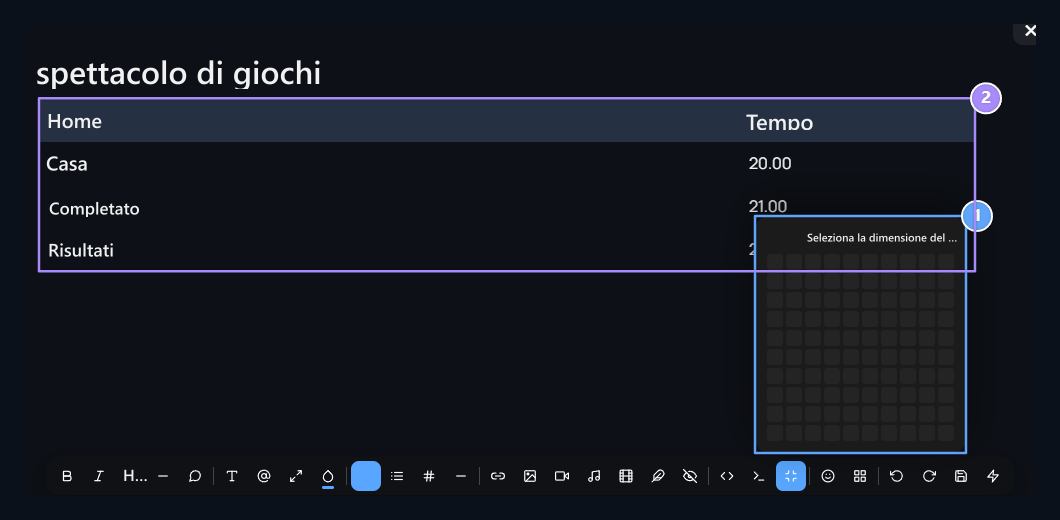
1. riga e colonna
Set la dimensione della tabella nella griglia; aggiungerla facendo clic.
2. Campione tavolo completo
Tipo la fase e gli orologi del concorso in celle.
<tr> una linea, <td> una cella di dati, <th> rappresenta una cella di intestazione. Correlato per inserire o rimuovere la linea <tr>...</tr> Modificare la parte. Trova lo stesso numero di celle con altre linee nella nuova linea. Per rimuovere completamente la tabella <table>...</table> Rimuovere la partizione e girare all’aspetto visivo.
Aggiungi Emoji e icona
emoji Seleziona una delle categorie principali dello strumento; poi clicca sull’espresso che desideri. Emoji viene aggiunto nell’articolo. Puoi selezionare ed eliminare o scrivere testo all’ambiente come un carattere normale.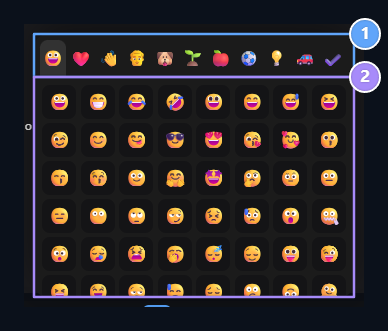
1. Categorie di Emoji
Switch tra gruppi come volti, animali o oggetti.
2. Selezione Emoji
Add al testo premendo l’espressione desiderata.
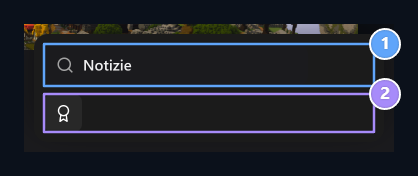
1. Ricerca icona
Il premio viene assegnato per l’icona del premio nel campione.
2. Aggiungere icona
Clicca sull’icona tutto; è aggiunto alla posizione in cui si trova il testo.
Converti formati discord
Incolla il testo preparato per Discord nell’editor. La formattazione Discord → Converti il testo Discord in HTML Apri l’opzione. Se il testo viene selezionato, la partizione viene convertita in tutto l’articolo se non c’è scelta.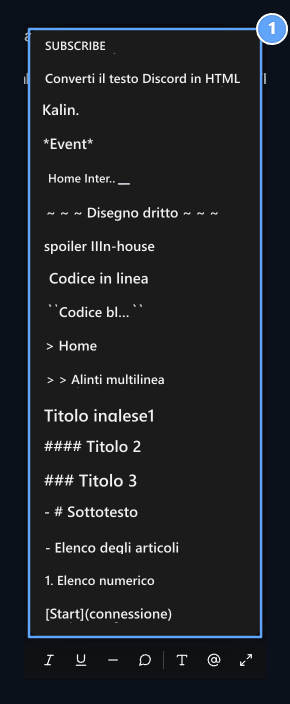
1. Formati di discordanza
Convert Markdown testo o applica il formato al testo selezionato.
Aggiungi una sezione di dettaglio a discesa
Spoiler apri lo strumento. Titolo del pulsante Spoiler l’intestazione al campo che il lettore farà clic, Contenuto di Spoiler Scrivi dettaglio nel campo. Aggiungi Premere il pulsante.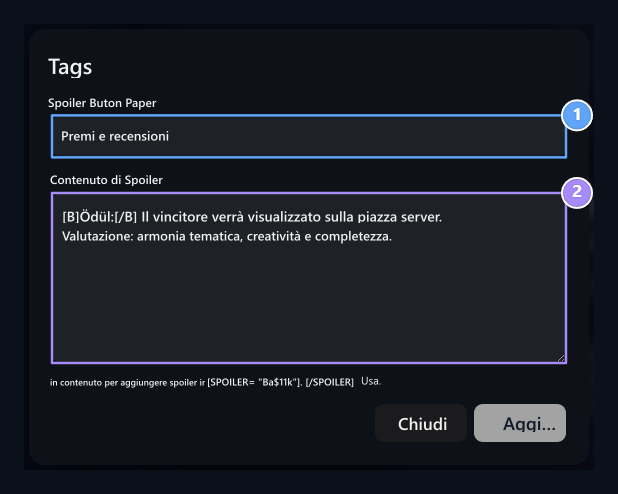
1. Intestazione di sezione aperta
Tipo l’intestazione che il lettore farà clic.
2. Dettaglio testo
Add descrizioni e supportato formati BBCode nella partizione.
[B]Ödül:[/B] Puoi usare formati vBETCode come. Nell’esempio, la descrizione e i criteri di valutazione dei premi sono inclusi nel titolo “Deposites and Assessment”.
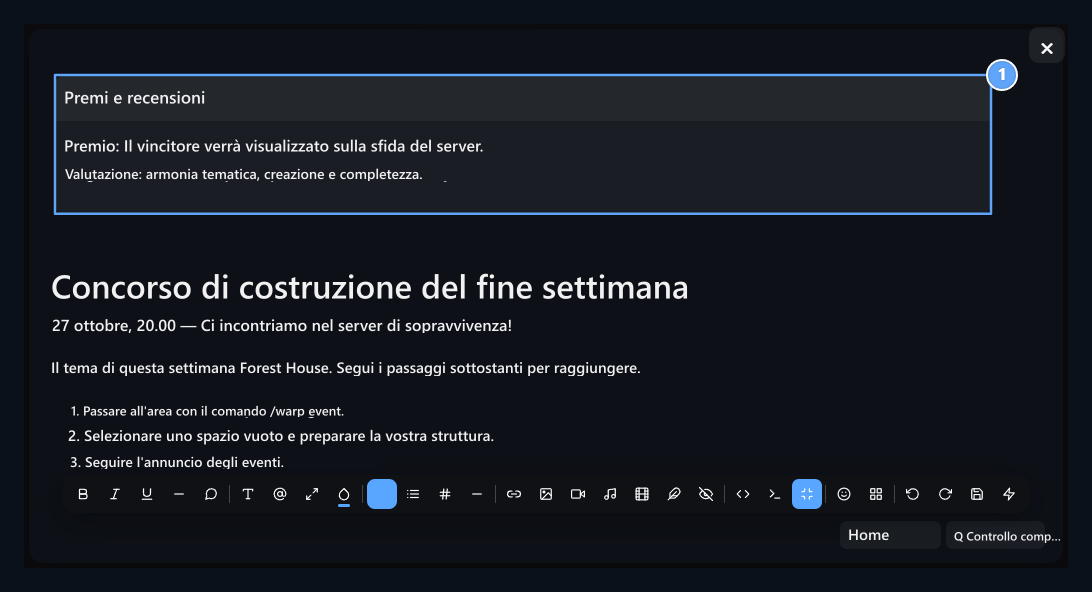
1. Dettaglio a discesa
Il testo di valutazione e di premio viene aperto e chiuso con lo stesso titolo.
<details>, <summary> Include intestazione e intestazione cliccato. Circa il dipartimento per rimuovere completamente <details>...</details> Rimuovi l’elemento.
Modifica nella visualizzazione BBCode
Visualizza la versione di BBCode Premere il pulsante. L’articolo si apre con le etichette modificabili. Quando si ri-preme lo stesso pulsante, si rivolgerà alla modifica visiva.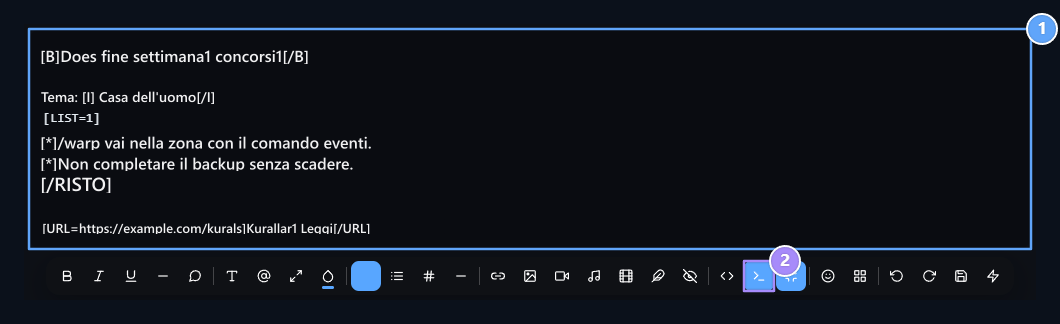
1. Vista BBCode
Etichette Edit con apertura e chiusura.
2. Accendere l'aspetto visivo
Ritorno a formattare il contenuto con lo stesso pulsante.
[B], [I], [U], [S] È il testo che è spesso, push, sei-core e troppo-graffiato. [LIST] Elenco degli articoli, [LIST=1] elenco numerico; ogni articolo [*] Comincia con. [QUOTE]...[/QUOTE] citazione, [ICODE]...[/ICODE] codice corto, [CODE]...[/CODE] usato per il codice multi-linea. [IMG]https://example.com/resim.gif[/IMG] è possibile aggiungere nel formato.
Digitare la chiusura del tag di apertura. Ricontrollare l’ultima vista quando si converte un testo contenente una tabella complessa o un supporto incorporato.
Modifica HTML nella vista della saldatura
Il pulsante HTML/Code view apre il codice sorgente dell’articolo. Qui è possibile modificare la larghezza, l’indirizzo di collegamento, la sorgente di media o le linee della tabella. Quando il lavoro è terminato, premere lo stesso pulsante e girare all’aspetto visivo. Campo BBCode[B]Kalın[/B], HTML campo <strong>Kalın</strong> scritto. Non mescolare le etichette di due sguardi insieme. È possibile salvare la bozza prima di modificare, ripristinare il testo esistente in un cambiamento sbagliato.
Salva e ripristina la bozza
progetti apre il menu. Salvare il progetto ora memorizza la copia locale del contenuto dell’editor esistente. Portare il progetto salvato carica questa copia all’editor. Cancellare la bozza rimuove la copia sul browser.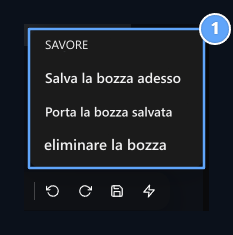
1. Progetto locale
Save la bozza, il ripristino o la pulizia.
Controllare e salvare la vista finale
Controllare gli spazi vuoti, i target di collegamento, le larghezze di immagine, i GIF, i giocatori e le sezioni pop-up nel testo. Tornare all’aspetto normale se si è sulla schermata completa. Aprire pagina Pubblicazione, Pubblicazione, Salva o Aggiornamento Completare la registrazione premendo il pulsante. Caricamento o memorizzazione della bozza di un’immagine non salva la fine dell’articolo sul sito. Completa l’articolo o se ci sono altre aree della pubblicazione o del prodotto.Crea contenuti con intelligenza artificiale
Sul carbar Creare contenuti Il pulsante consente di preparare un articolo all’intelligenza artificiale. Notare, descrivere cosa scrivere per la descrizione del prodotto o aiutare il testo; utilizzare il testo formato nell’editor.- Cliccare sul punto in cui verrà aggiunto l’articolo e Creare contenuti aprire lo strumento.
- Digitare il soggetto, le informazioni richieste, la lunghezza e il formato della narrazione che si desidera.
- Invia Premere il pulsante e attendere la risposta. Nel campo dei contenuti di testo viene aggiunto.
- Controllare la lettura e la data del testo, i nomi dei server, i comandi e le condizioni.
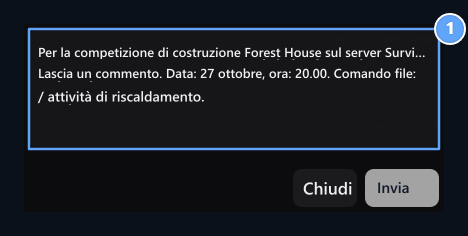
1. Richiesta di contenuti
Sspecificare il processo che l’argomento, la data e il giocatore farà; controllare il testo in arrivo prima di pubblicare.
Controllo delle informazioni sulla scrittura e della lingua (Spell Checker)
Spell CheckerTi aiuta a controllare i tipi di scrittura e le informazioni linguistiche nel testo che scrivi. Controllo rapido e revisione completa Usa i pulsanti.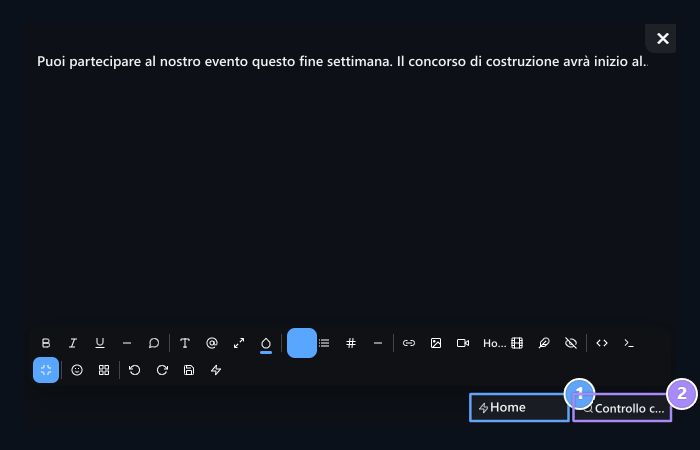
1. Checker veloce
Utilizzo per il mio controllo di scrittura.
2. Controllo completo
Utilizza il controllo delle informazioni linguistiche per il controllo, tra cui.
- Sfigatore veloce: Rende il controllo della scrittura del testo.
- Checker completo: Aggiungi il controllo delle informazioni linguistiche al mio controllo di scrittura.

Annuncio
Preparare le impostazioni di categoria, di visualizzazione e di pubblicazione dell’annuncio.

Descrizione del prodotto
Edit Dettagli area con informazioni sul prodotto.

Articoli di aiuto
Prepare domande, risposte e categorie di aiuto.