
 Pagina iniziale
 Guida utente
 Sviluppatori
 Gateway di pagamento
 Integrazioni & Strumenti
 Utilizzo del sito
 Risoluzione dei problemi
Selezionare File
Trascinare o fare clic sul campo di caricamento del file e selezionarlo dal computer. PDF, Parola, testo e XML formati visualizzati sullo schermo. Massimo 4 file aggiungere; seguire il limite attivo sulla zona per la dimensione del file.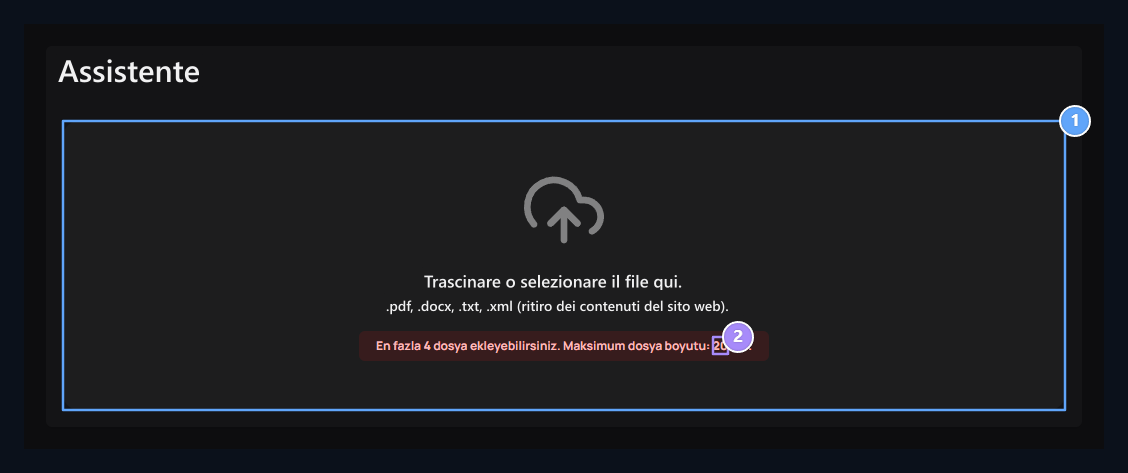
1. File di caricamento
Leave o seleziona XML, PDF, file di Word o di testo in questa area.
2. Seguire il limite indicato
Maximum quattro file; il limite attivo sulla schermata di formato del file è valido.
Lavorare la mappa del sito
Contenuto delle pagine situate su XML mappa del sito vengono elaborati separatamente. Scarica il file XML del campione e modificare le pagine del campione con le proprie pagine accessibili.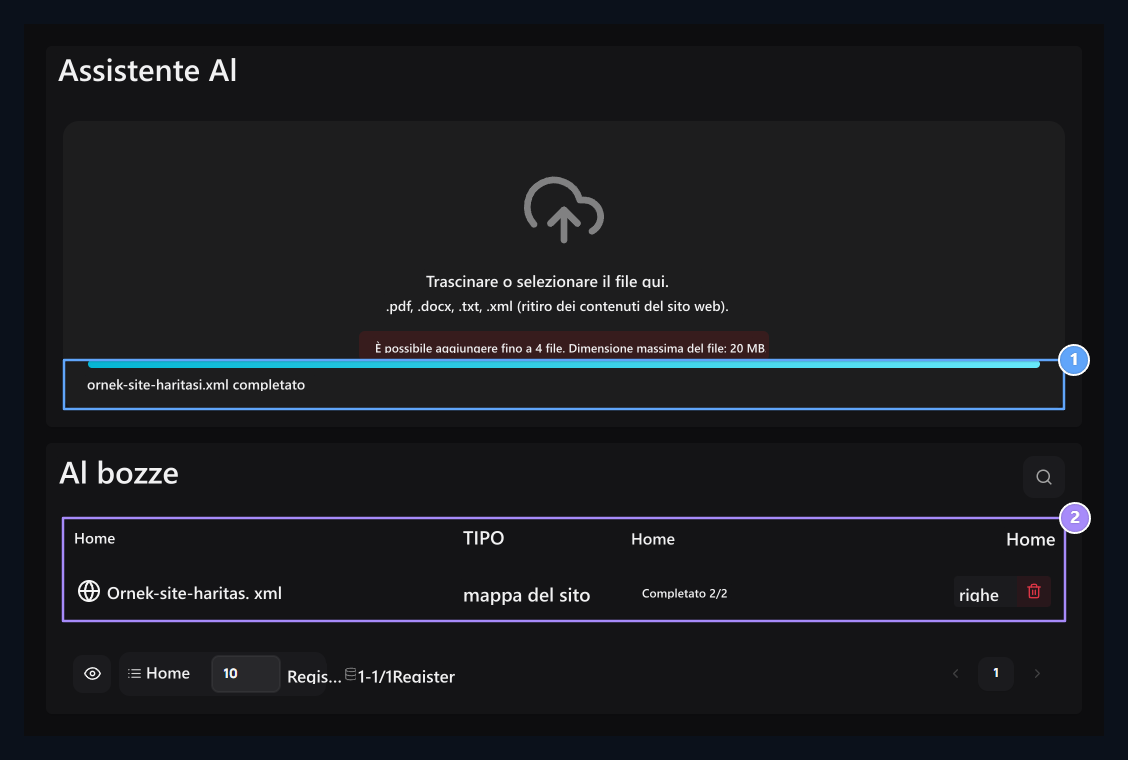
1. Procedimento di caricamento
Follow lo stato di elaborazione della tua sorgente caricata.
2. Stato di elaborazione
Compare il numero di pagine completate sulla mappa del sito con numero totale.
Aprire il testo estratto
Utilizzare il processo di visualizzazione dei contenuti sulla linea di file. La pagina di origine sulla mappa del sito e il testo ricevuto da quella pagina viene visualizzato insieme.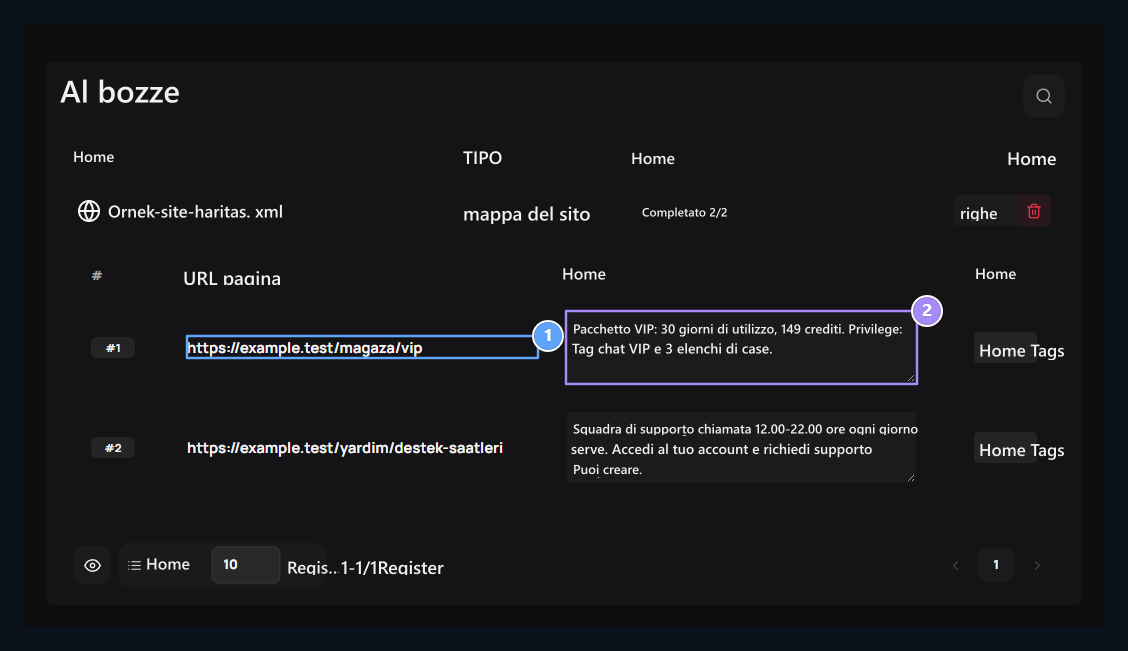
1. Pagina all'interno di XML
La URL sulla mappa del sito determina la pagina di origine.
2. Contenuto estratto
Controllare il testo rimosso; effettuare le correzioni necessarie e salvare.
Preparare le informazioni per il supporto live
Aggiungi descrizioni dei prodotti, passaggi di consegna, regole del server e risposte alle domande più frequenti. Supporto live AI può offrire informazioni correlate all’utente utilizzando queste fonti. Ad esempio “Come posso ottenere il prodotto che compro?” Fornisce la presenza espressa nel testo di origine delle fasi di consegna per la domanda. Aggiornare le risorse quando il prezzo cambia il tempo o le regole; fare affidamento sulle informazioni attuali delle risposte di supporto dal vivo. Guida al supporto dal vivo →Usa le informazioni sulla chat
Controllare il contenuto del testo, che deriva dal nome del file. Assicurarsi che se si lavora con la durata, il prezzo o le ore di supporto di un prodotto, queste informazioni si trovano nel testo.AI Zonely
Crea nuova chat e bozza di testo con le informazioni che hai preparato.