
 Pagina iniziale
 Guida utente
 Sviluppatori
 Gateway di pagamento
 Integrazioni & Strumenti
 Utilizzo del sito
 Risoluzione dei problemi
Impostare il nome e la durata della stagione
Generale Digitare il nome e la descrizione breve della stagione nella scheda. A destra Stagione Visuale Caricare la copertina dalla zona o selezionare dalla libreria. La stessa copertura viene utilizzata nella scheda di stagione e nella scheda di profilo.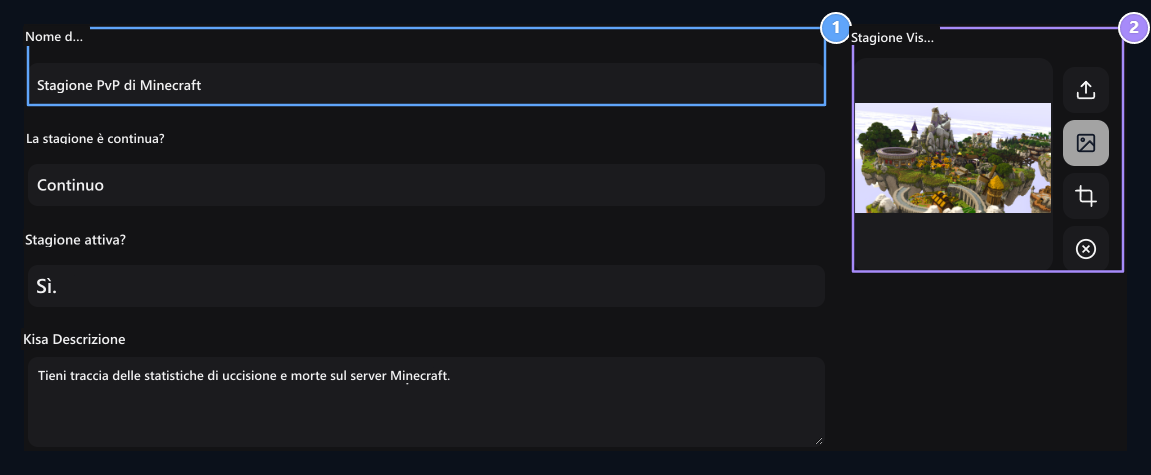
1. Nome della stagione
Set il titolo di stagione che gli utenti vedranno.
Stagione Visuale
Seleziona o carica una visuale dal tuo server Minecraft.
Collegare la fonte di statistiche
Minecraft server ajLeaderboards Se si utilizza le statistiche per la classifica di stagione. Per l’installazione dei plugin, connessione MySQL e corrispondenza delle colonne guida di ajLeaderboards Segui. È inoltre possibile trovare il link opzionale Season Ticket nella stessa guida. Il database Connessione dati e Tabella MySQL preparano lo spazio. La tabella è disponibile colonne sono installate quando selezionata.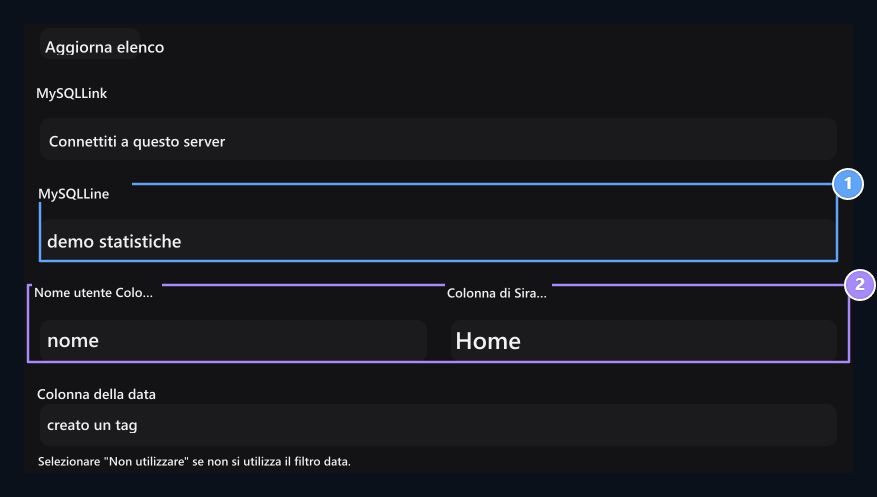
1. Tabella MySQL
Seleziona la tabella con le statistiche del server.
2. Utente e classifica
Match il punteggio che determinerà il nome del conto e la classifica.
Campione community_demo_stats per il nome utente sulla tabella namePer la selezione Uccidi selezionato. Utilizzare tabelle e colonne del proprio plugin di statistiche. Il nome utente di origine dovrebbe corrispondere all’account del sito.
Se hai aggiunto una nuova tabella o colonna Elenco dei prodotti Usa il pulsante. Verifica altre selezioni di colonne quando si modifica la tabella di origine.
Preparare la vista settimanale
Le settimane Colonna di storia possono essere elencate nella pagina della stagione selezionata, mentre i risultati settimanali sono registrati in modo storico. In una sorgente che mantiene solo il valore totale per utente Data Colonna → Non si utilizza Select. Cambia le date della stagione non reimpostano i punti sul database di origine.Aggiungi statistiche visibili
Statistiche Impostare l’intestazione e la colonna di dati di ogni riga nella scheda. Ad esempio Uccidi → uccide, Morte → morti È possibile utilizzare le partite.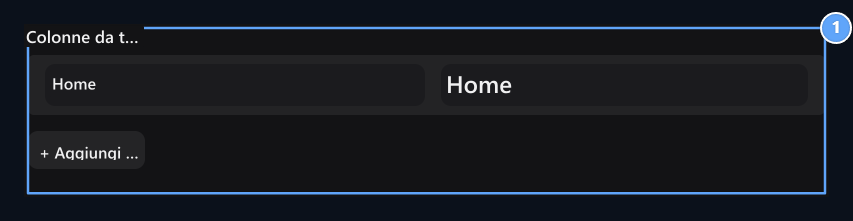
1. Statistiche del visto
Apri l’intestazione di ogni tabella di dati con colonna.
Preparati e risparmia premi
Premi di stagione → Selezionare il server di destinazione nel campo; scrivere comandi e descrizioni dei premi a linee separate. Aggiungi un nuovo spazio server per l’invio a un altro server. Questa selezione è la destinazione di consegna del premio; la fonte statistica Connessione dati È possibile impostarlo dalla scheda. Per i premi da ricevere il prima possibile per raggiungere gli obiettivi di livello Biglietto di stagione Vai alla scheda. Installazione dettagliata Biglietto di stagione è nella guida. Salvare la stagione quando le impostazioni sono pronte. Elenco delle registrazioni disponibili tre punti → Modifica aprire il processo.Visualizza la classifica generale
Utente Stagioni dalla scheda nella pagina Vedi la classifica stampare il pulsante.
1. Carta di stagione
Introduce la stagione con la visualizzazione del server Minecraft; Apri la classifica con See.
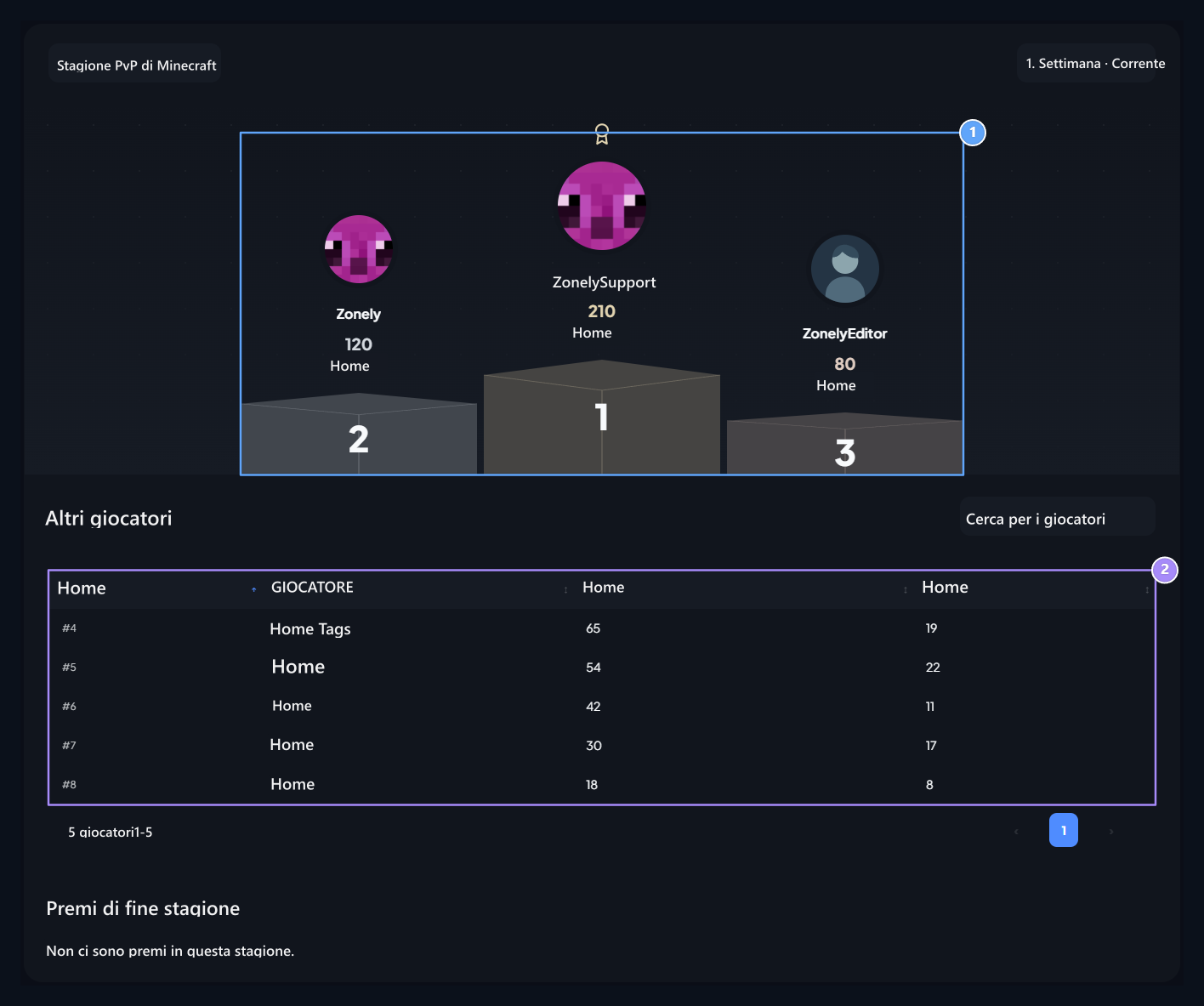
1. I primi tre utenti
Vedi tre utenti con punteggi più alti in podium.
2. Tabella di classificazione
Controllare gli utenti e le statistiche del quarto ordinario.
Seasons in the profile
Profilo → Stagioni Vedi la coda e le statistiche personali sulla scheda. Dal quadro visivo della scheda, la stagione può passare alla classifica generale.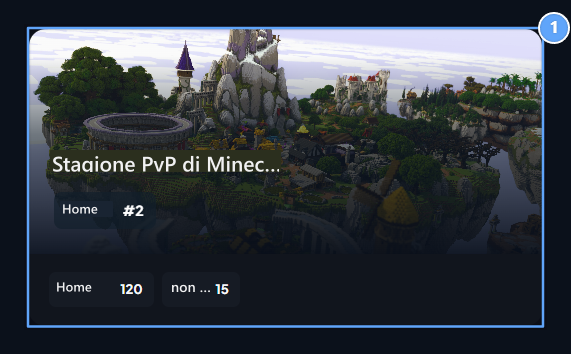
1. Stagioni nel profilo
Mostra la coda del giocatore e le statistiche personali sulla stessa scheda.

Stagione 1
Apri le carte di stagione sul tuo profilo.
2. Biglietto di stagione
If hai un biglietto di stagione attivo, segui i progressi e i premi da questa scheda.
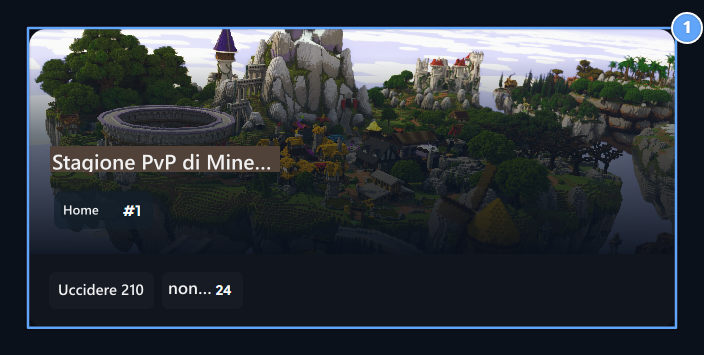
1. La carta di stagione del giocatore
Visualizza la coda e le statistiche del profilo di un altro utente.
Biglietto di stagione
Preparare il progresso istach, segnare gol e livello premi.