
 Pagina iniziale
 Guida utente
 Sviluppatori
 Gateway di pagamento
 Integrazioni & Strumenti
 Utilizzo del sito
 Risoluzione dei problemi

transaction_checkout_not_enabled L’errore indica che la funzione Checkout nel tuo account Paddle non è ancora stata aperta. Controlla lo stato di verifica dell’account dal pannello Paddle e completa le fasi di onboarding dal vivo.MoR (Merchant of Record) Modello e Assurance
Paddle Billing, l’azienda leader mondiale Registrato Venditore (Merchant of Record - MoR) una delle infrastrutture:- Il Venditore Ufficiale è Paddle.com: Quando il giocatore riceve credito o prodotto, è possibile vendere direttamente la fattura Paddle.com Market Ltd. modifiche. VAT (VAT) e vendite Interruzioni fiscali secondo il paese dell’acquirente sono nel finanziario del paese relativo alla sua entità legale.
- Facilità per gli sviluppatori individuali: Il proprietario del server non ha bisogno di tagliare un e-bill o impostare una società per ogni vendita.
- Paddle: La disponibilità e gli accrediti dipendono dai paesi supportati e dall’approvazione dell’account da parte del fornitore. Prima del lancio, verifica i requisiti di verifica e le condizioni del tuo account.
Aree di registrazione
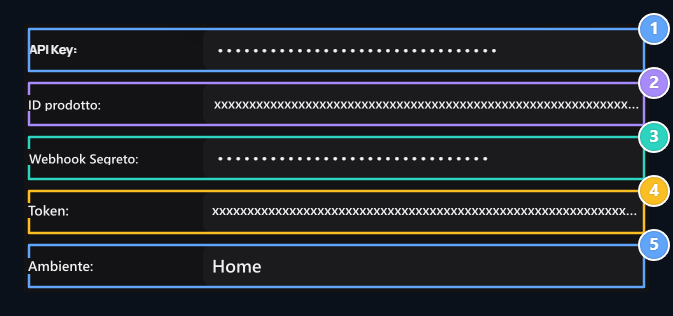
1. Chiave API
Enter il tasto pdl live apikey dal tuo account live.
2. ID prodotto
Enter l’ID a partire dal pro del prodotto.
3. Webhook Segreto
Enter il valore chiave segreto pdl ntfset del link di notifica paddle.
4. Token lato cliente
Enter Token lato client, a partire da live del tuo account live.
5. Ambiente
Select Live per la collezione reale.
I prodotti, gli indirizzi di avviso e gli switch API di ambienti live (live) e test sulla pagaia sono completamente indipendenti l’uno dall’altro. Poiché tutti i passaggi sono completati nel pannello di gestione Paddle live per fare la vera collezione e sono nel pannello Zonely Vivi assicurarsi che l’ambiente sia selezionato.
1. Definire il collegamento di pagamento predefinito (Default Payment Link)
Identificare il nome di dominio predefinito per corrispondere alla finestra di pagamento Paddle con il tuo sito:- Dal menu a sinistra della paddle Checkout apri l’intestazione Configurazione di controllo alla pagina.
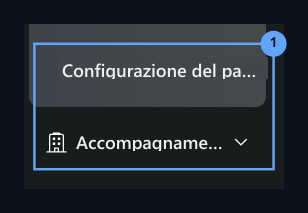
1. Configurazione di controllo
Apri la pagina di configurazione di Checkout dal menu a sinistra.
- Impostazioni Impostazioni Impostazioni Impostazioni Impostazioni Impostazioni Impostazioni Impostazioni Impostazioni Impostazioni Impostazioni Impostazioni Impostazioni Impostazioni Impostazioni Impostazioni Impostazioni Impostazioni Impostazioni Impostazioni Impostazioni Impostazioni Impostazioni Impostazioni Impostazioni Impostazioni Impostazioni Impostazioni Impostazioni Impostazioni Impostazioni Impostazioni Impostazioni Impostazioni Impostazioni Impostazioni Impostazioni Impostazioni Impostazioni Impostazioni Impostazioni Impostazioni Impostazioni Impostazioni Impostazioni Impostazioni Impostazioni Impostazioni Impostazioni Impostazioni Impostazioni Impostazioni Impostazioni Impostazioni Impostazioni Impostazioni Impostazioni Impostazioni Impostazioni Impostazioni Impostazioni Impostazioni Impostazioni Impostazioni Impostazioni Impostazioni Impostazioni Impostazioni Impostazioni Impostazioni Impostazioni Impostazioni Impostazioni Impostazioni Impostazioni Impostazioni Impostazioni Impostazioni Impostazioni Impostazioni Impostazioni Impostazioni Impostazioni Impostazioni Impostazioni Impostazioni Impostazioni Impostazioni Impostazioni Impostazioni Impostazioni Impostazioni Impostazioni Impostazioni Impostazioni Impostazioni Impostazioni Impostazioni Impostazioni Impostazioni Impostazioni Impostazioni Impostazioni Impostazioni Impostazioni Impostazioni Impostazioni Impostazioni Impostazioni Impostazioni Impostazioni Impostazioni Impostazioni Impostazioni Impostazioni Impostazioni Impostazioni Impostazioni Impostazioni Impostazioni Impostazioni Impostazioni Impostazioni Impostazioni Impostazioni Impostazioni Impostazioni Impostazioni Impostazioni Impostazioni Impostazioni Impostazioni Impostazioni Impostazioni Impostazioni Impostazioni Impostazioni Impostazioni Impostazioni Impostazioni Impostazioni Impostazioni Impostazioni Impostazioni Impostazioni Impostazioni Impostazioni Impostazioni Impostazioni Impostazioni Impostazioni Impostazioni Impostazioni Impostazioni Impostazioni Impostazioni Impostazioni Impostazioni Impostazioni Impostazioni Impostazioni Impostazioni Impostazioni Impostazioni Impostazioni Impostazioni Impostazioni Impostazioni Impostazioni Impostazioni Impostazioni Impostazioni Impostazioni Impostazioni Impostazioni Impostazioni Impostazioni Impostazioni Impostazioni Impostazioni Impostazioni Impostazioni Impostazioni Impostazioni Impostazioni Impostazioni Impostazioni Impostazioni Impostazioni Impostazioni Impostazioni Impostazioni Impostazioni Impostazioni Impostazioni Impostazioni Impostazioni Impostazioni Impostazioni Impostazioni Impostazioni Impostazioni Impostazioni Impostazioni Impostazioni Impostazioni Impostazioni Impostazioni Impostazioni Impostazioni Impostazioni Impostazioni Impostazioni Impostazioni Impostazioni Impostazioni Impostazioni Impostazioni Impostazioni Impostazioni Impostazioni Impostazioni Impostazioni Impostazioni Impostazioni Impostazioni Impostazioni Impostazioni Impostazioni Impostazioni Impostazioni Impostazioni Imposta impostazioni Impostazioni Impostazioni Impostazioni Impostazioni Impostazioni Impostazioni Impostazioni Impostazioni Impostazioni Impostazioni Impostazioni Impostazioni Impostazioni Impostazioni Impostazioni Impostazioni Impostazioni Impostazioni Impostazioni Impostazioni Imposta Impostazioni Impostazioni Impostazioni Impostazioni Impostazioni Impostazioni Impostazioni Impostazioni Impostazioni Impostazioni Impostazioni Impostazioni Impostazioni Imposta Imposta Imposta Imposta Impostazioni Impostazioni Impostazioni Impostazioni Impostazioni Imposta Imposta Impostazioni Impostazioni Impostazioni Imposta Imposta Impostazioni Impostazioni Imposta Impostazioni Impostazioni Impostazioni Impostazioni Impostazioni Impostazioni Impostazioni Imposta impostazioni Imposta impostazioni Imposta impostazioni Imposta Imposta impostazioni Imposta impostazioni Imposta impostazioni Impostazioni Impostazioni Impostazioni Impostazioni Impostazioni Impostazioni Impostazioni Impostazioni Impostazioni Impostazioni Impostazioni Impostazioni Impostazioni Impostazioni Impostazioni Impostazioni Imposta Imposta impostazioni Imposta impostazioni Imposta Imposta Imposta Impostazioni Imposta impostazioni Impostazioni Impostazioni Impostazioni Impostazioni Impostazioni Impostazioni Imposta impostazioni Imposta impostazioni Impostazioni Impostazioni Impostazioni Impostazioni Impostazioni Impostazioni Impostazioni Imposta Imposta Imposta Imposta Imposta Imposta Impostazioni Impostazioni Impostazioni Impostazioni Impostazioni Impostazioni Impostazioni Impostazioni Impostazioni Imposta Imposta Imposta impostazioni Impostazioni Impostazioni Impostazioni Impostazioni Impostazioni Impostazioni Impostazioni Impostazioni Impostazioni Impostazioni Impostazioni Impostazioni Impostazioni Impostazioni Impostazioni Impostazioni Impostazioni Impostazioni Impostazioni Impostazioni Impostazioni Impostazioni Impostazioni Impostazioni Impostazioni Impostazioni Impostazioni Impostazioni Impostazioni Impostazioni Impostazioni Impostazioni Impostazioni Impostazioni Impostazioni Impostazioni Impostazioni Impostazioni Imposta Situato sulla scheda Collegamento di pagamento predefinito inserire l’indirizzo di avviso del sito Salva Salva con:
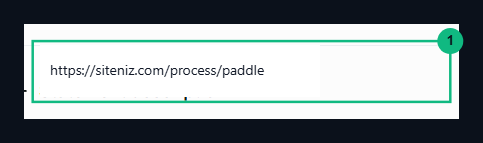
1. Collegamento di pagamento predefinito
https://siteniz.com/process/paddle Salvare l’indirizzo.2. Live API Ricezione chiave e token lato client
Prepara i valori chiave e token per comunicare con il sito Paddle API e aprire la finestra di pagamento:- Sotto il menu a sinistra della paddle Impostazioni Impostazioni Impostazioni Impostazioni Impostazioni Impostazioni Impostazioni Impostazioni Impostazioni Impostazioni Impostazioni Impostazioni Impostazioni Impostazioni Impostazioni Impostazioni Impostazioni Impostazioni Impostazioni Impostazioni Impostazioni Impostazioni Impostazioni Impostazioni Impostazioni Impostazioni Impostazioni Impostazioni Impostazioni Impostazioni Impostazioni Impostazioni Impostazioni Impostazioni Impostazioni Impostazioni Impostazioni Impostazioni Impostazioni Impostazioni Impostazioni Impostazioni Impostazioni Impostazioni Impostazioni Impostazioni Impostazioni Impostazioni Impostazioni Impostazioni Impostazioni Impostazioni Impostazioni Impostazioni Impostazioni Impostazioni Impostazioni Impostazioni Impostazioni Impostazioni Impostazioni Impostazioni Impostazioni Impostazioni Impostazioni Impostazioni Impostazioni Impostazioni Impostazioni Impostazioni Impostazioni Impostazioni Impostazioni Impostazioni Impostazioni Impostazioni Impostazioni Impostazioni Impostazioni Impostazioni Impostazioni Impostazioni Impostazioni Impostazioni Impostazioni Impostazioni Impostazioni Impostazioni Impostazioni Impostazioni Impostazioni Impostazioni Impostazioni Impostazioni Impostazioni Impostazioni Impostazioni Impostazioni Impostazioni Impostazioni Impostazioni Impostazioni Impostazioni Impostazioni Impostazioni Impostazioni Impostazioni Impostazioni Impostazioni Impostazioni Impostazioni Impostazioni Impostazioni Impostazioni Impostazioni Impostazioni Impostazioni Impostazioni Impostazioni Impostazioni Impostazioni Impostazioni Impostazioni Impostazioni Impostazioni Impostazioni Impostazioni Impostazioni Impostazioni Impostazioni Impostazioni Impostazioni Impostazioni Impostazioni Impostazioni Impostazioni Impostazioni Impostazioni Impostazioni Impostazioni Impostazioni Impostazioni Impostazioni Impostazioni Impostazioni Impostazioni Impostazioni Impostazioni Impostazioni Impostazioni Impostazioni Impostazioni Impostazioni Impostazioni Impostazioni Impostazioni Impostazioni Impostazioni Impostazioni Impostazioni Impostazioni Impostazioni Impostazioni Impostazioni Impostazioni Impostazioni Impostazioni Impostazioni Impostazioni Impostazioni Impostazioni Impostazioni Impostazioni Impostazioni Impostazioni Impostazioni Impostazioni Impostazioni Impostazioni Impostazioni Impostazioni Impostazioni Impostazioni Impostazioni Impostazioni Impostazioni Impostazioni Impostazioni Impostazioni Impostazioni Impostazioni Impostazioni Impostazioni Impostazioni Impostazioni Impostazioni Impostazioni Impostazioni Impostazioni Impostazioni Impostazioni Impostazioni Impostazioni Impostazioni Impostazioni Impostazioni Impostazioni Impostazioni Impostazioni Impostazioni Impostazioni Impostazioni Impostazioni Impostazioni Impostazioni Impostazioni Impostazioni Impostazioni Impostazioni Impostazioni Impostazioni Impostazioni Impostazioni Impostazioni Impostazioni Impostazioni Impostazioni Impostazioni Impostazioni Impostazioni Impostazioni Impostazioni Imposta impostazioni Impostazioni Impostazioni Impostazioni Impostazioni Impostazioni Impostazioni Impostazioni Impostazioni Impostazioni Impostazioni Impostazioni Impostazioni Impostazioni Impostazioni Impostazioni Impostazioni Impostazioni Impostazioni Impostazioni Impostazioni Imposta Impostazioni Impostazioni Impostazioni Impostazioni Impostazioni Impostazioni Impostazioni Impostazioni Impostazioni Impostazioni Impostazioni Impostazioni Impostazioni Imposta Imposta Imposta Imposta Impostazioni Impostazioni Impostazioni Impostazioni Impostazioni Imposta Imposta Impostazioni Impostazioni Impostazioni Imposta Imposta Impostazioni Impostazioni Imposta Impostazioni Impostazioni Impostazioni Impostazioni Impostazioni Impostazioni Impostazioni Imposta impostazioni Imposta impostazioni Imposta impostazioni Imposta Imposta impostazioni Imposta impostazioni Imposta impostazioni Impostazioni Impostazioni Impostazioni Impostazioni Impostazioni Impostazioni Impostazioni Impostazioni Impostazioni Impostazioni Impostazioni Impostazioni Impostazioni Impostazioni Impostazioni Impostazioni Imposta Imposta impostazioni Imposta impostazioni Imposta Imposta Imposta Impostazioni Imposta impostazioni Impostazioni Impostazioni Impostazioni Impostazioni Impostazioni Impostazioni Imposta impostazioni Imposta impostazioni Impostazioni Impostazioni Impostazioni Impostazioni Impostazioni Impostazioni Impostazioni Imposta Imposta Imposta Imposta Imposta Imposta Impostazioni Impostazioni Impostazioni Impostazioni Impostazioni Impostazioni Impostazioni Impostazioni Impostazioni Imposta Imposta Imposta impostazioni Impostazioni Impostazioni Impostazioni Impostazioni Impostazioni Impostazioni Impostazioni Impostazioni Impostazioni Impostazioni Impostazioni Impostazioni Impostazioni Impostazioni Impostazioni Impostazioni Impostazioni Impostazioni Impostazioni Impostazioni Impostazioni Impostazioni Impostazioni Impostazioni Impostazioni Impostazioni Impostazioni Impostazioni Impostazioni Impostazioni Impostazioni Impostazioni Impostazioni Impostazioni Impostazioni Impostazioni Impostazioni Impostazioni Imposta aperto e aperto parte DEVELOPER TOOLS Da Imprint Clicca sulla scheda.
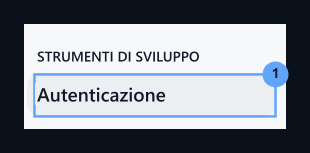
1. Autenticazione
Switch agli strumenti di sviluppo → Pagina di autenticazione sotto Impostazioni.
- righe per pagina Nuova chiave API Clicca sul pulsante.
- Dare la chiave nel modulo pop-up (ad esempio
Zonely). - Scadenze a per mantenere la chiave attiva nel campo Mai Espendere Selezionare opzione.
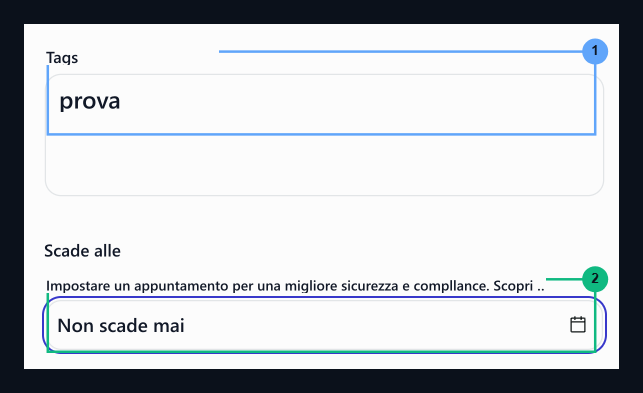
1. Nome chiave
Give il vostro nome chiave Zonely.
2. Mai Spese
Select Non scade mai per la tua validità senza tempo.
- Tags nella sezione Tutti Trova il gruppo. Per effettuare il tuo sito per avviare il pagamento e verificare gli ordini Leggi tutto e AaUppercase Controllare entrambe le autorizzazioni e salvare l’interruttore.
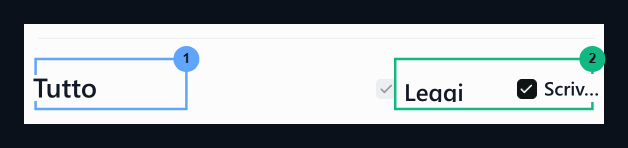
1. Gruppo di autorizzazione: Tutti
Seleziona tutta la linea di autorizzazione.
2. Leggi e scrivi
Leggi e salva due dei boxlet di scrittura marcando.
- Live API chiave dalla finestra alla visualizzazione (
pdl_live_apikey_...) Copiare e copiare nel pannello di gestione Zonely Chiave API Incollarlo nel campo.

1. Copia chiave API
pdl_live_apikey_ Incolla il pannello copiando il tasto che inizia con.- Imprint pagina dalle schede superiori Tokens lato cliente Clicca sulla scheda.
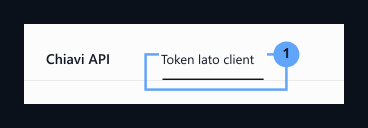
1. Token lato cliente
Dal tab superiore all’area di gettoni lato client.
- Tre punti a destra del token attivo nell’elenco (
...) aperto e aperto menu Copia token Clicca sul pulsante. Copialive_Chiave del browser di avviamento con Zonely nel pannello di gestione Token cliente Incollalo nel campo.
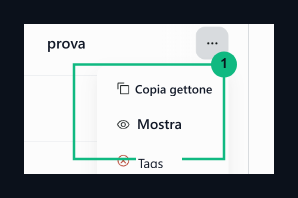
1. Token copiato
Copia il token live con l’opzione Copia token da menu a tre punti.
3. Creazione e acquisizione del valore dell’ID del prodotto
Si deve creare un prodotto per avviare il pagamento nell’infrastruttura Paddle e l’ID di questo prodotto (ID prodotto) deve essere preso:- Menu sinistro Catalogo Sotto l’intestazione Home Clicca sulla scheda.
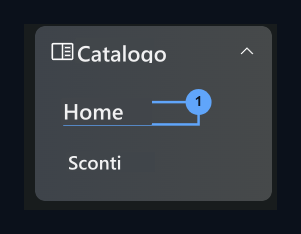
1. Menu prodotti
Go a Catalog → Pagina dei prodotti dal menu a sinistra.
- Proprio nell’angolo superiore + Nuovo prodotto Clicca sul pulsante.
- Compilare le informazioni del prodotto nel modulo pop-up:
- Nome del prodotto: Inserisci il nome del prodotto (ad esempio
Kredi). - Categoria fiscale: Per i prodotti digitali
Standard digital goodsSeleziona la categoria.
- Nome del prodotto: Inserisci il nome del prodotto (ad esempio
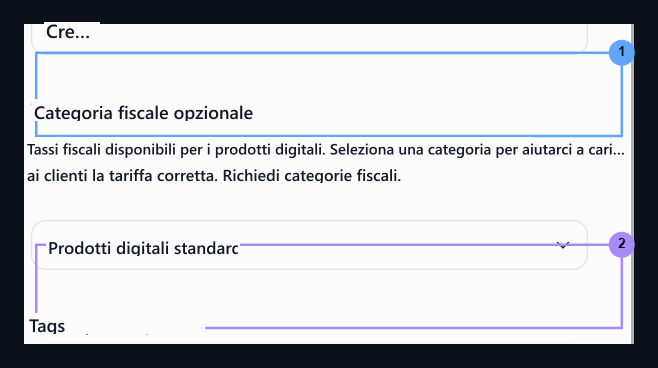
1. Nome del prodotto
Nome del prodotto
Kredi Inseriscilo come2. Categoria fiscale
Standard digital goods Seleziona la categoria.- Salva Salvare il prodotto premendo il pulsante.
1. Salvare
Click Salvare il pulsante per salvare il prodotto.
- Situato nella pagina di dettaglio del prodotto creato
pro_Start con il valore di copia ID prodotto e copiare il valore nel pannello di gestione Zonely ID prodotto Paste nella casella.
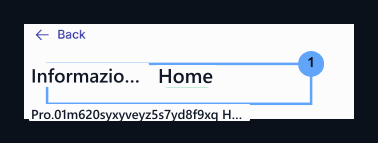
1. Copia dell'ID del prodotto
pro_ Copia l’ID del prodotto a partire da.4. Configurare le notifiche Webhook
Aprire la registrazione webhook sul pannello Paddle per trasferire istantaneamente i pagamenti al tuo sito:- Situato nel menu a sinistra della pagaia Notizie Sotto l’intestazione Notizie Clicca sulla scheda.
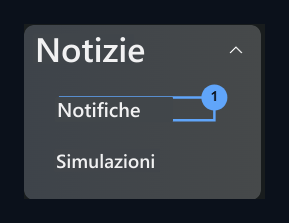
1. Notifiche
Scheda di notifiche Open dal menu Eventi.
- Nella pagina che apre Nuova destinazione Clicca sul pulsante.
- Compilare le impostazioni di notifica:
- Tipo di notifica: webhook Controllare l’opzione.
- URL: Inserisci l’indirizzo di avviso del tuo sito:
- Descrizione: Scrivi una descrizione per questo obiettivo (ad esempio…
Server).
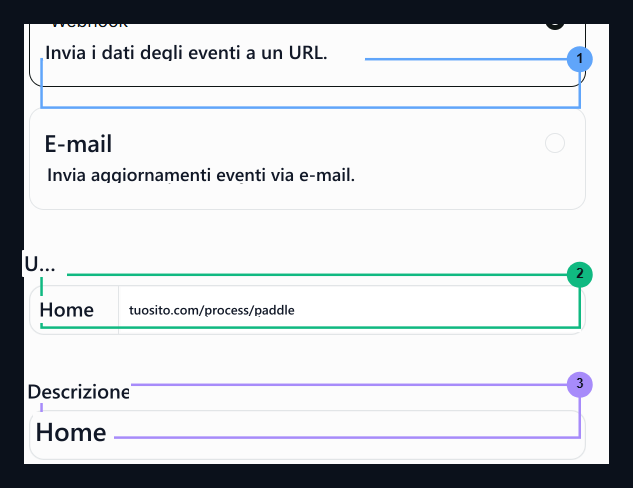
1. Tipo di notifica
Check Webhook opzione.
2. URL di endpoint
https://siteniz.com/process/paddle digitare l’indirizzo.3. Descrizione
Enter una descrizione per il tuo server.
- Tipo di utilizzo menu piattaforma Selezionare.
- Notizie Per garantire che il sito sia completato e catturare completamente i movimenti del conto Tutti Controllare la casella e salvare l’obiettivo.
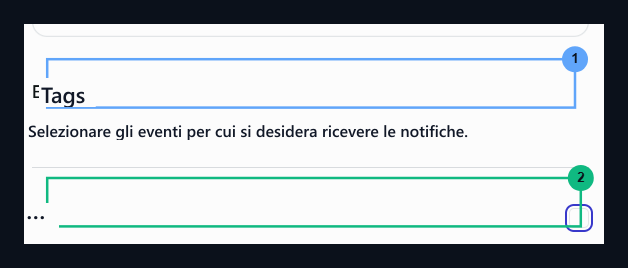
1. Tipo di utilizzo
Seleziona la piattaforma opzione.
2. Tutti
Controllare tutta la casella per ottenere tutti gli eventi di notifica.
- Clicca sul target webhook creato Notizie Inserisci l’opzione.
- Nella finestra che apre
pdl_ntfset_Start con il valore di copia Chiave segreta e copia il valore nel pannello di gestione Zonely Webhook Segreto Paste nella casella.

1. Chiave segreta
pdl_ntfset_ Incolla il campo Webhook Secret copiando il tasto che inizia con.