
 Pagina iniziale
 Guida utente
 Sviluppatori
 Gateway di pagamento
 Integrazioni & Strumenti
 Utilizzo del sito
 Risoluzione dei problemi
Compila le informazioni sui prodotti
Digitare un nome breve e discreto al prodotto. Carica il tuo visuale o seleziona dalla libreria. Dettagli Spiegare cosa il cliente prenderà nel campo, il tempo di utilizzo e i termini di consegna. Roles per essere assegnata Utilizzare il campo in prodotti che saranno ruolo nel campo. Se si darà il ruolo di Discord Collegamento robot e preparare l’autorizzazione della barca.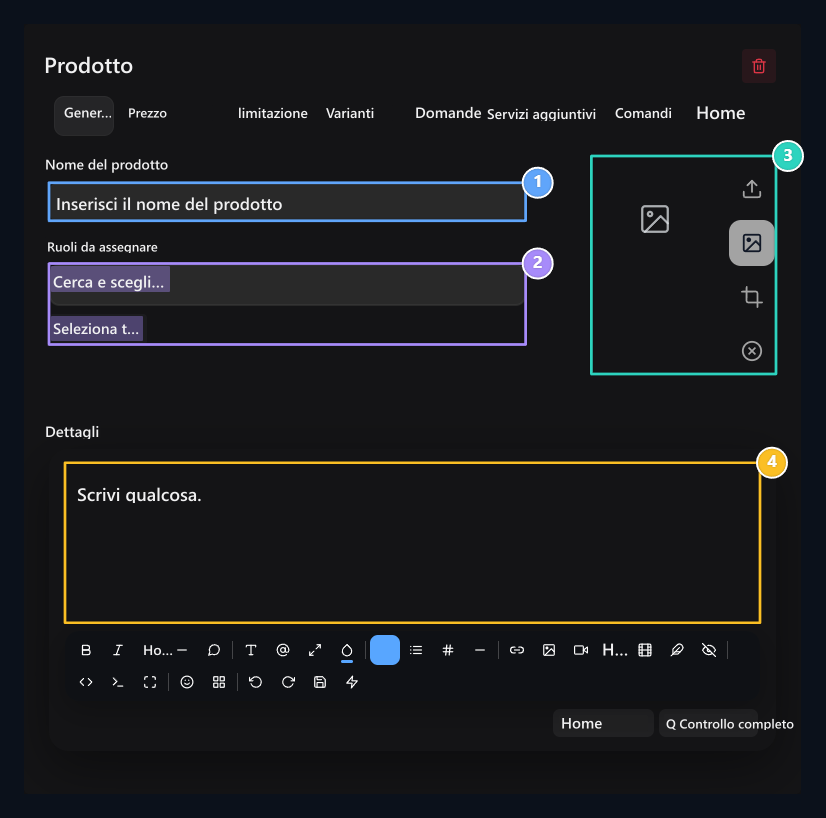
1. Nome del prodotto
Tipo il nome che apparirà nel negozio.
2. Rulli da assegnare
Seleziona i ruoli da dare con il prodotto.
3. Vista del prodotto
Carica una visuale o seleziona dalla libreria.
4. Dettagli
Explain contenuti e condizioni di utilizzo.
Autorizzazione del gioco su Minecraft
Autorizzazione di gioco come VIP sul server Minecraft Autorizzazione senza permesso con LuckPerms Puoi vendere come a. Collegare il ruolo del sito al gruppo LuckPerms e nel prodotto Roles per essere assegnata Selezionare questo ruolo dal campo. Quindi, è possibile dare l’autorizzazione attraverso il ruolo di scrittura di comando di consegna separato per ogni prodotto. Per esempio VIP ruolo se si sta per utilizzare il gruppo Gioco Authorization → Authorization Permissioni campo gruppo.vip aggiungere. Ruolo per l’adesione periodica Durata Nella scheda LimitazioniPer l’autorizzazione permanente Illimitata Selezionare.
LeadPerms con installazione non avviata
Preparare il database comune, collegare il gruppo di gioco al ruolo del sito e assegnare il ruolo al prodotto.
Prodotti multipli sullo stesso schermo
Home Aggiungi il prodotto Puoi aggiungere una nuova scheda prodotto con il pulsante. Compila il nome, le informazioni di visualizzazione, prezzo e consegna di ogni scheda separatamente; dopotutto Pubblicazione Premere il pulsante.
Confronta i prodotti
Preparare la tabella delle caratteristiche che si apre su due o più schede di prodotto; visualizzare lo sguardo dei membri nel vostro tema.

Prezzo di listino, magazzino e tempo
Importo di vendita completo, sconto e limiti di vendita.