
 Pagina iniziale
 Guida utente
 Sviluppatori
 Gateway di pagamento
 Integrazioni & Strumenti
 Utilizzo del sito
 Risoluzione dei problemi
Preparare le informazioni sui prodotti
Seleziona lo sviluppatore; Nome del prodotto, Prodotto Slogan e Informazioni sul prodotto riempiono i campi. Aggiungi visual. Dettagli Racconta le caratteristiche, l’installazione e le condizioni di utilizzo del prodotto nel campo.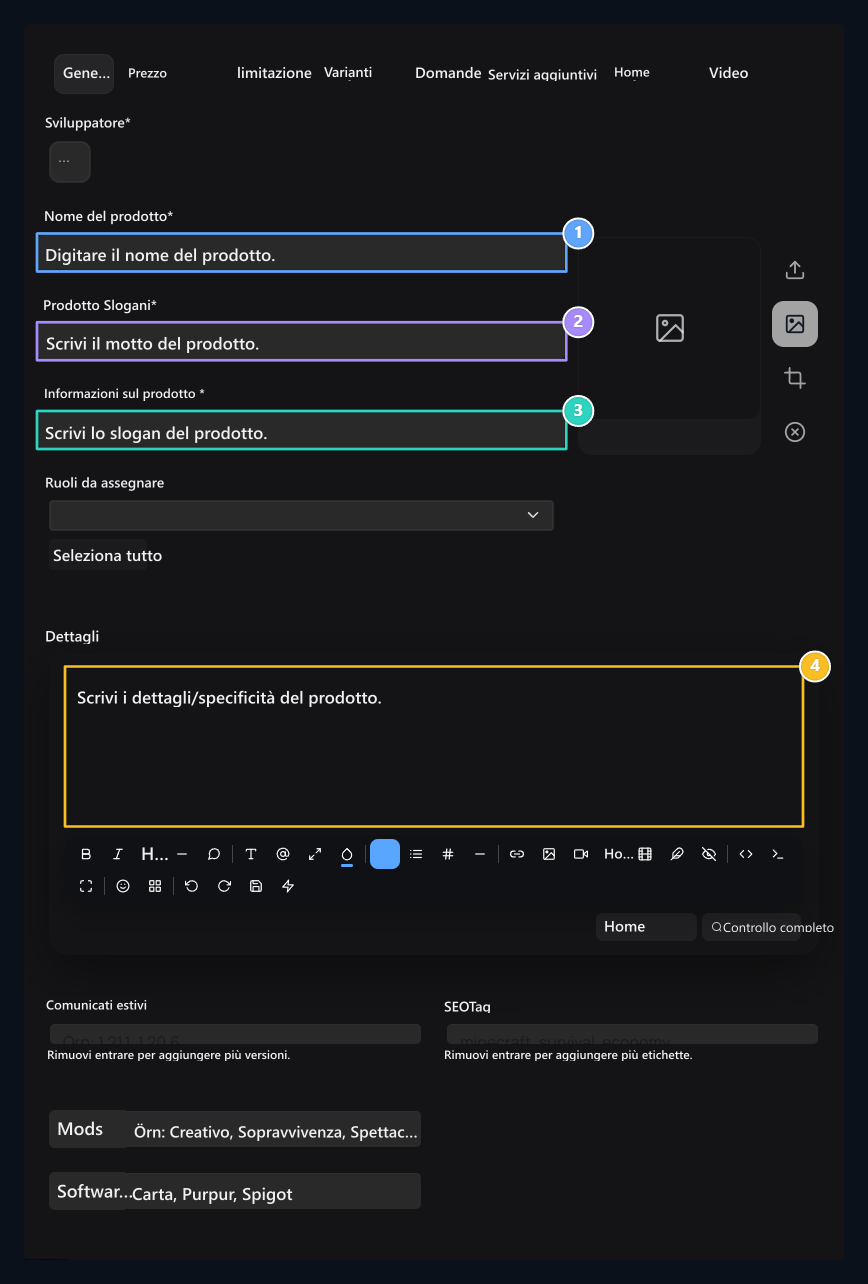
1. Nome del prodotto
Tipo il nome del contenuto nel negozio.
2. Slogan
Introdurre il prodotto con una frase corta.
3. Informazioni generali
Briefly spiega la portata del prodotto.
4. Dettagli
Tell le caratteristiche, l’installazione e l’uso.
Gratis o pagati
- Free
- Paid
Prezzo Nella scheda Gratis Selezionare. Scarica prodotto URL Digitare il link del contenuto da scaricare nel campo.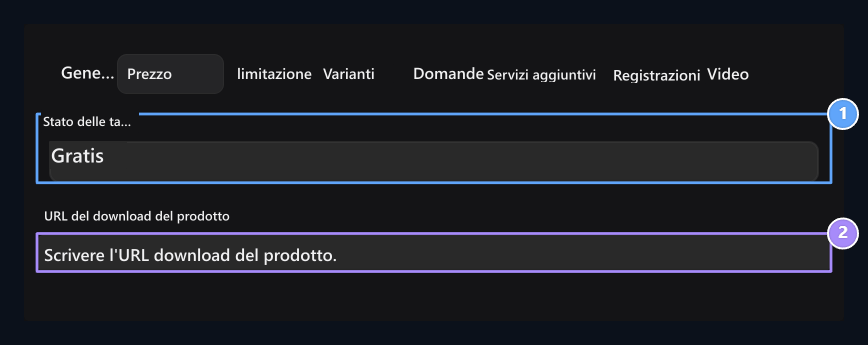
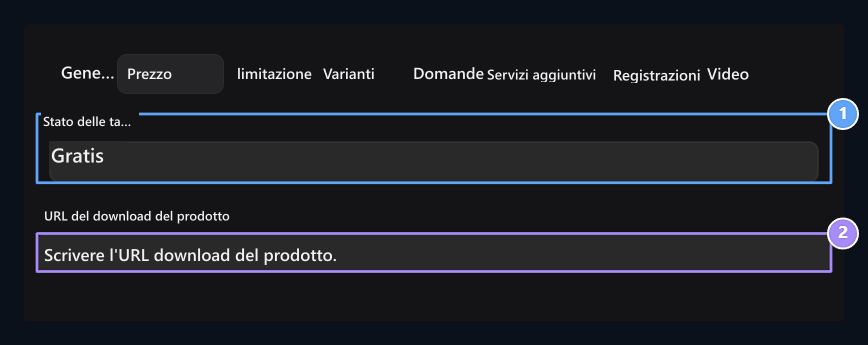
1. Vendita libera
Utilizzo opzione gratuita.
2. Scarica la connessione
Tipo l’indirizzo del contenuto da scaricare.
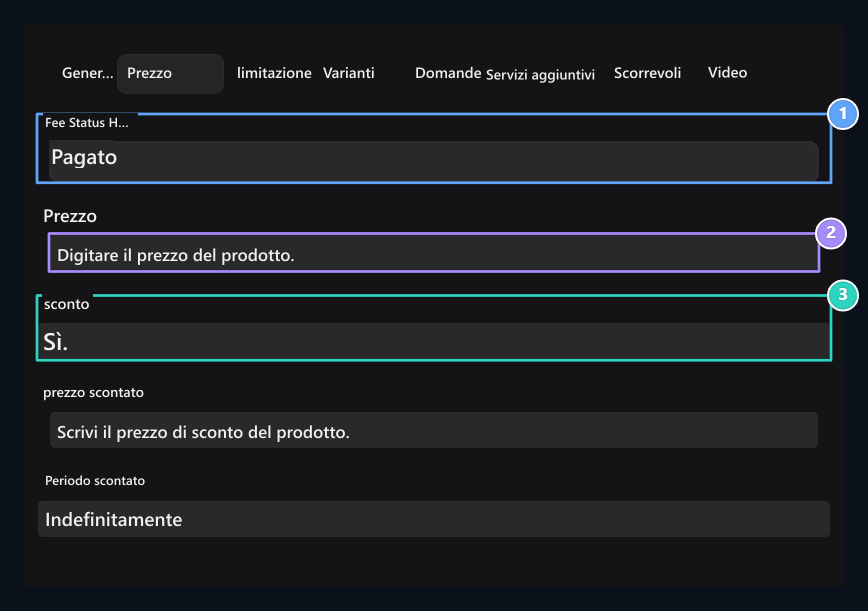
Impostare il limite di stock
Limitazioni Nella scheda Illimitata selezionando è possibile vendere senza limiti. Nessuno specifica che il prodotto non è in magazzino. Limitato per lo stock Sì. e selezionare Quantità riempimento nella zona.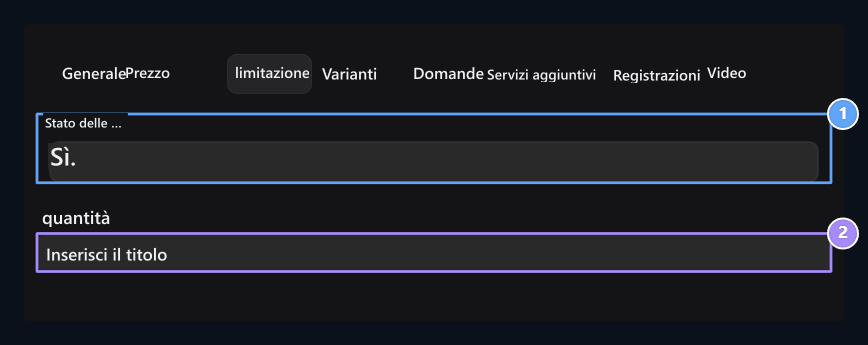
1. Stato di stock
Unlimited, No o Var.
2. Quantità
Enter il punteggio di vendita quando si sceglie.
Aggiungi visual e video
Immagini promozionali
Immagini promozionali
Scorrevoli Aggiungi immagini dalla diagnosi del prodotto nell’area di installazione.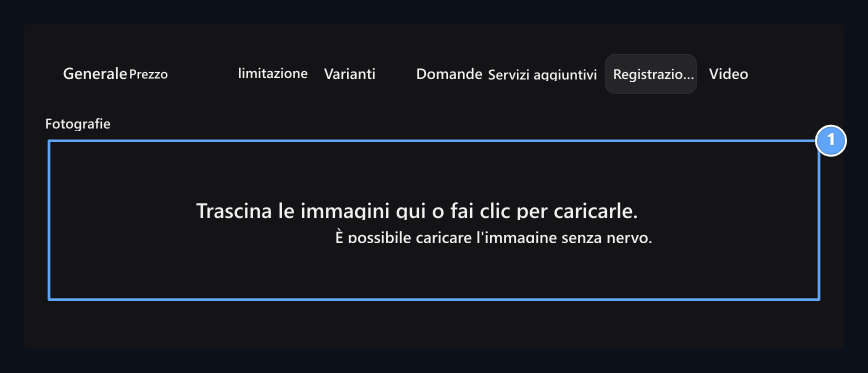
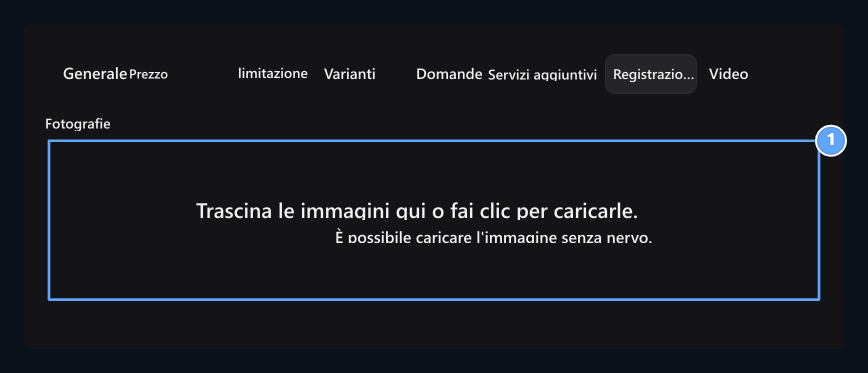
1. Immagini promozionali
Immagini di caricamento dalla diagnosi del prodotto.
Video promozionali
Video promozionali
Video Nella scheda YouTube e digitare URL dell’immagine di copertina. Aggiungi linee per un nuovo video; rimuovere la linea che non si utilizza.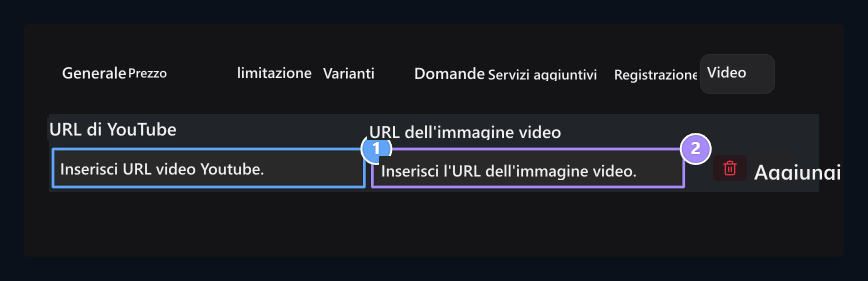
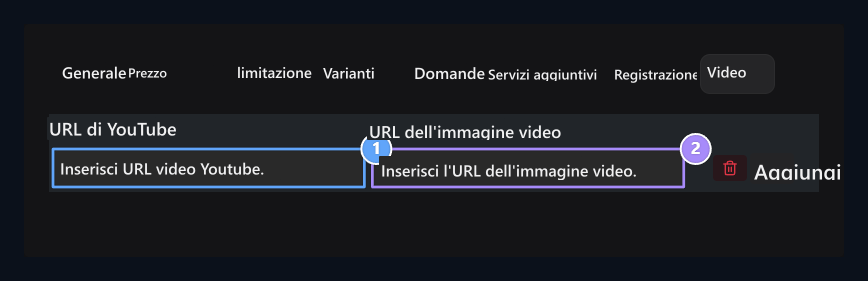
1. Collegamento di YouTube
Write l’indirizzo del video promozionale.
2. Copertura visiva
Add l’indirizzo visivo di copertina del video.
Carica il file dopo la registrazione del prodotto
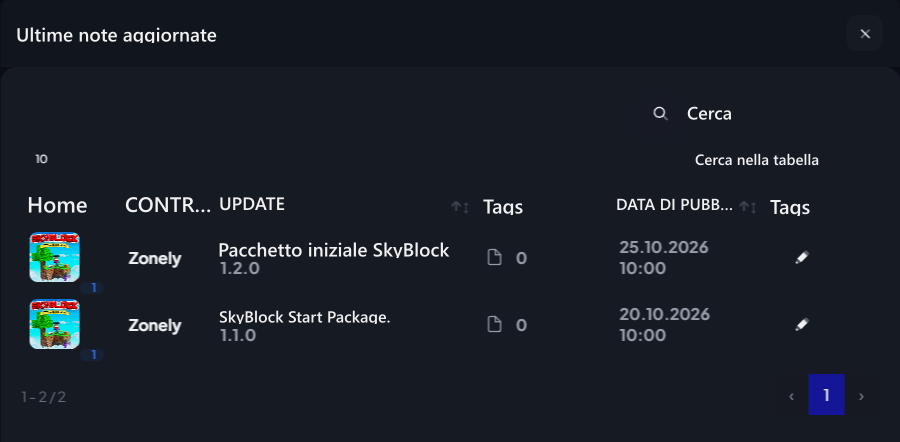
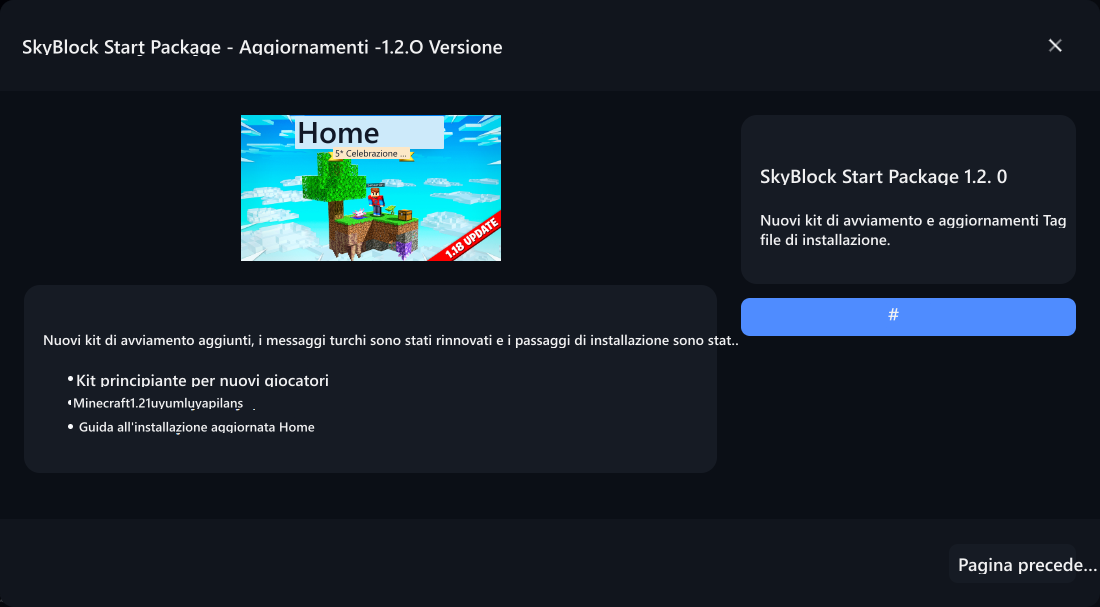
Per aggiungere il file da scaricare dopo la pubblicazione del prodotto Aggiornamenti alla guida . Aggiornamento Selezionare il prodotto digitale che si crea sullo schermo, digitare il nome della versione e le modifiche, caricare il file e pubblicare l’aggiornamento.Come scaricare il file utente?
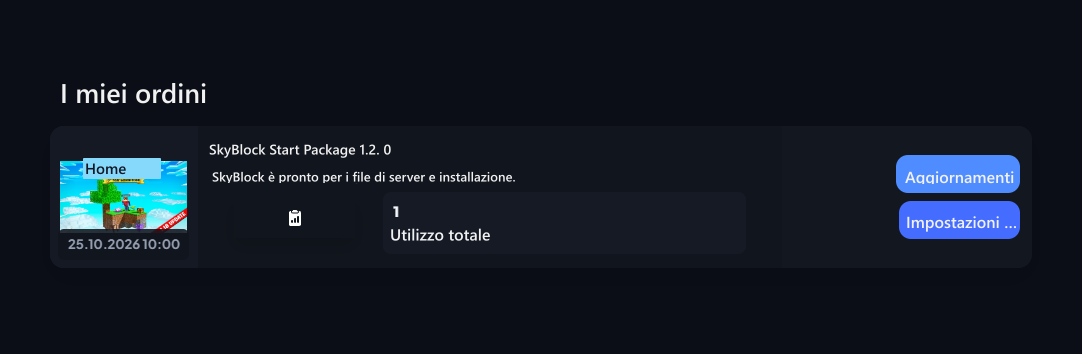
User, Profilo → I miei ordini Trova prodotto digitale con la sezione. Scheda prodotto Aggiornamenti apre le versioni dal pulsante; selezionare la versione desiderata e Scarica stampare il pulsante. Per accedere al file, è necessario avere il diritto di scaricare il prodotto.- Prodotto in My Orders
- Updates
- Versione & Download
- Impostazioni di licenza
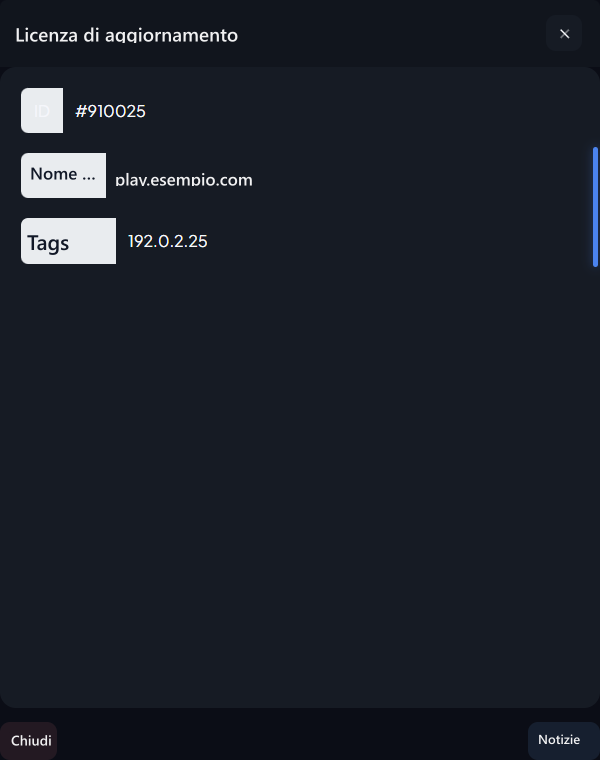
Aggiungi riferimenti ai tuoi prodotti digitali
Server e comunità che utilizzano il prodotto digitale o il servizio Riferimenti Puoi promuovere nomi, indirizzi e loghi nella sezione.
Riferimenti
Visualizza i passaggi dell’aggiunta di server o di riferimento comunitario, selezionando il logo e aggiornando le informazioni.