Vai al contenuto principale
ZonelyWebSender è con la console dei comandi del server Minecraft dal sito. Il sito si collega al plugin nella connessione della porta; il plugin nella connessione senza porta funziona dal sito.

Installa il plugin

Pubblicazioni ufficiali Scarica il file JAR. plugs/ Mettilo nella cartella e formato nel primo avviamento Plugins/ZonelyWebSender/config.yml aprire il file.

Selezionare il tipo di connessione

Con una porta · config.yml
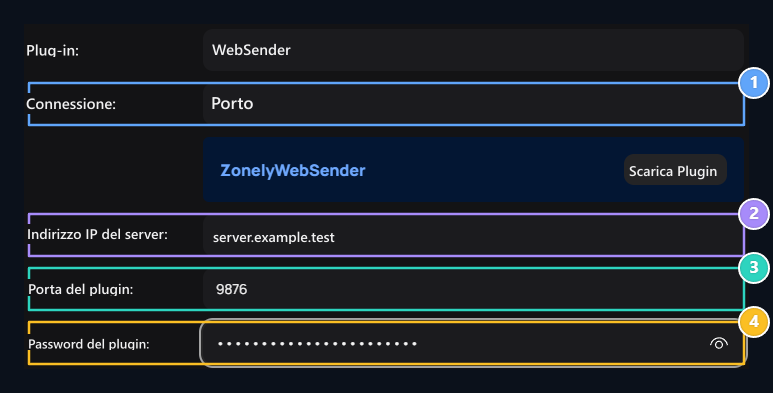
Presa di presaTCP porta che separa il vostro hosting per WebSender. PresapasswordLa password comune che userete sul pannello.Connection mode, Server IP Address, Plugin Port, Plugin Password

1. Modalità di connessione

Match con la selezione port o senza porta sul plugin.

2. Indirizzo IP del server

Enter la contromiglia nella configurazione del server.

3. Aggiungi al porto

Enter la contromiglia nella configurazione del server.

4. Password di inserimento

Enter la contromiglia nella configurazione del server.
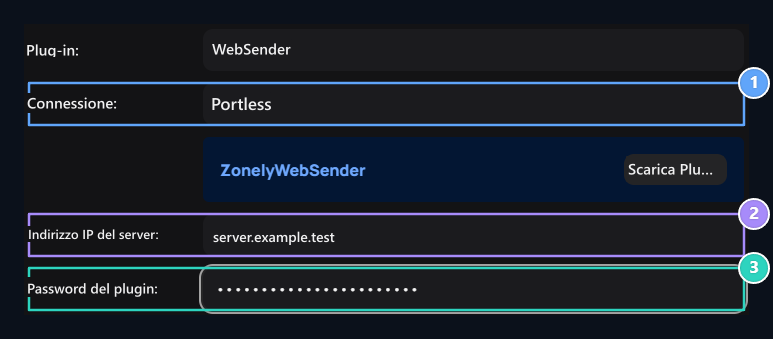
Creare un record di pannello

Pannello di gestione Conservare → Server aprire la parte. Aggiungere un nuovo server o modificare il record corrispondente. Come veicolo websenderSelezionare la modalità che si utilizza sul plugin come un link. TCP porta e password in modalità porta. Utilizzare la stessa password comune in modalità senza porta. Salvare il file e riavviare il server di gioco. Selezionare la registrazione che si prepara come server di consegna del prodotto. Se c’è un timeout sulla connessione della porta, è possibile confrontare l’accesso e la porta TCP; indirizzo del sito, accesso HTTPS e password comune in modalità senza porta. Se la connessione è installata, ma se il prodotto non viene fornito, controllare la selezione del server e il comando della console. Progetto e configurazione · Server · Collegamenti e strumenti