Zum Hauptinhalt springen
Addons Auf dem Bildschirm Inventarbetrachter Aktivieren Sie den Datensatz. Der Spielbestand und die Statusinformationen, die jedem im offenen Profil zur Verfügung gestellt werden, werden angezeigt.

ZonelyCore-Verbindung vorbereiten

Diese Eigenschaft Kompatibel mit ZonelyCore.. das Plugin zum Minecraft Server, den Sie inventarisieren und die Verbindung und Inventarfunktion der Website vorbereiten möchten. Überprüfen Sie, ob der Benutzer das Spielkonto mit dem Websitekonto abgleicht. ZonelyCore Installationshandbuch Wenn mehrere Server im Benutzerprofil Server verbunden sind, können Sie den gewünschten Server aus der Liste auswählen.Inventar- und Statusinformationen werden entsprechend dem von Ihnen gewählten Server angezeigt.

Wählen Sie den Server

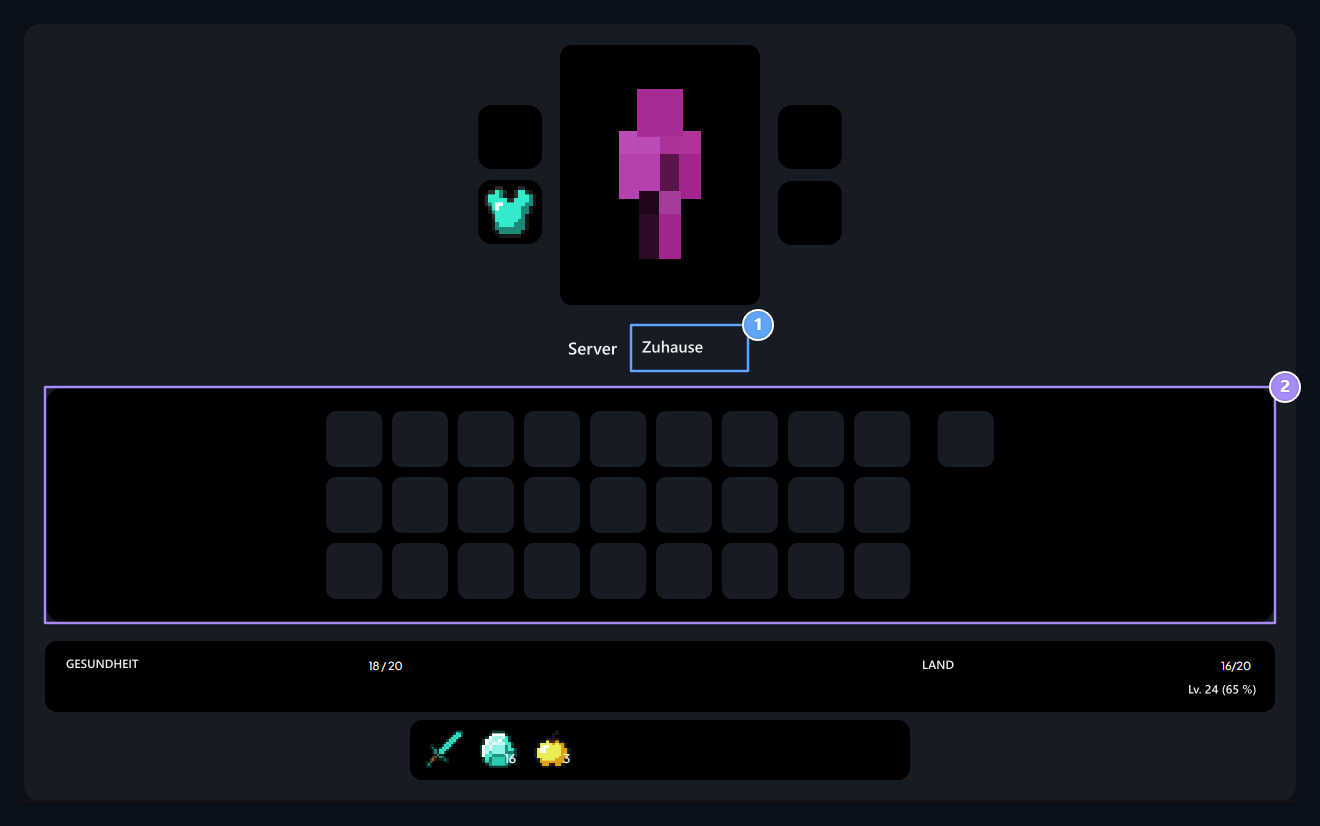
Server selection, Inventory

1. Serverauswahl

Wählen Sie, welchen Server Sie Inventar anzeigen.

2. Bestandsaufnahme

Items und Spielstatus werden in diesem Bereich angezeigt.
Öffnen Sie das Profil des jeweiligen Benutzers. Server Wählen Sie die Quelle, die Sie aus der Liste überprüfen werden. Die Hauptsteckplätze im Inventar sind in den Produkten und Rüstungsbereichen verfügbar. Lesen Sie die Details, die durch das Platzieren des Artikels oben angegeben werden; die Menge der Menge gibt die Menge im Steckplatz an. Profil Gesundheit, HungerDer Erfahrungsgrad und Fortschritt gehört zum Datensatz des ausgewählten Servers. Bewerten Sie diese Informationen mit neuen Ressourcen, um die Serverauswahl zu ändern.

Überprüfen Sie die Datenquelle

Die Verbindung, die Inventardaten des Servers bereitstellt, muss bereit sein. Es gibt verschiedene Situationen, in denen Inventardaten nicht mit leeren Slots empfangen werden können; lesen Sie die Beschreibung, die angezeigt wird, wenn die Registrierung nicht gefunden wird. Zeigt dieses Display-Inventar an. Es gibt keinen Prozess, um Waren zu transportieren oder sie an ein anderes Konto zu senden. Server Siehe Leitfaden.