
 Inicio
 Guía de usuario
 Desarrolladores
 Pagos por puerta
 Integración " Herramientas
 Uso del sitio
 Solución de problemas
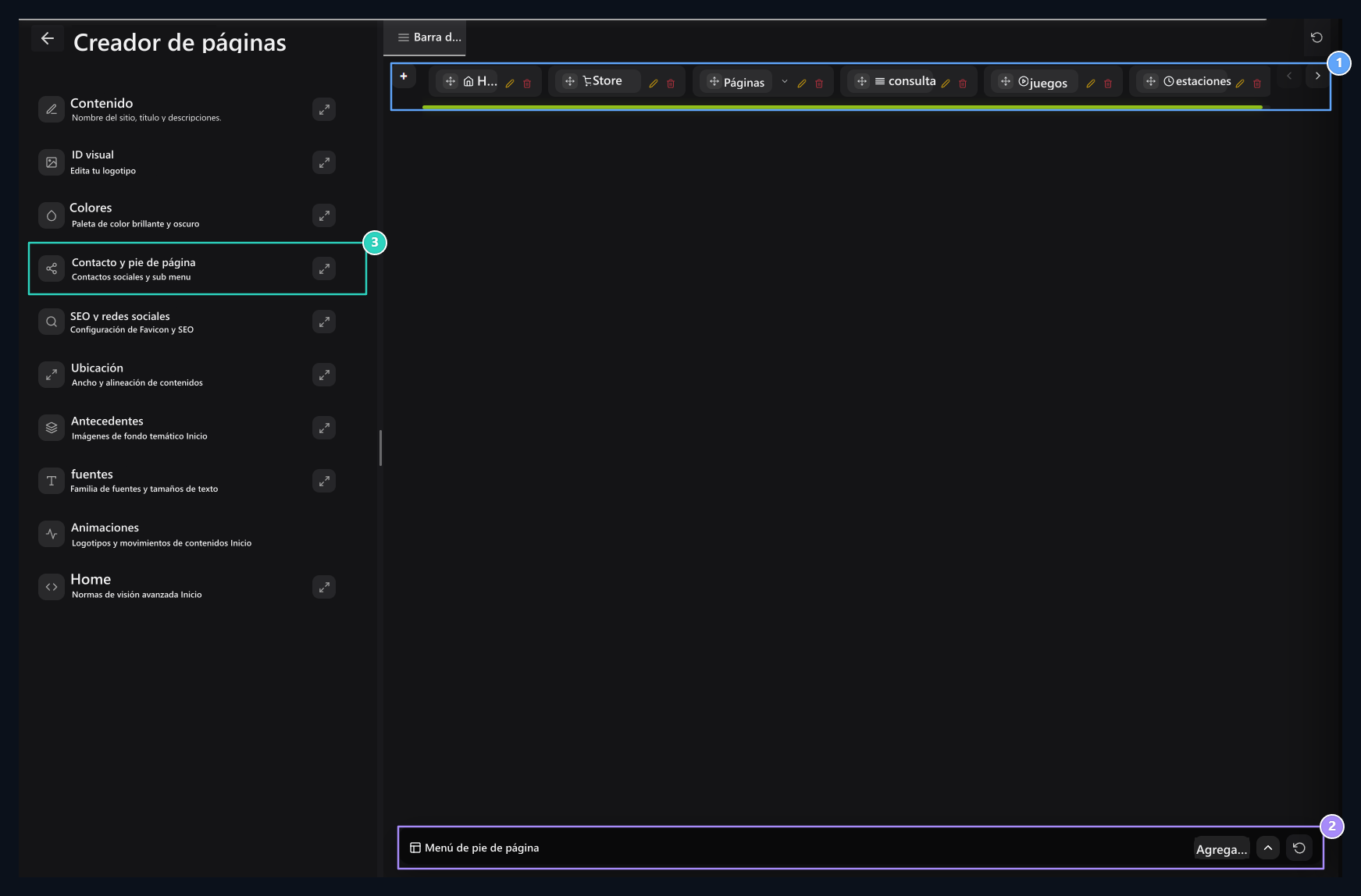
1. Área de edición de Navbar
Utilice las tarjetas de menú superior y el nuevo botón de inserción de elementos aquí.
2. Menú de pie
Abre el menú inferior con el botón de flecha; edita grupos y conexiones.
3. Cuentas sociales
Enter Facebook, X, Instagram, YouTube y Discord se dirigen desde esta sección.
Abrir el artículo que editarás
Junto a la tarjeta de menú principal Ok, abra y cierre los sublinks. Su propio artículo Pen Editar ese registro pulsando el botón. Siguiente artículo para Navbar + Utilice el botón.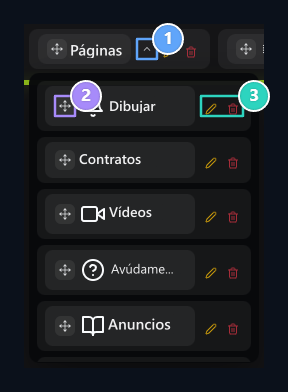
1. Abra el menú inferior
La flecha junto a la tarjeta, cierra y cierra los subvínculos.
2. Mango de transporte
Move el artículo a su propio pedido o bajo otro menú principal.
3. Editar el tema
El bolígrafo abre la configuración del enlace correspondiente; las herramientas de cada artículo son separadas.
Rellene las áreas comunes del menú
Menú TítuloEl visitante es el nombre para hacer clic. icono Seleccione un icono del campo; puede buscar el icono cuando se abra selectivamente. Menú superior Determina que el elemento independiente u otro menú tiene la conexión inferior. Menú para tiis el elemento principal independiente. Cuando seleccione otro menú, el elemento se colocará debajo de él. Escribir el nombre de otro menú en el campo de encabezado no establece esta relación. RGB La opción gestiona el efecto de color en el menú donde se ofrece. Subinformación Preparar una explicación adicional del artículo en el campo. Tipo de menú determina qué sucederá al hacer clic en: Enlace regular abre una dirección, ventana modal se abre en la misma página.Agregar enlace a una página
- Preparar el encabezado del menú e icono.
- Tipo de menú → Enlace normal Select.
- Tipo de página Encuentra la página de destino del selectivo. Si se requiere la elección para productos adicionales, información de usuario o página, rellene el área correspondiente.
- Si entra en su dirección Página especial Seleccione y escriba la ruta in-site o dirección externa completa.
- Estado de la Tab Seleccione la misma o nueva pestaña con.
- Verificación y control de la relación superior del menú y preferencias de apariencia Publish Guardar con.
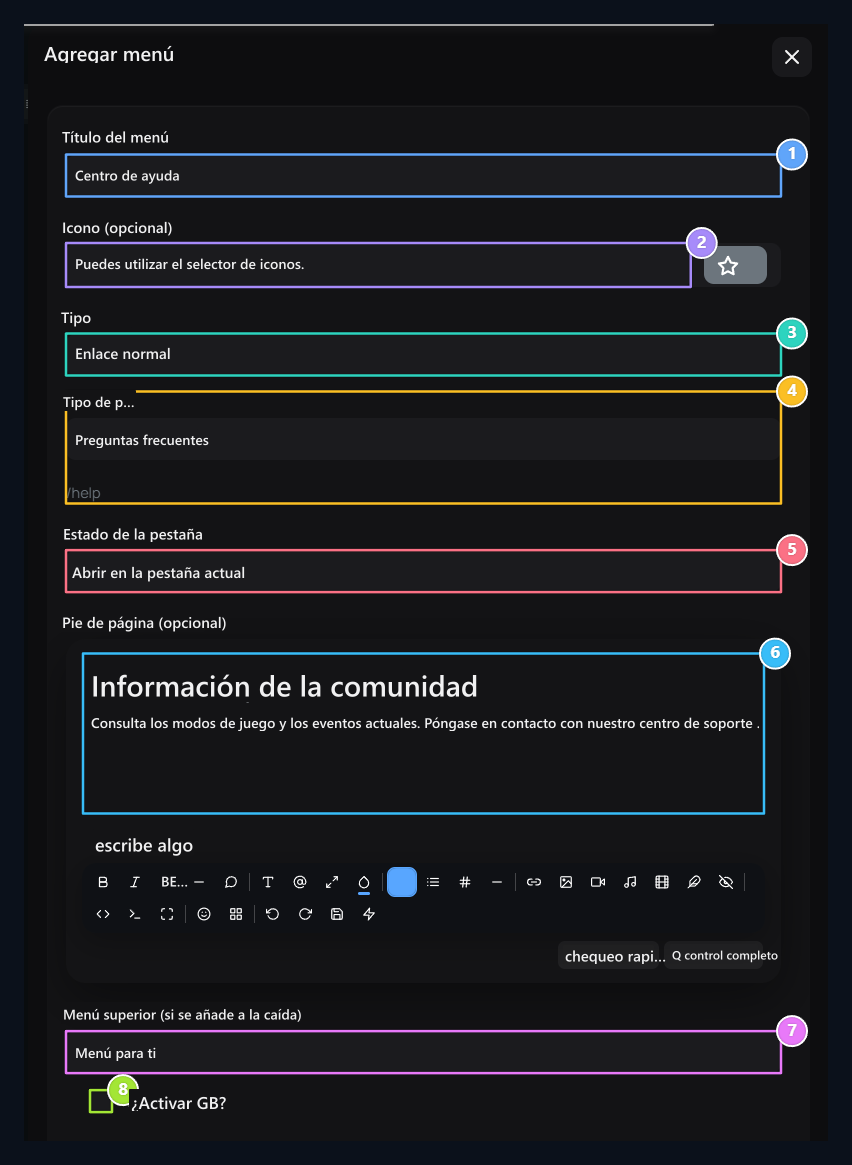
1. Cabecera de menú
Enter el nombre que el visitante verá en el menú superior.
2. Icono
Seleccione el icono para usar junto al encabezado del menú.
3. Tipo de menú
Seleccione el Enlace Normal para cambiar a una página.
4. Conexión y pestaña
Tipo la dirección de destino, haga la misma pestaña o nueva selección de pestañas.
5. Estado de la tab
Seleccione la conexión para abrir en la pestaña existente o nueva.
6. Subinformación
Preparar explicación adicional que acompañará el elemento del menú.
7. Relación de menú superior
Seleccione el menú que está conectado si el elemento inferior será.
8. Vista RGB
Abre el efecto del menú de color con esta opción.
¿Qué es modal, cuando se usa?
modalLa ventana se abrió en la página existente cuando el visitante hace clic en el menú. Puede utilizar una descripción corta o para recoger varios enlaces en una ventana. El contenido de la ventana se muestra en lugar de ir al objetivo URL. Antes de preparar el menú modal Tipo de menú → Modal, entonces Contenido Modal Elige tu elección. Texto Sólo una descripción, Botones y enlaces clicables.Mostrar descripción sólo con el artículo
- Nuevo artículo Menú Título Tipo Información de soporte, por ejemplo.
- Seleccione el icono y Tipo de menú → Modal Do.
- Contenido Modal → Escribir Select.
- Cerrar Texto Modal Escribir una descripción para mostrar a los visitantes a la zona.
- Si es necesario Menú superior insertar el artículo en un grupo con la ventana.
- Verificación y control de las preferencias de imagen Publish Presione el botón.
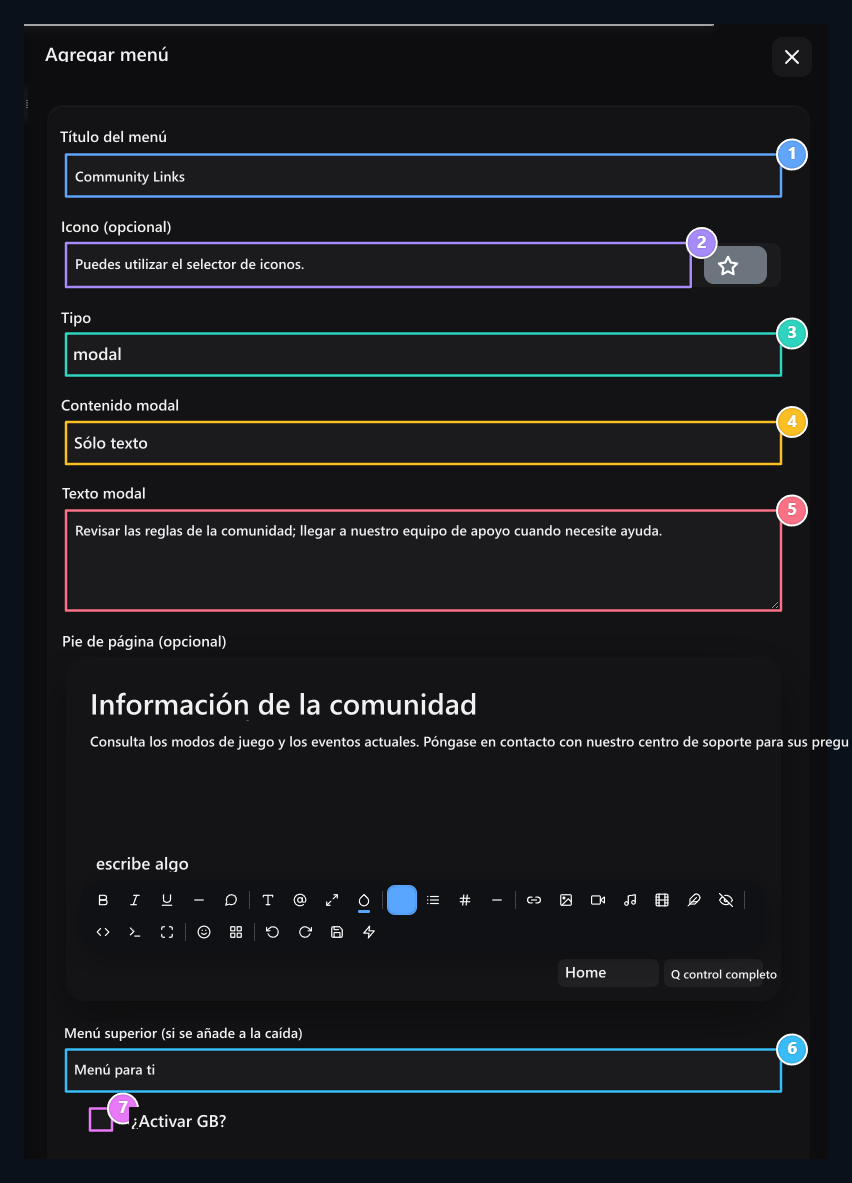
1. Cabecera de menú
Escribe el nombre del menú que el visitante hará clic.
2. Icono
Sienta un icono que se ajusta al menú.
3. Menú Modal
Modal tipo de menú Modal, sólo tiene que seleccionar el contenido como Font.
4. Tipo de contenido
Just seleccione el artículo para mostrar una descripción en esta ventana.
5. Puesto de modificación
Tipo el contenido de la ventana abierta haciendo clic en el menú.
6. Ubicación del menú
También puedes colocar el modal en uno de los menús superiores.
7. Efecto del color
Abre el efecto RGB del encabezado del menú de acuerdo a tu petición.
Ofrezca algunas conexiones de destino con botones
Tipo de menú modal, contenido Botones Select. Añadir Buton Abre la línea con el botón. Llena tres áreas de cada línea:- Cabeza de botón de empuje: El artículo que se hace clic en la ventana es la Comunidad Discord.
- Buton URL: Es la dirección de apertura del botón.
- Color de botón: El color de la apariencia del botón.
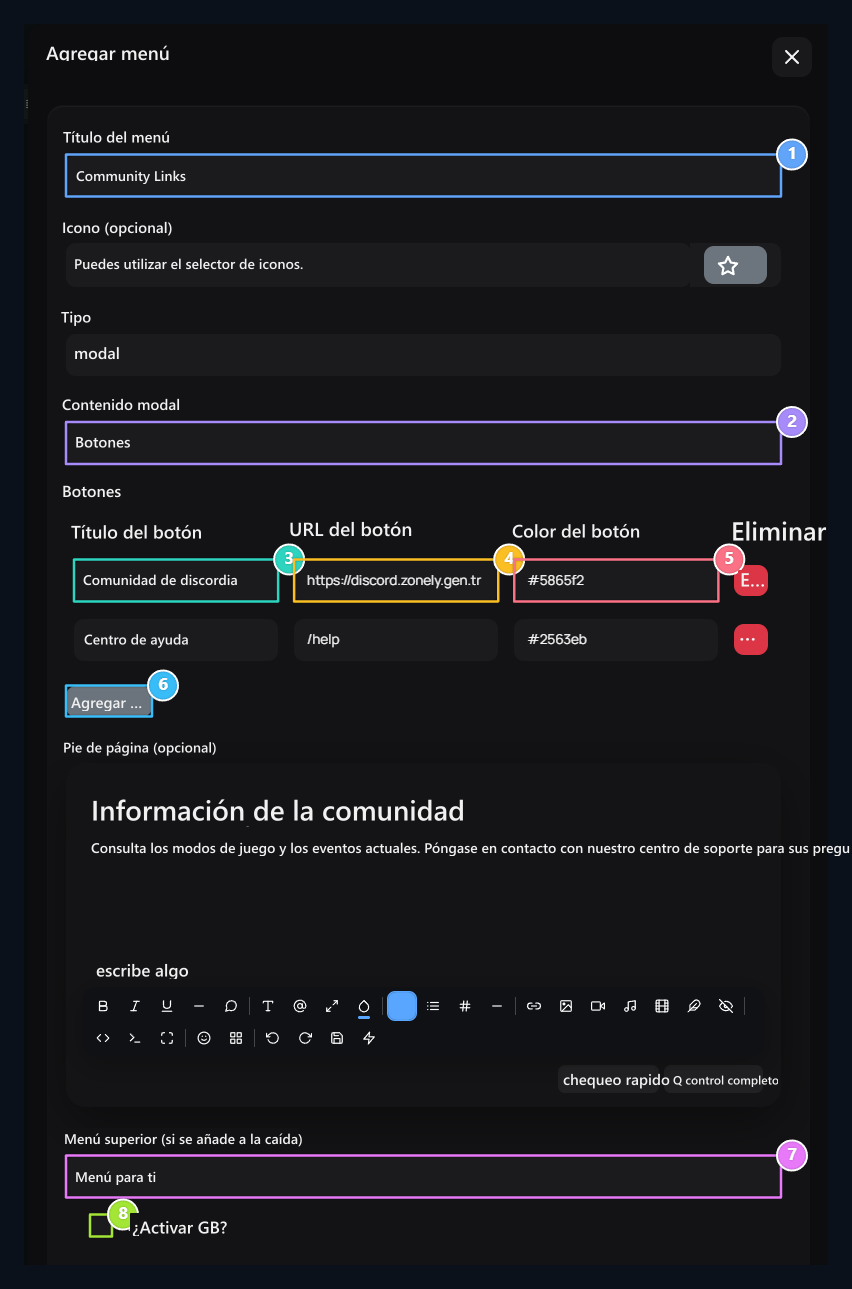
1. Cabecera de menú
Tipo el nombre del menú que abrirá la ventana de enlaces.
2. Modo de botones
Show múltiples conexiones de destino en la ventana que se abre.
3. Cabeza de botón empuje
Tipo el nombre del botón para hacer clic en la ventana.
4. URL de Pushbutton
Tipo la dirección para abrir cuando haga clic en este botón.
5. Empujar el color de botón
Seleccione el color del botón.
6. Insertar el botón
Abre la nueva línea; Sil botón elimina la línea correspondiente solamente.
7. Menú superior
Position el artículo bajo el menú independiente u otro menú.
8. RGB
Seleccione la preferencia de efecto del encabezado del menú.
Cambiar cola de Navbar y sublinks
Tarjeta desde el icono de transporte o el campo de cabecera de sujeción. Deja el punto entre dos tarjetas principales para ordenar al mismo nivel. Tome un enlace al centro de la tarjeta principal de destino para ponerse en otro menú. Deje la lista inferior al orden deseado cuando se abra. Retire la barra horizontal de la lista abierta para hacer el elemento principal de vuelta el enlace inferior. estructura menú principal + elemento inferior como dos niveles. No se puede crear un tercer nivel al tomar un grupo de subvínculos en otro grupo. Mantenga el arreglo, eliminar o abrir botones de flecha no el área de carga.Prepare footer connections
Bajo Vista previa Menú de pie abre la tira con el botón de flecha. Los encabezados y sublinks del grupo aparecen como tarjetas separadas. Cada lápiz de registro abre su propio formulario de edición.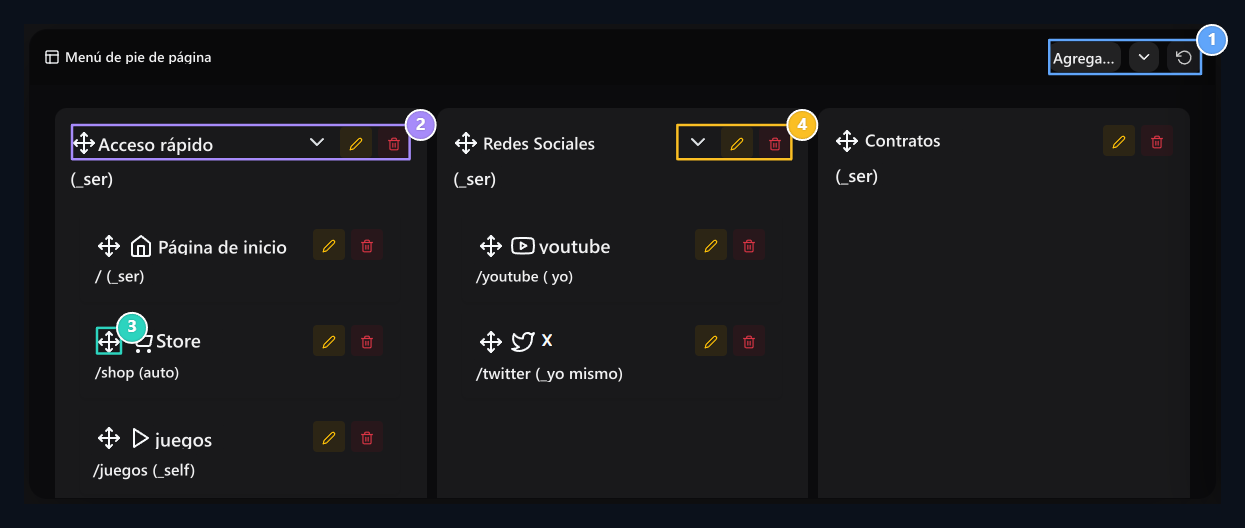
1. Herramientas de pie
Abre el panel o prepara el nuevo registro con Add Items.
2. Grupo principal
Cambiar el orden de columna de los submarinos portando el grupo.
3. Enlace básico
Sort en grupo o moverlo a otro grupo.
4. Ajustes de grupos
Utilice sus propias herramientas de edición de cada grupo y conexión.
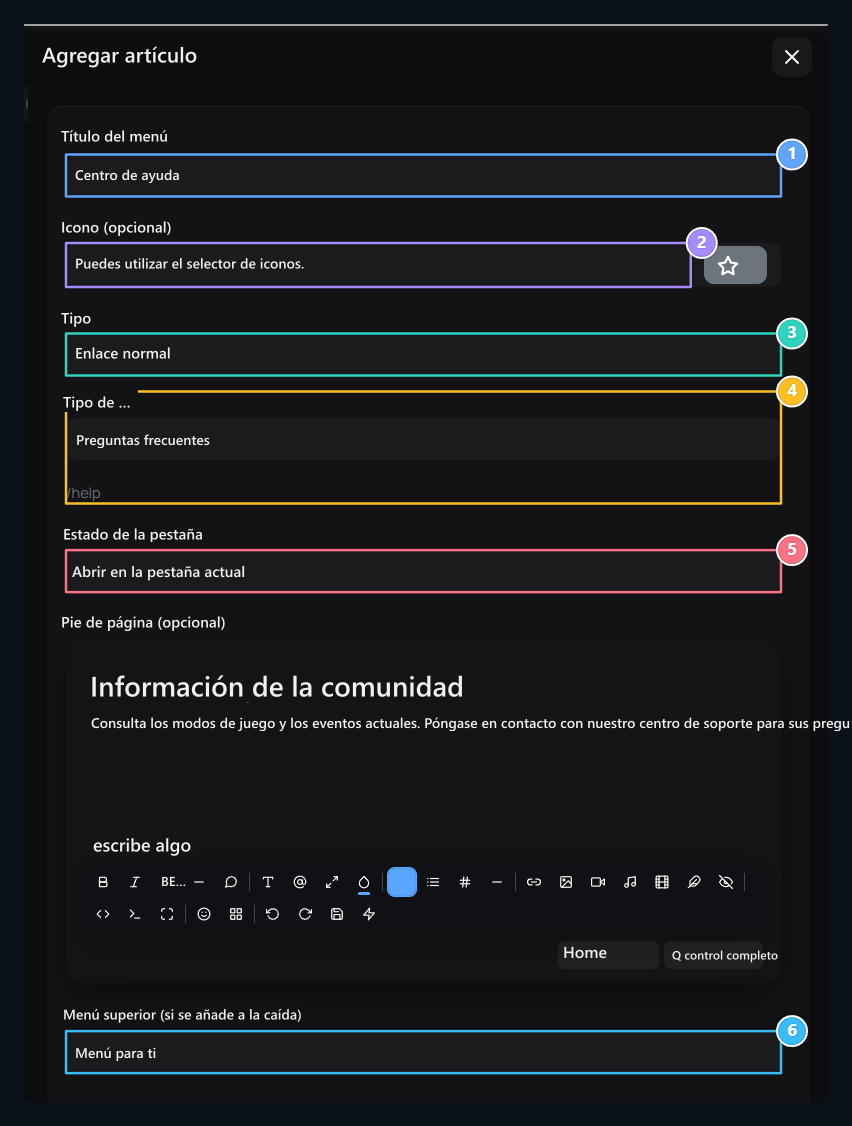
1. Elemento del menú inferior
Tipo el encabezado para mostrar en Footer.
2. Icono
Seleccione el icono del enlace de pie.
3. Tipo de menú
Seleccione la conexión normal o la ventana modal.
4. Enlace objetivo
Segure la dirección de apertura y selección de pestañas del visitante.
5. Tab
Determine la apertura del objetivo en la misma o nueva pestaña.
6. Grupo de menús de fondo
Mostrar el artículo en sí mismo o en otro menú.
Guardar y desconectar el reset
Nuevo menú de elementos Publish, el artículo existente Actualización guardado con. Arrastre y suelte Navbar y Pie de Página orden y la relación superior del menú se guardan automáticamente; espere la notificación del resultado. La configuración de su sitio general Guardar todo no se utiliza en lugar de estos formularios de menú. Remarque la ubicación final del artículo si hay notificación de error en la clasificación. Navbar o Footer Menu header flecha circularopens la lista correspondiente al diseño de instalación inicial. Cuando confirma, la lista de menús es reemplazada por los elementos de instalación. Navbar y footer se reinician por separado.Ingrese las direcciones de cuenta social
Cerrar Contacto y pie de página Escribir Facebook, X, Instagram, YouTube y Discord desde la sección. Utilice el enlace de perfil, canal o invitación como dirección completa.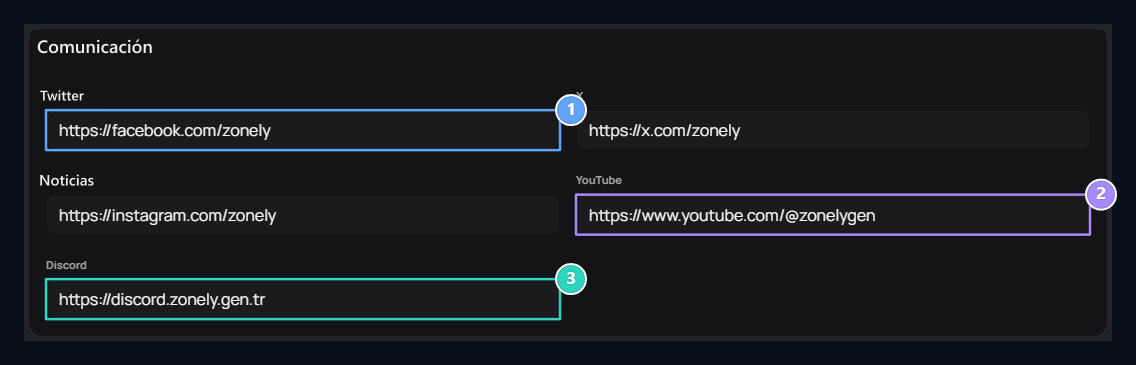
1. Dirección de la cuenta social
Type enlaces de perfil completo para Facebook, X e Instagram.
2. YouTube
Enter la dirección de canal de apertura del visitante.
3. Invitación a la discordia
Utilice el enlace de participación válido de su comunidad.