
 Inicio
 Guía de usuario
 Desarrolladores
 Pagos por puerta
 Integración " Herramientas
 Uso del sitio
 Solución de problemas
Find out more
Gestiónis categoría, paquete y árbol de publicidad. Anuncios pasadosShows ad logs and statistics. Áreas de publicidadrules de asentamiento y medios; Ajustes,approve,filter y preferencias AdSense.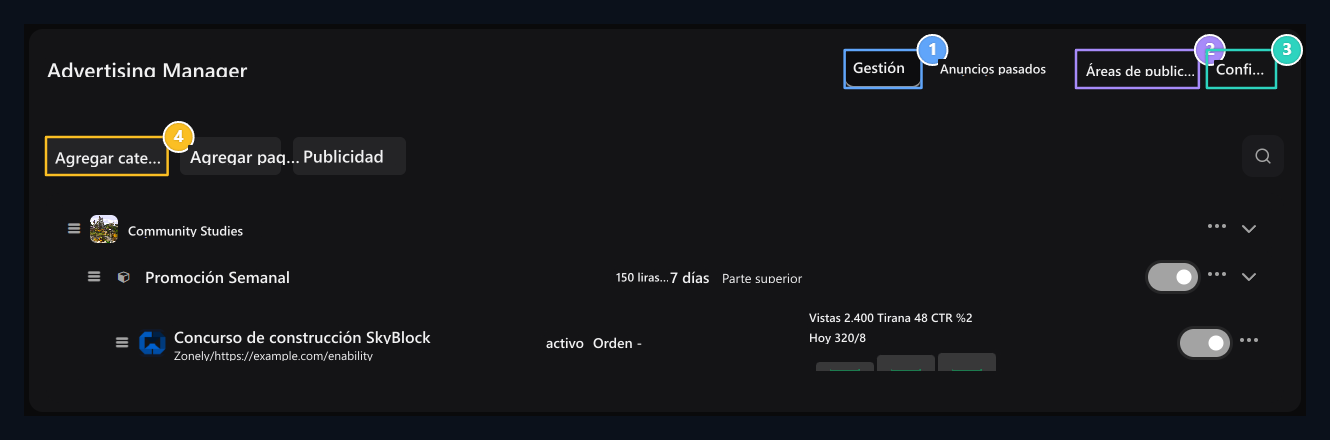
1. Ficha de gestión
El árbol de gestión compuesto por categorías, paquetes y anuncios se encuentra aquí.
2. Áreas de publicidad
Identifique dónde y qué reglas aparecerán en el sitio del anuncio.
3. Ajustes
Editar opciones de aprobación, filtro y AdSense aquí.
4. Add Category
Primero prepare su categoría, y luego empaque y publicidad.
1. Crear espacio de anuncio
Áreas de publicidad → Añadir Área abre el camino. Nombre de dominio Define la ubicación con. Código campoFOOTER_TOP tipo código corto único como; liquidación Seleccione las impresiones reales del sitio de la lista.
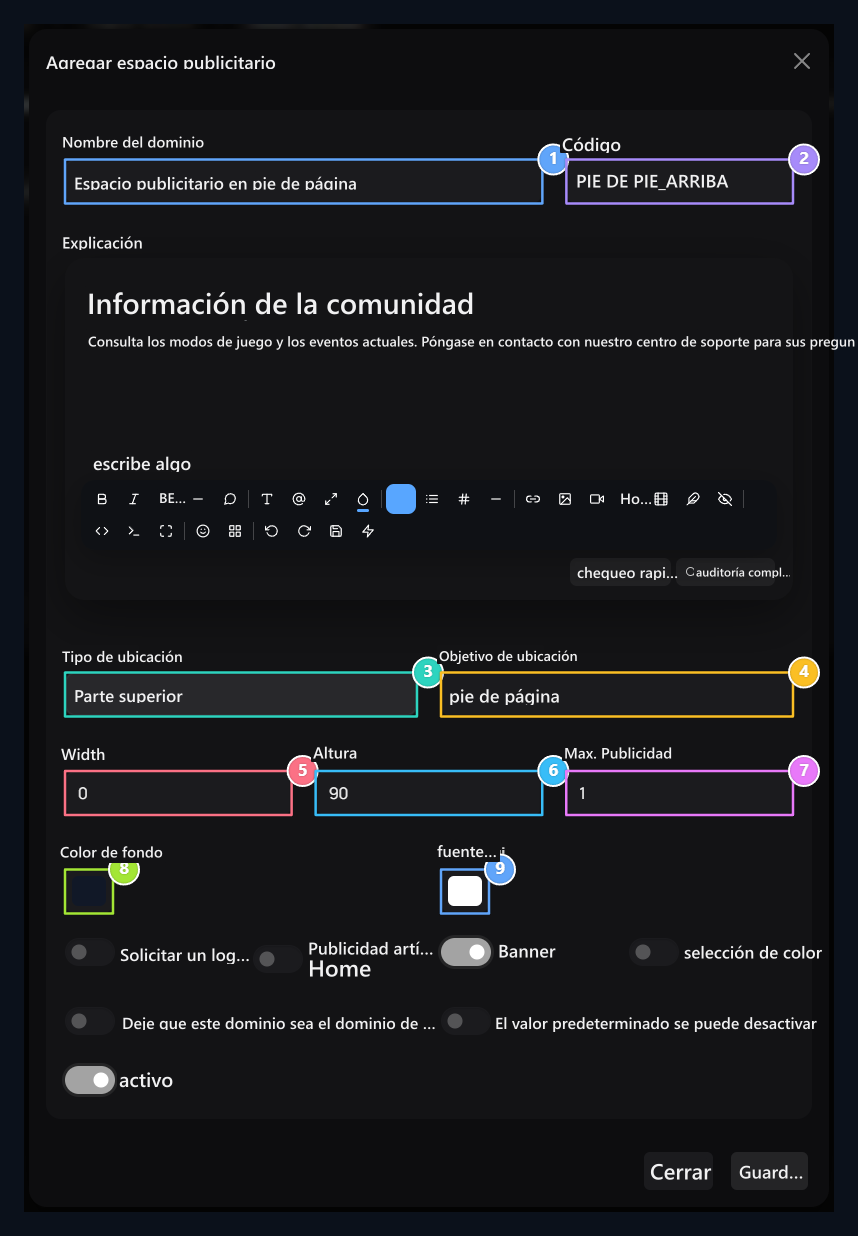
1. Nombre de dominio
Give un nombre para conocer el asentamiento en la lista.
2. Código de zona
Unico código corto que define el espacio.
3. Colocación
Seleccione la ubicación de la pantalla como barra superior, cabecera seis, popup o footer.
4. Selección especial
Specifica el selector CSS objetivo si necesita un diseño especial.
5. Ancho
Segure el ancho de píxel para ser utilizado para el campo.
6. Altura
Especifica la altura del píxel de la zona visual.
7. Normas sobre el terreno
Size ajusta los permisos de anuncio y visuales/texto para mostrar al mismo tiempo.
8. Piso predeterminado
Seleccione el color de inicio del piso de anuncio.
9. Color de fuente predeterminado
Asegúrese de que el texto lea en el suelo.
2. Add category
Gestión → Agregar categoría abre el camino. Nombre, DescripciónOptional visual y Activo completan los campos. Usted puede recoger paquetes similares bajo esta categoría.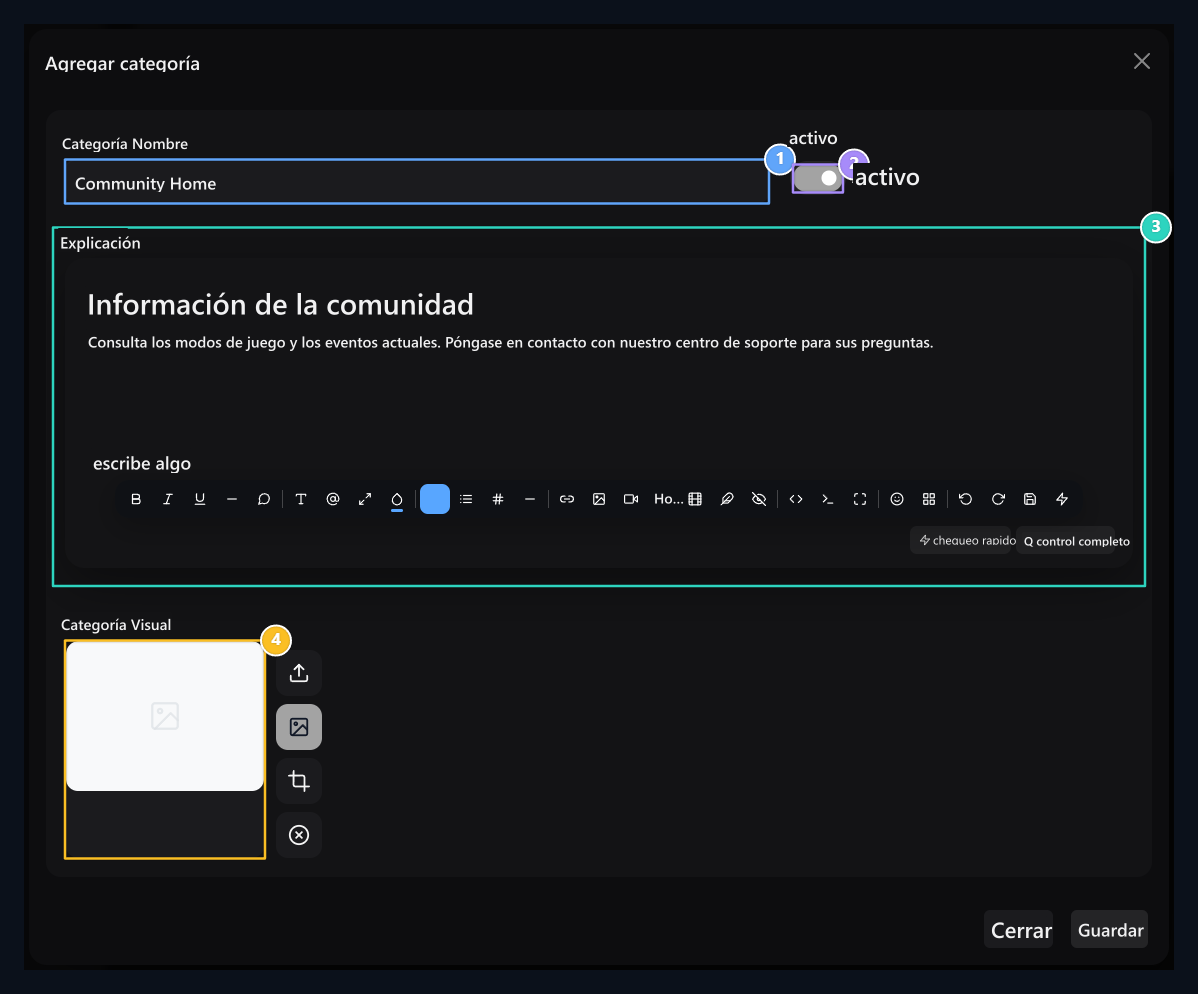
1. Nombre de la categoría
Type el encabezado que mostrará paquetes similares juntos.
2. Categoría activa
Activar la categoría para utilizar paquetes.
3. Descripción
Explicar el uso de la categoría con un texto corto.
4. Categoría visual
Seleccione imágenes si desea; compruebe y guarde la actividad activa.
3. Prepare anuncio pack
El botón Agregar paquete abre el formulario de tres pestañas.Información general
Paquete Nombre, Categoría y Descripción rellenan los campos. Tipo de cargo puede ser gratuito o pagado. Selección de pagos Precio escriba la cantidad en el campo. Activo Establece la disponibilidad del paquete.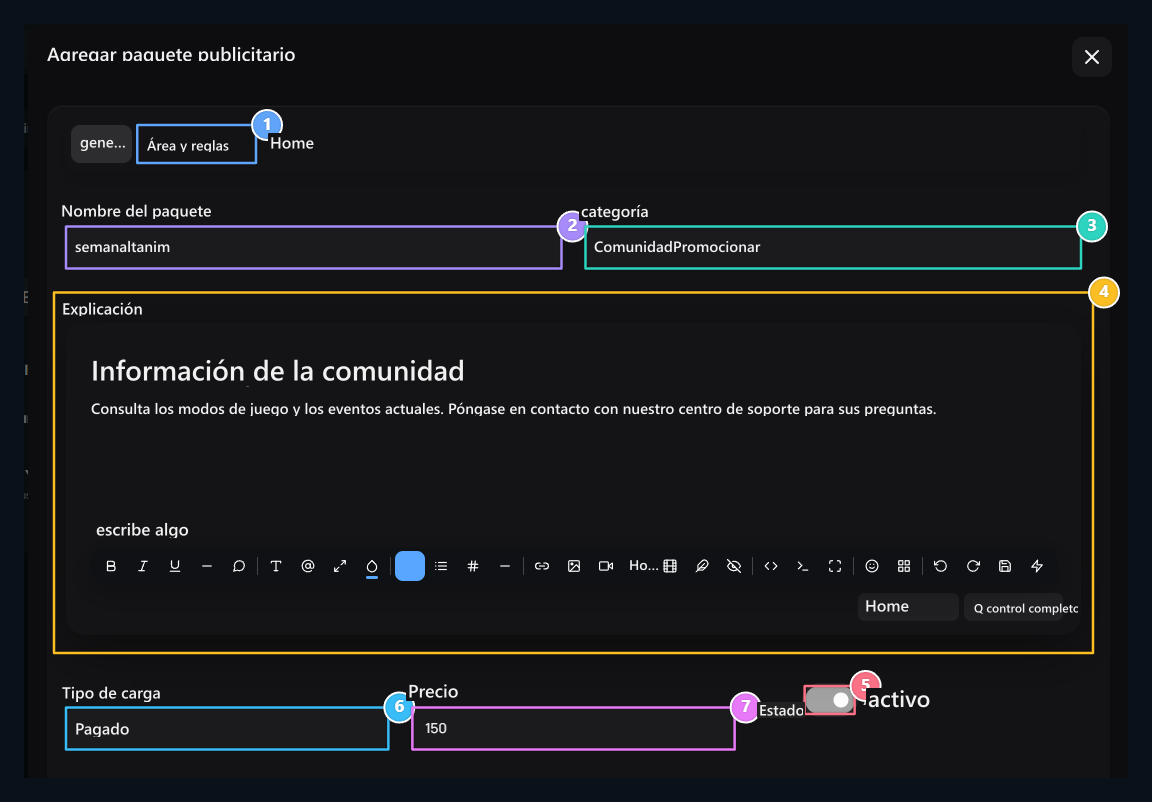
1. Campo y Normas
Segure el área de colocación, el tiempo y los límites en la siguiente pestaña.
2. Nombre del paquete
Name el paquete del usuario de una manera más clara.
3. Categoría
Seleccione la categoría de anuncio preexistente.
4. Descripción
Dill al usuario lo que está disponible con el paquete.
5. Activo
Set el estado de disponibilidad del paquete.
6. Tipo de carga
Seleccionar gratis o pagado; introduzca el precio si se paga.
7. Precio
Tipo la cantidad de ventas del paquete pagado.
Area and Rules
Usted creó con antelación Área de publicidad Select. Las reglas visuales y de texto del espacio se transfieren al paquete; compruebe desde el cuadro de información.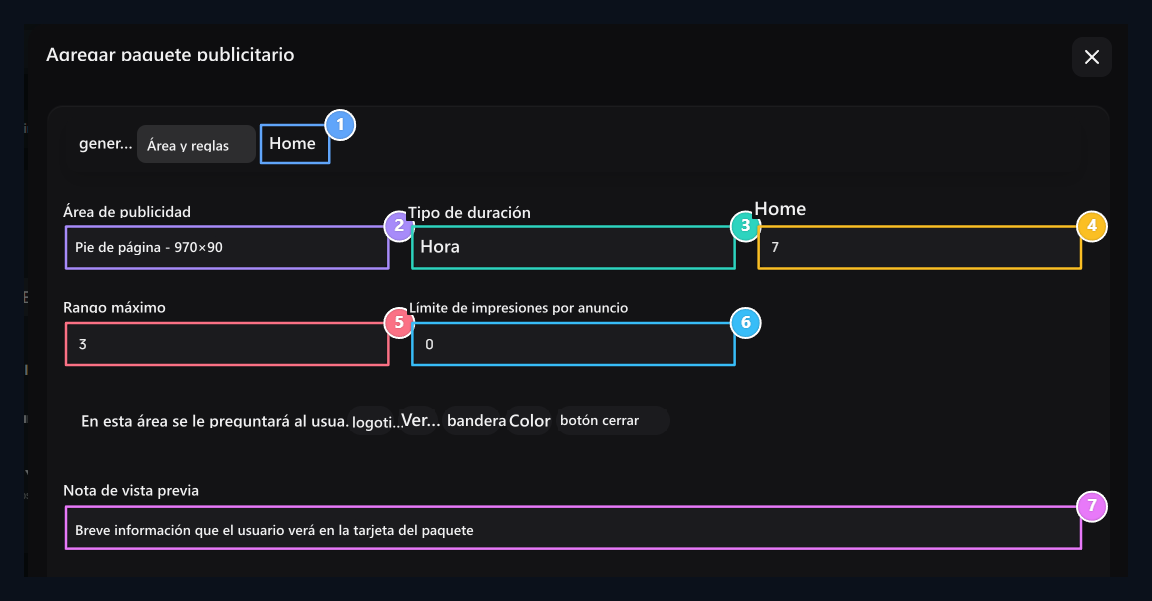
1. Plantilla
En la última pestaña, el paquete tiene HTML apariencia y variables.
2. Área de publicidad
Seleccione el espacio conectado por el paquete; los permisos de medios vienen del campo.
3. Tipo de tiempo
Seta la duración o la duración del uso; ingrese el número de días si el período es duración.
4. Número de días
Specify how many days the periodic package is used.
5. Carril y límite
Segure el límite máximo de la cola y la pantalla por separado.
6. Limite de visualización
Segure el límite total de visualización al paquete.
7. Nota de vista previa
Agregar una descripción al usuario sobre la apariencia del paquete.
Åtemplate
Åtemplate Prepare HTML vista del paquete en la pestaña. Compruebe la deletreación de áreas como encabezado, logo, URL, texto, fondo y color de la lista variable en la parte superior. Por ejemplo, cabecera{{title}}, {{url}} solía colocar la dirección de destino.
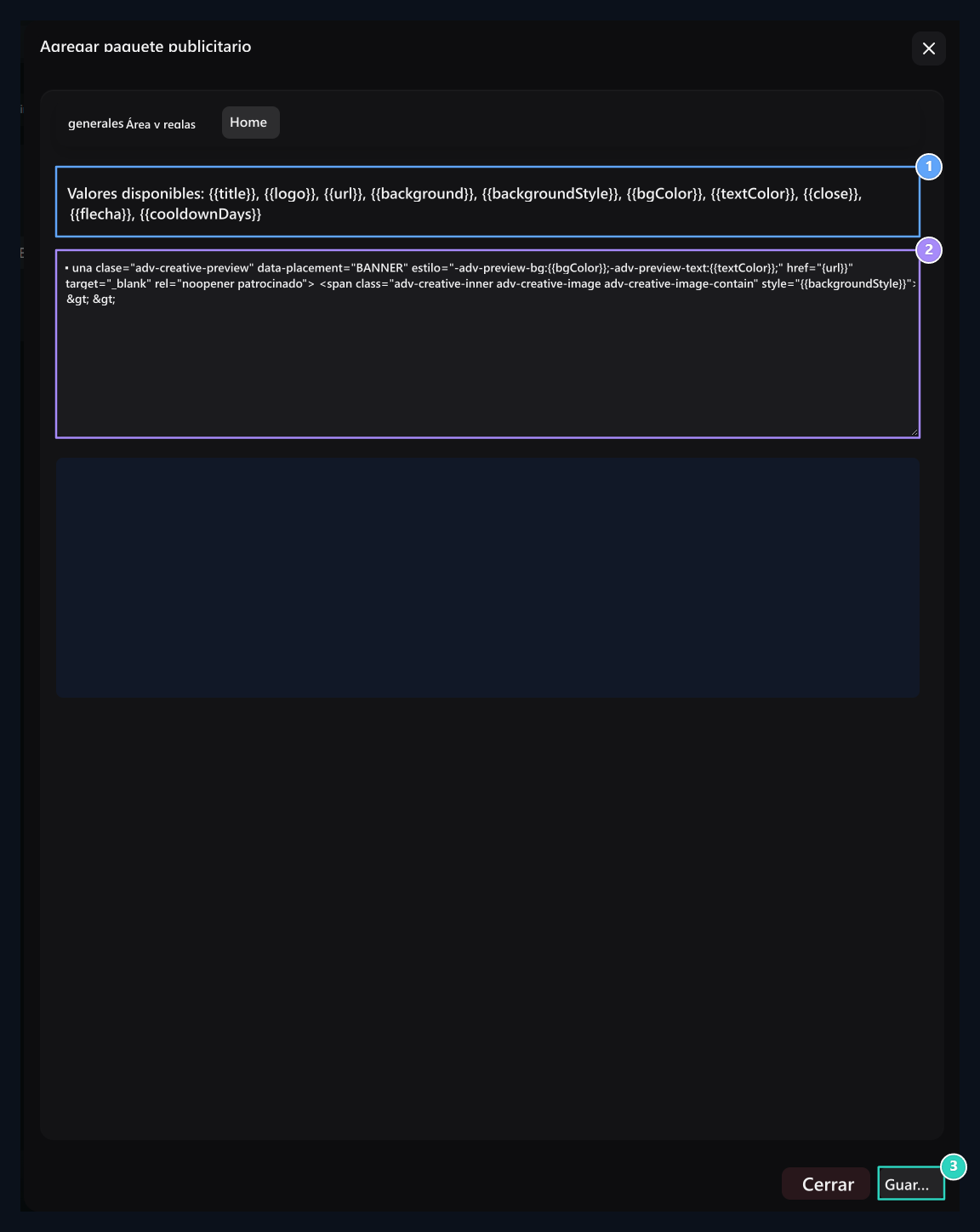
1. Variables de plantilla
Título, logo, URL y las variables de apariencia están listados aquí.
2. Plantilla HTML
Editar la vista de anuncio del paquete; proteger los nombres de las variables.
3. Guardar paquete
It registra todas las pestañas de Plantilla con el General, Área y Reglas.
4. Añadir anuncios al usuario
Gestión → Agregar Anuncio abre el camino. Buscar y llamar al usuario escribiendo al menos dos caracteres Paquete Select. La selección de paquetes determina los campos visuales y de texto que se utilizarán.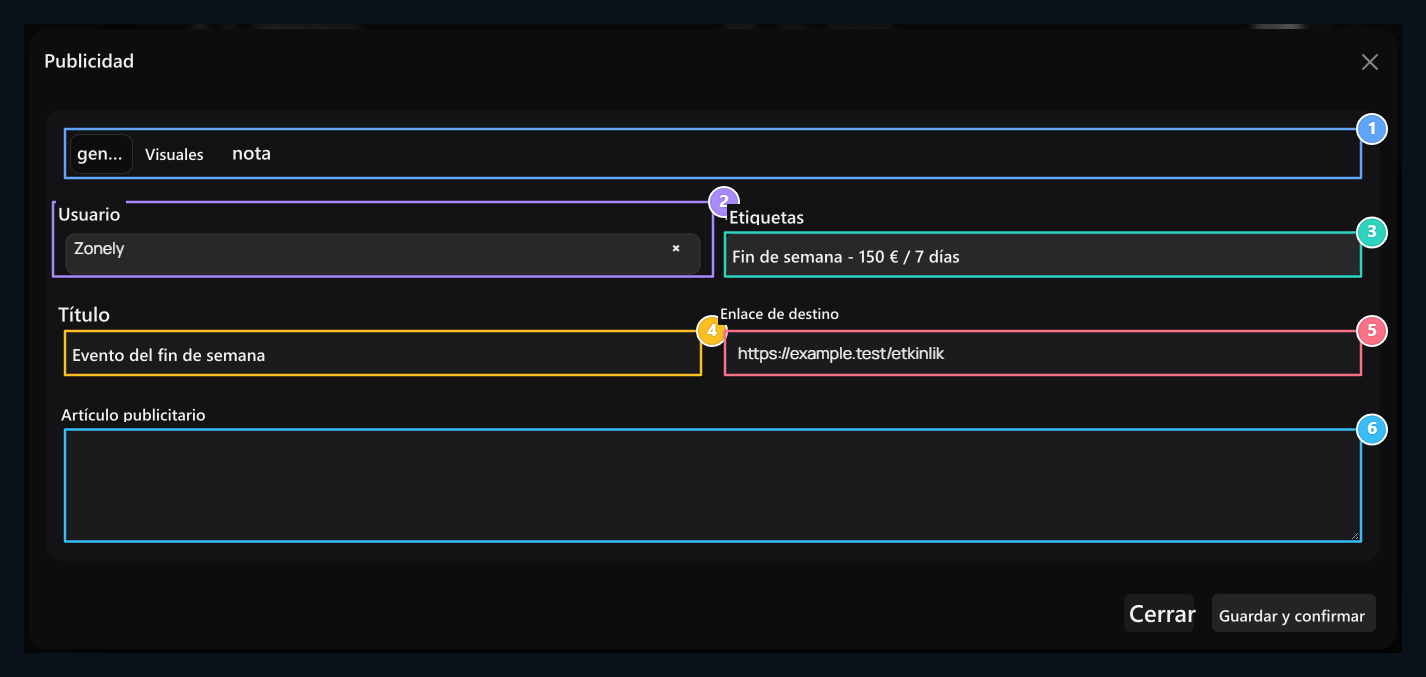
1. Visual y apariencia
Los datos se abren de acuerdo con el paquete; edita la nota de revisión de la pestaña Nota.
2. Usuario
Seleccione la cuenta de que el anuncio será propiedad.
3. Paquete
Seleccione el paquete que ha preparado con antelación; las áreas disponibles dependen del paquete.
4. Cabecera de publicidad
Escribe el título visible de la campaña.
5. Dirección de destino
Tipo el enlace completo para abrir cuando se hace clic en el anuncio.
6. Texto de la publicidad
Tipo su anuncio si el paquete permite el uso de texto.
Gestionar estado y estadísticas
Mover de la categoría, paquetes y mangos de anuncios en el árbol de gestión. Paquete depende de la categoría, paquete de publicidad. Después de salir, el pedido y la relación automáticoVer el aviso de resultado. No mezclar con el ahorro de pedido separado en la pestaña Áreas de publicidad. El único anuncio con la clave activa del paquete es diferente del estado de aprobación/escritura. Edite el registro correspondiente según el área que desea cerrar temporalmente. Anuncios pasados Compruebe los registros en la pestaña de usuario, paquete y estado. Mostrar, haga clic en, CTR y la información de la fecha le ayudan a evaluar el rendimiento de la publicidad.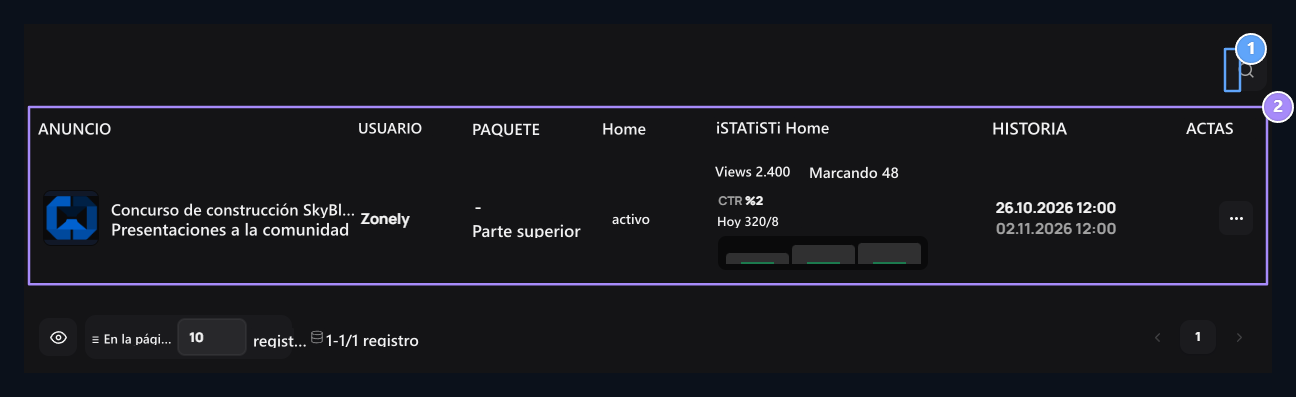
1. Búsqueda de publicidad
Regístrate para el usuario y el contenido.
2. Situación y estadísticas
View, haga clic y la información de la fecha.
5. Establecer aprobación y filtros
Ajustes Abre la pestaña. Dejar que los anuncios de usuario sean aprobadosel proceso de aprobación del contenido del usuario; Obtenga anuncios gratis automáticamente queueddetermina la preferencia de los registros gratuitos a clasificar.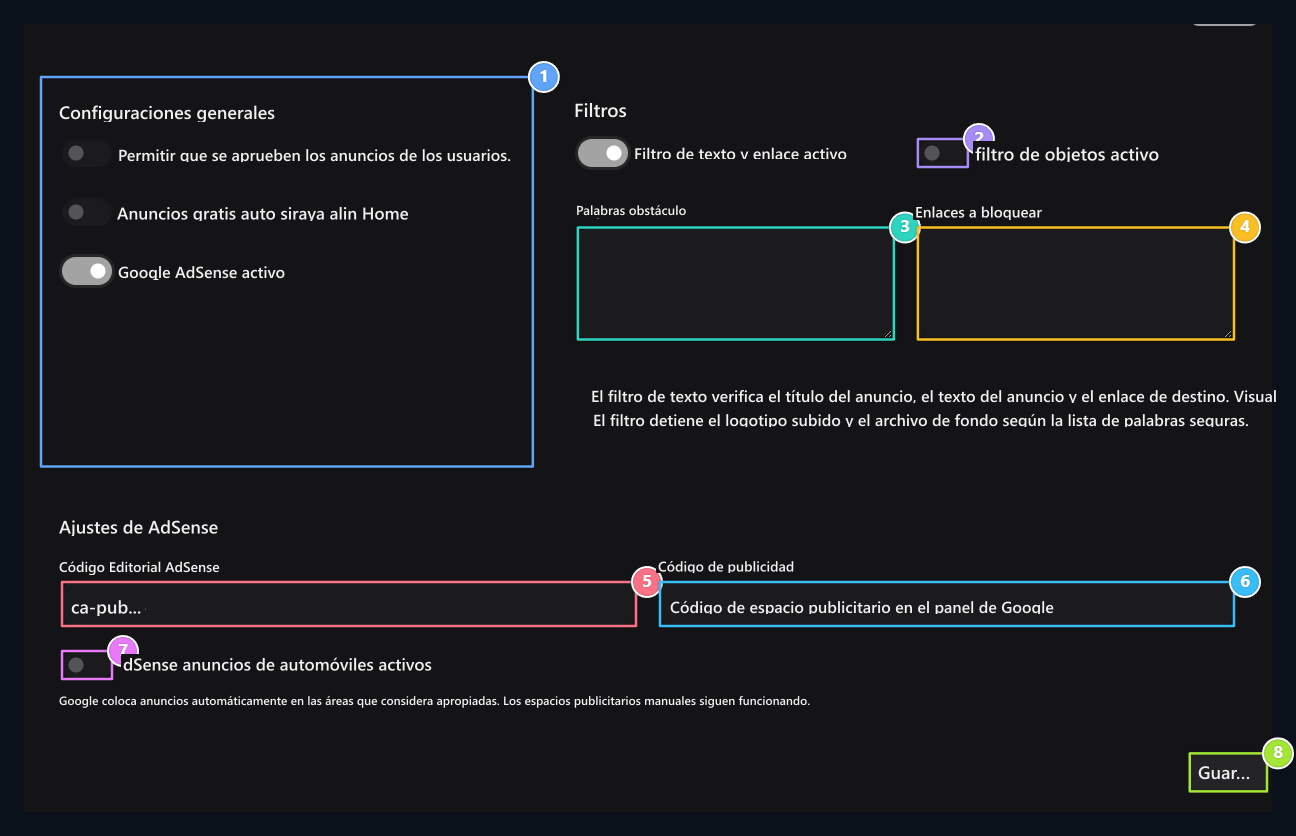
1. Ajustes de confirmación
Set pedido automático de aprobación y anuncios gratis.
2. Filtro visual
Separar la preferencia de filtrado visual del filtro de texto.
3. Filtro de contenido
Tipo la palabra y los nombres de dominio a las cajas correspondientes.
4. Filtro de conexión
Specify domain names to be controlled in content filter.
5. Información de AdSense
Si AdSense está abierto, introduzca los códigos de campo de la radio y la publicidad de su propia cuenta.
6. Código de dominio AdSense
Enter el código del espacio de anuncios en su cuenta.
7. Anuncios automáticos
Identifique la preferencia de anuncio de AdSense.
8. Guardar ajustes
Ahorra opciones en esta pestaña con el botón en la parte inferior.